





APIXOAPIXO

Crea

Video AI
Immagine AI
Audio AI

Libreria

GenerazioniAsset

Esplora

ModelliStrumenti AIPrezzi
APIXOAPIXO
APIXO
APIXO

Crea qualsiasi contenuto tu possa immaginare. Scelto da milioni di creator.

Support@apixo.ai

Modelli

Claude Sonnet 4.6
Face Swap
Flux 2
FLUX 3
Flux Kontext
Gemini 3.1 Pro Preview
Gemini Omni
GPT-5.5
GPT-Image-1
GPT-Image-2
GPT-Image-2.5
Grok Image
Grok Imagine Video 1.5
Grok Video
Hailuo 2.3
Hailuo 2.3 Fast
HappyHorse
Head Swap
Image Upscaler
Image Watermark Remover
InfiniteTalk
Kling 2.1
Kling 2.5 Turbo Pro
Kling 2.6
Kling 3.0 Omni
Kling 3.0 Std
Kling 3.0 Turbo
LTX-2 19B
Midjourney
MiniMax H3
MiniMax H3 LoRA
MiniMax Image 01
MiniMax Speech 2.8
MiniMax Voice
Nano Banana
Nano Banana 2
Nano Banana Pro
Qwen Image 3.0
Qwen Image 3.0 Pro
Seedance 1.5 Pro
Seedance 2.0
Seedance 2.0 Fast
Seedance 2.0 Mini
Seedance 2.5
Seedream 4.5
Seedream 5.0
Seedream 5.0 Pro
Sora 2
Sora 2 Pro
Suno V6
Veo 3.1
Video Upscaler
Video Watermark Remover
Vidu Q3
Wan 2.2 Animate
Wan 2.5
Wan 2.5 Image
Wan 2.6
Wan 2.6 Image
Wan 2.7
Wan 2.7 Image
Wan 3.0 Video
Wan 3.0 Video LoRA
Wan 3.0 Video Pro LoRA
Z-Image LoRA
Z-Image LoRA Pro

Prodotto

In primo pianoModelli d'immagineModelli VideoModelli audioModelli di testo

Risorse

AffiliatoInformazioni sull'aziendaTermini di servizioInformativa sulla privacyPolitica di rimborsoPolitica di spedizione / consegna digitale

Altro

PrezziDocumentazione API

© 2026 APIXO. Tutti i diritti riservati.

LA DISPONIBILITÀ DEI MODELLI, I PREZZI E IL ROUTING POSSONO VARIARE IN BASE AL FORNITORE E ALLA REGIONE.

CreaGenerazioniAsset
  1. Home
  2. Strumenti immagine
  3. Image Sharpener

Image Sharpener

Image Sharpener dà alle foto leggermente morbide bordi più puliti e texture più fini, senza gli aloni luminosi lasciati da un filtro di nitidezza pesante. È pensato per scatti quasi riusciti, come un ritratto in cui la messa a fuoco è caduta appena dietro gli occhi.

  • Upscaler immagine
  • Image Enhancer
  • Unblur Image
  • Image Sharpener
  • Denoise Image
  • Scambio viso
  • Camera Angle Changer
  • Image Relight
  • Background Changer
  • Watermark Remover
  • Object Remover
  • Tutti i tool
Image Sharpener
Perché usarlo

Dettagli nitidi che restano naturali

Bordi più puliti

I contorni di persone e oggetti diventano ben definiti senza sembrare scontornati, aspetto fondamentale quando un soggetto si trova su uno sfondo complesso o di colore simile.

Provalo ora

Texture più fini

Capelli, tessuti, fogliame e superfici mostrano più dettagli di quelli che la fotocamera aveva quasi catturato. Invece di alzare il contrasto ovunque, Image Sharpener lavora sulle strutture che riconosce, come fili, venature del legno e nervature delle foglie.

Provalo ora

Niente aloni netti

La nitidezza resta naturale, senza i contorni luminosi dei filtri pesanti. Le aree uniformi come cieli, pelle e fondali da studio restano pulite, senza diventare granulose.

Provalo ora

Colori e luce invariati

L'intervento si limita a bordi e texture. Esposizione, bilanciamento del bianco e color grading restano come li hai consegnati, così uno scatto reso nitido si abbina ancora al resto di una serie editata nello stesso stile.

Provalo ora
Funzionalità

Cosa può perfezionare Image Sharpener

Dettagli nei ritratti

Occhi, ciglia e capelli più nitidi, mentre la pelle mantiene la sua morbidezza naturale invece di diventare ruvida.

Texture del prodotto

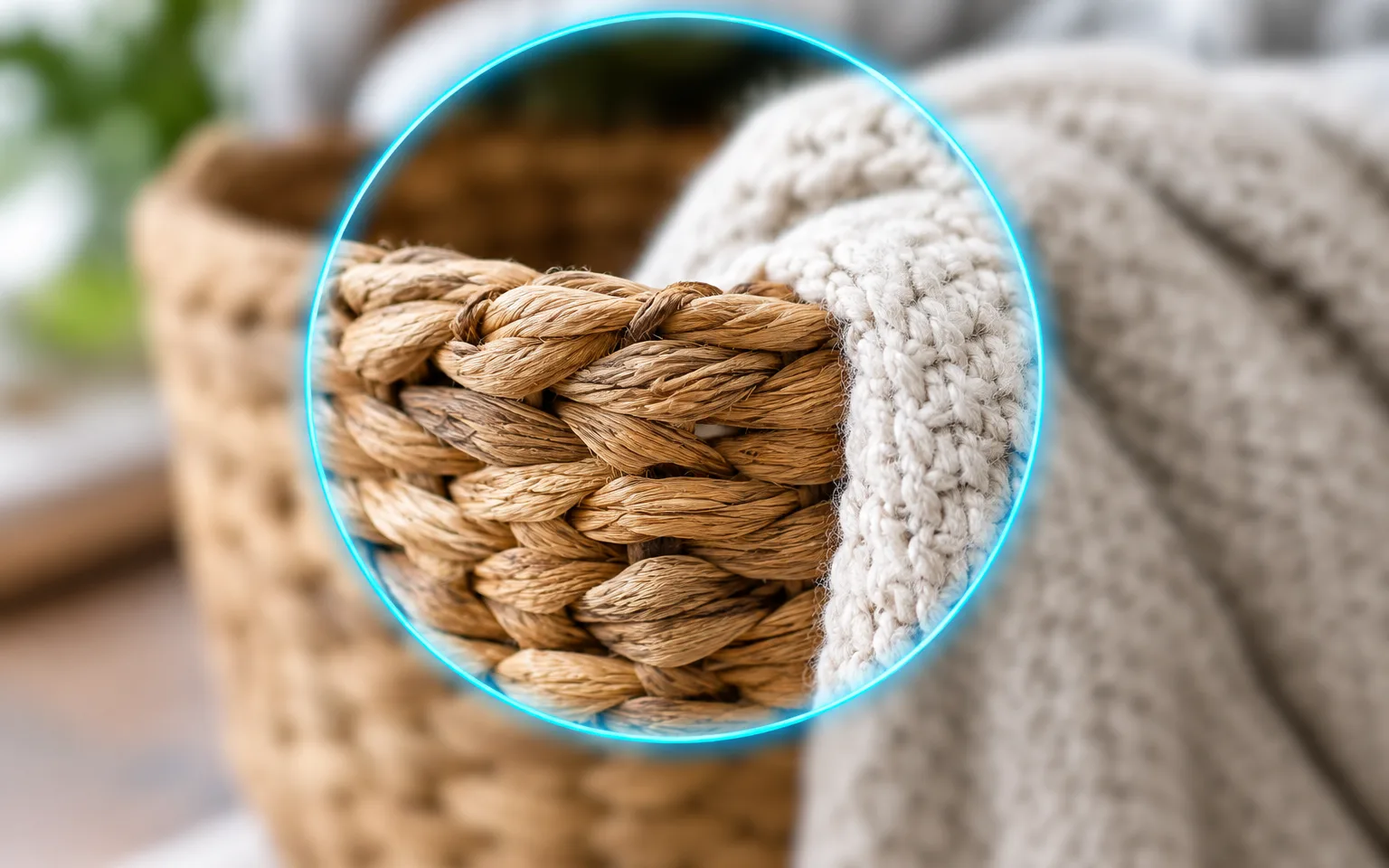
Mostra materiali e finiture con maggiore chiarezza, dai tessuti a maglia al metallo spazzolato fino alla venatura della pelle o del legno.

Paesaggi e architettura

Definisci foglie, rocce, finestre e profili dei tetti, così le strutture lontane non sembrano solo forme morbide.

Foto da smartphone poco nitide

Contrasta l'effetto levigato applicato da alcune fotocamere degli smartphone, soprattutto in modalità ritratto e negli scatti con zoom.

Cibo e primi piani

Fai emergere briciole, semi, goccioline e texture delle superfici nei primi piani in cui la zona a fuoco era molto sottile.

Foto per la stampa

Aggiungi un po' di nitidezza prima della stampa, perché l'inchiostro su carta tende ad ammorbidire i dettagli fini rispetto a uno schermo luminoso.

Chi tiene sempre a portata di mano Image Sharpener
A chi è rivolto

Chi tiene sempre a portata di mano Image Sharpener

Venditori e-commerce

Rendi le foto dei prodotti nitide sulle pagine di vendita, dove gli acquirenti possono ingrandire l'immagine per valutare cuciture, texture e finiture.

Fotografi

Rifinisci i fotogrammi leggermente morbidi prima della consegna quando non è possibile rifare lo scatto e la morbidezza è lieve ma visibile, come in una foto di gruppo in cui l'ultima fila è appena dietro il piano di messa a fuoco.

Designer e marketer

Aumenta la nitidezza delle immagini fornite per banner e stampe, quando l'unico file disponibile è poco nitido e nessuno può fornirne uno migliore.

Creator per social media

Mantieni i post nitidi dopo ritaglio, modifica e la compressione che la maggior parte delle piattaforme applica al caricamento.

Modelli

Modelli dello strumento

  • OpenAI logoGPT-Image-2.5OpenAI
  • OpenAI logoGPT-Image-2OpenAI
  • ByteDance logoSeedream 5.0 ProByteDance
  • ByteDance logoSeedream 5.0ByteDance
  • ByteDance logoSeedream 4.5ByteDance
  • Google logoNano Banana ProGoogle
  • Google logoNano Banana 2Google
  • Google logoNano BananaGoogle
  • Alibaba logoQwen Image 3.0 ProAlibaba
  • Alibaba logoQwen Image 3.0Alibaba
  • Black Forest Labs logoFlux 2Black Forest Labs
  • Black Forest Labs logoFlux KontextBlack Forest Labs
  • Midjourney logoMidjourneyMidjourney
  • MiniMax logoMiniMax Image 01MiniMax
  • Alibaba logoWan 2.6 ImageAlibaba
  • Alibaba logoWan 2.5 ImageAlibaba
  • xAI logoGrok ImagexAI
Come funziona

Rendi nitida una foto in tre passaggi

Provalo ora
01

Carica la tua foto

Aggiungi la foto poco nitida da rendere più definita.

02

Aggiungi dettagli, se vuoi

Se vuoi, indica su cosa concentrarsi, oppure lascia il campo vuoto.

03

Genera e scarica

Avvia l'attività e scarica la foto resa nitida.

Consigli e FAQ

Per risultati migliori

Consigli

01

Per un mosso marcato usa invece Unblur Image: lo strumento di nitidezza è per foto solo leggermente morbide.

02

Richiedi un tocco più leggero nella casella dei dettagli se il risultato appare troppo nitido, oppure indica un'area, come la pelle, che dovrebbe rimanere morbida.

03

Parti dalla versione meno compressa dell'immagine che hai: i bordi squadrettati della compressione vengono resi nitidi insieme a quelli reali.

04

Applica la nitidezza come ultimo passaggio, dopo ritaglio, correzioni di colore e riduzione del rumore, così le modifiche successive non annullano il lavoro sui bordi.

05

Valuta il risultato alla dimensione in cui le persone lo vedranno davvero, perché una nitidezza che sembra giusta con lo zoom può risultare dura o invisibile ad altre dimensioni.

Domande Frequenti

Lo strumento di nitidezza perfeziona foto solo leggermente morbide. Unblur Image affronta sfocature da movimento o di messa a fuoco più marcate e ricostruisce molti più dettagli mancanti, quindi sceglilo quando uno scatto è chiaramente fuori fuoco. Un test rapido: se vedi già dove si trova ogni bordo e all'immagine manca solo incisività, aumentane la nitidezza; se i contorni sono sdoppiati o impastati, usa Unblur Image.

È istruito a mantenere una nitidezza naturale, quindi non dovresti vedere i contorni luminosi di un filtro pesante. Se un risultato sembra ancora troppo nitido, chiedi un intervento più leggero; le foto granulose scattate con poca luce vanno prima ripulite con Denoise Image.

No. Il suo scopo è rendere bordi e texture più nitidi, non ingrandire l'area di lavoro, quindi non fare affidamento su questo strumento per aumentare la risoluzione. Quando hai bisogno di più pixel per una stampa di grandi dimensioni o un banner ampio, Upscaler immagine è lo strumento creato per questo; puoi aumentare la nitidezza della versione ingrandita in un secondo momento se appare ancora poco definita.

Solo in misura limitata. La nitidezza rende più visibili bordi e texture esistenti; dove la fotocamera non ha registrato altro che una zona uniforme, qualsiasi dettaglio che compare è generato. Di solito non è un problema per fogliame o tessuti, ma conta per testi, loghi e volti, quindi confronta queste aree con l'originale.

È progettato solo per migliorare la qualità; persone, oggetti e composizione restano invariati.

Usa crediti a consumo. Il prezzo è mostrato accanto al pulsante Genera prima di iniziare.

Puoi esplorare la pagina senza accedere. Accedi quando sei pronto a generare.

Altri strumenti

  • Testo a immagine
  • Immagine a immagine
  • Upscaler immagine
  • Image Enhancer
  • Photo Restoration
  • Unblur Image
  • Denoise Image
  • Face Enhancer
  • Photo Retouching
  • Unpixelate Image
  • Scambio viso
  • Cambio testa
  • Colorize Photo
  • Camera Angle Changer
  • Image Relight
  • Change Color of Image
  • Face Editor
  • Edit Text in Image
  • Image Translator
  • Background Changer
  • Background Remover
  • Scomposizione dell’immagine in livelli
  • White Background
  • Blur Background
  • Change Background Color
  • Product Staging
  • Product Beautifier
  • Flat Lay Generator
  • Ghost Mannequin
  • Product Photo Generator
  • Clone Product Image
  • Watermark Remover
  • Object Remover
  • Remove Text from Image
  • People Remover
  • Photo to Anime
  • Photo to Sketch
  • Photo to Cartoon
  • Photo to Painting
  • AI Filter
  • Vintage Filter
  • Black and White Filter
  • Glitch Effect
  • Photo to 3D Cartoon
  • Cartoon Avatar Maker

Rendi nitida la tua foto con Image Sharpener

Carica qui sopra una foto e rendila nitida in un solo passaggio, mantenendo colori, luce e composizione com'erano.

Provalo ora
  • Upscaler immagine
  • Image Enhancer
  • Unblur Image
  • Image Sharpener
  • Denoise Image
  • Scambio viso
  • Camera Angle Changer
  • Image Relight
  • Background Changer
  • Watermark Remover
  • Object Remover
  • Tutti i tool