





APIXOAPIXO

Crea

Video AI
Immagine AI
Audio AI

Libreria

GenerazioniAsset

Esplora

ModelliStrumenti AIPrezzi
APIXOAPIXO
APIXO
APIXO

Crea qualsiasi contenuto tu possa immaginare. Scelto da milioni di creator.

Support@apixo.ai

Modelli

Claude Sonnet 4.6
Face Swap
Flux 2
FLUX 3
Flux Kontext
Gemini 3.1 Pro Preview
Gemini Omni
GPT-5.5
GPT-Image-1
GPT-Image-2
GPT-Image-2.5
Grok Image
Grok Imagine Video 1.5
Grok Video
Hailuo 2.3
Hailuo 2.3 Fast
HappyHorse
Head Swap
Image Upscaler
Image Watermark Remover
InfiniteTalk
Kling 2.1
Kling 2.5 Turbo Pro
Kling 2.6
Kling 3.0 Omni
Kling 3.0 Std
Kling 3.0 Turbo
LTX-2 19B
Midjourney
MiniMax H3
MiniMax H3 LoRA
MiniMax Image 01
MiniMax Speech 2.8
MiniMax Voice
Nano Banana
Nano Banana 2
Nano Banana Pro
Qwen Image 3.0
Qwen Image 3.0 Pro
Seedance 1.5 Pro
Seedance 2.0
Seedance 2.0 Fast
Seedance 2.0 Mini
Seedance 2.5
Seedream 4.5
Seedream 5.0
Seedream 5.0 Pro
Sora 2
Sora 2 Pro
Suno V6
Veo 3.1
Video Upscaler
Video Watermark Remover
Vidu Q3
Wan 2.2 Animate
Wan 2.5
Wan 2.5 Image
Wan 2.6
Wan 2.6 Image
Wan 2.7
Wan 2.7 Image
Wan 3.0 Video
Wan 3.0 Video LoRA
Wan 3.0 Video Pro LoRA
Z-Image LoRA
Z-Image LoRA Pro

Prodotto

In primo pianoModelli d'immagineModelli VideoModelli audioModelli di testo

Risorse

AffiliatoInformazioni sull'aziendaTermini di servizioInformativa sulla privacyPolitica di rimborsoPolitica di spedizione / consegna digitale

Altro

PrezziDocumentazione API

© 2026 APIXO. Tutti i diritti riservati.

LA DISPONIBILITÀ DEI MODELLI, I PREZZI E IL ROUTING POSSONO VARIARE IN BASE AL FORNITORE E ALLA REGIONE.

CreaGenerazioniAsset
  1. Home
  2. Strumenti immagine
  3. Unblur Image

Unblur Image

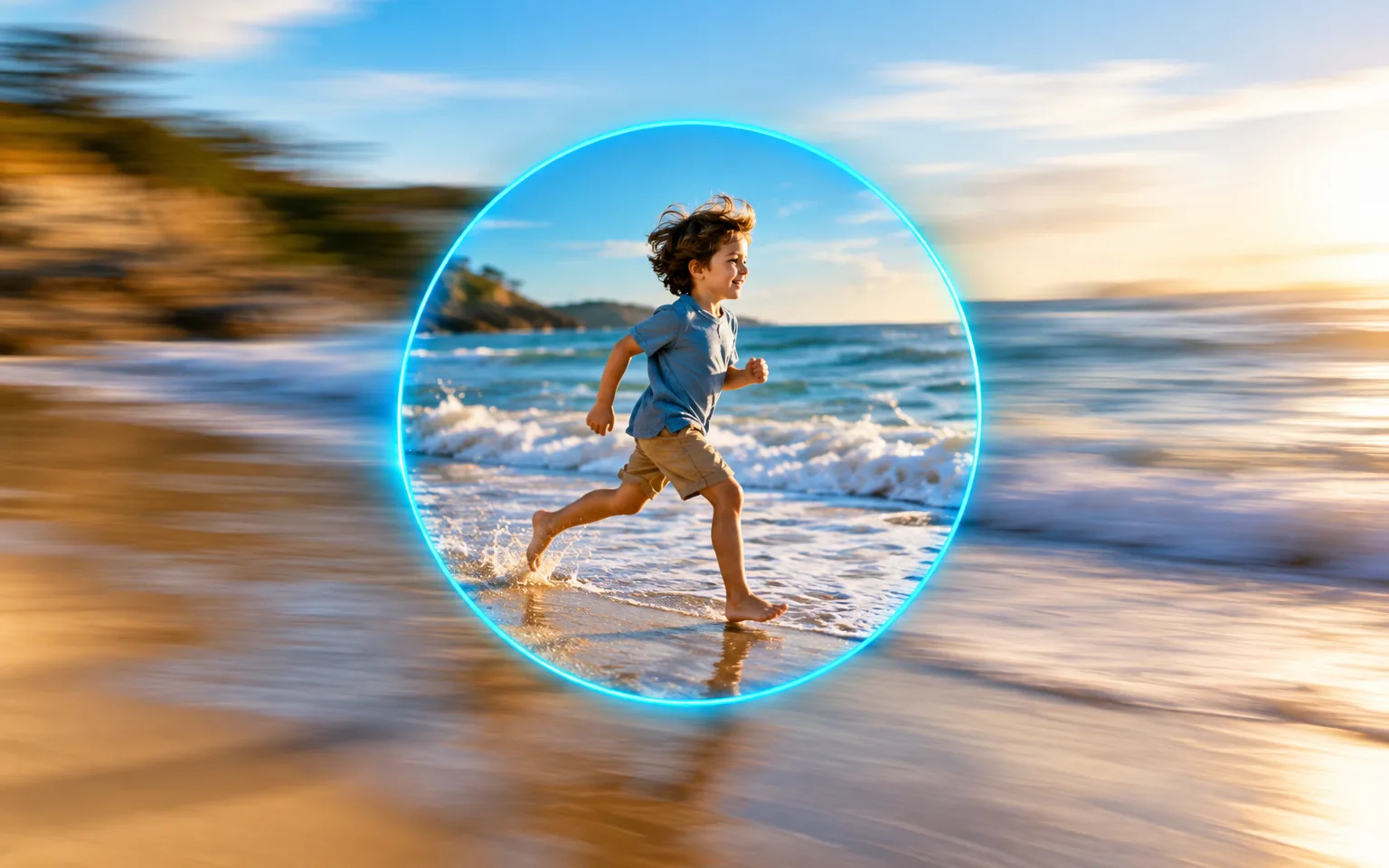
Quando il mosso della fotocamera, un soggetto in movimento o una messa a fuoco sbagliata rovinano uno scatto, Unblur Image riporta bordi più nitidi e dettagli leggibili. Tutto il resto dell'inquadratura, dalle persone allo sfondo, resta com'era.

  • Upscaler immagine
  • Image Enhancer
  • Unblur Image
  • Denoise Image
  • Scambio viso
  • Camera Angle Changer
  • Image Relight
  • Background Changer
  • Watermark Remover
  • Object Remover
  • Tutti i tool
Unblur Image
Perché usarlo

Salva lo scatto venuto mosso

Mosso e micromosso

Riduci la scia lasciata da una mano in movimento, un bambino che corre o un animale che non stava fermo. I contorni sdoppiati e le strisciate direzionali vengono ricondotti a un unico bordo pulito, invece di essere semplicemente resi più contrastati.

Provalo ora

Messa a fuoco mancata

Recupera la definizione quando la fotocamera ha messo a fuoco lo sfondo invece della persona davanti. Unblur Image ricostruisce i contorni morbidi del soggetto previsto, così lo sguardo sa di nuovo dove posarsi.

Provalo ora

Il contenuto resta lo stesso

Persone, oggetti e composizione restano come sono; migliora solo la qualità.

Provalo ora

Mantiene la sfocatura intenzionale

Uno sfondo morbidamente sfocato da obiettivo ritratto fa parte dell'immagine, non è un errore. Indicalo nel campo dei dettagli: la correzione si concentrerà sul soggetto e lo sfondo manterrà profondità e stacco.

Provalo ora
Funzionalità

Sfocature che Unblur Image può correggere

Rendi nitidi i volti sfocati

Recupera occhi, ciglia, capelli e linea della mascella nei ritratti venuti poco nitidi, così il volto si legge chiaramente alle normali dimensioni di visualizzazione.

Correggi scatti d'azione

Correggi foto di animali, bambini e sport in cui il soggetto si è mosso più velocemente di quanto l'otturatore potesse congelarlo.

Testi ed etichette leggibili

Rendi più leggibili cartelli, menu ed etichette dei prodotti quando le lettere sono poco nitide ma le loro forme sono ancora visibili.

Scatti a mano libera con poca luce

Migliora le foto di interni e serali venute mosse perché un otturatore lento ha registrato ogni piccolo movimento delle mani.

Lavagne e slide

Sistema una rapida foto a mano libera di una lavagna, una slide o un poster, così scritte e diagrammi sono più facili da seguire.

Fotogrammi dei tuoi video

Riduci la morbidezza da movimento tipica di un fotogramma estratto da una clip, dove ogni fotogramma è stato esposto per un movimento fluido più che per dettagli nitidi.

Per foto che non puoi rifare
A chi è rivolto

Per foto che non puoi rifare

Famiglie

Salva momenti irripetibili che sono risultati un po' sfocati, come un primo passo, il momento di soffiare sulle candeline o un abbraccio in aeroporto.

Venditori e-commerce

Correggi foto prodotto poco nitide senza rifarle quando l'articolo è già stato spedito, reso o esaurito.

Creator per social media

Salva gli scatti spontanei prima di pubblicarli, soprattutto quelli che non si ripetono mai allo stesso modo.

Fotografi di eventi

Recupera i fotogrammi quasi riusciti di eventi concitati come un primo ballo, l'esultanza per un gol o un discorso ricco di gesti.

Modelli

Modelli dello strumento

  • OpenAI logoGPT-Image-2.5OpenAI
  • OpenAI logoGPT-Image-2OpenAI
  • ByteDance logoSeedream 5.0 ProByteDance
  • ByteDance logoSeedream 5.0ByteDance
  • ByteDance logoSeedream 4.5ByteDance
  • Google logoNano Banana ProGoogle
  • Google logoNano Banana 2Google
  • Google logoNano BananaGoogle
  • Alibaba logoQwen Image 3.0 ProAlibaba
  • Alibaba logoQwen Image 3.0Alibaba
  • Black Forest Labs logoFlux 2Black Forest Labs
  • Black Forest Labs logoFlux KontextBlack Forest Labs
  • Midjourney logoMidjourneyMidjourney
  • MiniMax logoMiniMax Image 01MiniMax
  • Alibaba logoWan 2.6 ImageAlibaba
  • Alibaba logoWan 2.5 ImageAlibaba
  • xAI logoGrok ImagexAI
Come funziona

Rendi nitido uno scatto mosso con Unblur Image

Provalo ora
01

Carica la tua foto

Aggiungi la foto sfocata che vuoi correggere.

02

Aggiungi dettagli, se vuoi

Se vuoi, indica su cosa concentrarsi, oppure lascia il campo vuoto.

03

Genera e scarica

Avvia l'attività e scarica la foto più nitida.

Consigli e FAQ

Per risultati migliori

Consigli

01

Le sfocature lievi si recuperano meglio; una foto in cui il soggetto è irriconoscibile non può essere ripristinata del tutto.

02

Carica il file originale, non uno screenshot o una copia ridimensionata: ogni ulteriore compressione nasconde le informazioni sui bordi da cui dipende la correzione.

03

Utilizza la casella dei dettagli per indicare gli elementi più importanti, ad esempio il volto o il testo su un'insegna.

04

Controlla a dimensione piena i dettagli fini ripetuti, come mattoni, trama dei tessuti o ciocche di capelli, perché la texture ricostruita può sembrare plausibile pur essendo in parte inventata.

05

Da una raffica di scatti simili, scegli il fotogramma con le scie più corte: un punto di partenza più pulito vale più di una posa migliore ma molto mossa.

Domande Frequenti

Funziona meglio con sfocature da lievi a moderate. Quando un volto o una riga di testo sono completamente impastati, il dettaglio mancante deve essere ricostruito anziché recuperato, quindi controlla quelle aree prima di farvi affidamento. La foschia dovuta a un obiettivo sporco o alla nebbia è un problema diverso, perché abbassa il contrasto su tutta l'inquadratura invece di impastare i singoli bordi.

Sì. Tratta sia le scie di una fotocamera o di un soggetto in movimento sia la morbidezza generale di una messa a fuoco mancata. Scie molto marcate possono lasciare comunque un po' di morbidezza, quindi parti dal fotogramma meno sfocato che hai. Le scie curve lasciate dalla rotazione della fotocamera durante una lunga esposizione sono il caso più difficile e di solito migliorano solo in parte.

Scegli in base a quanto è visibile il problema. Lo strumento Image Sharpener perfeziona i fotogrammi quasi a fuoco che necessitano solo di bordi e texture più nitidi. Questo strumento è invece pensato per sfocature evidenti, come contorni sdoppiati dovuti a vibrazioni o un soggetto chiaramente fuori fuoco, e ricostruisce una parte maggiore della struttura mancante. Se non riesci a decidere, elabora la stessa foto con entrambi gli strumenti e confronta i risultati.

No. I dettagli sfocati fino a essere irriconoscibili vengono ricostruiti, non recuperati: una lettera, un numero o un volto resi nitidi possono sembrare convincenti ed essere comunque sbagliati. Non considerare l'output come una prova o un documento di identificazione e conserva il file originale accanto a qualsiasi versione modificata.

È progettato solo per migliorare la qualità; persone, oggetti e composizione restano invariati.

Usa crediti a consumo. Il prezzo è mostrato accanto al pulsante Genera prima di iniziare.

Puoi esplorare la pagina senza accedere. Accedi quando sei pronto a generare.

Altri strumenti

  • Testo a immagine
  • Immagine a immagine
  • Upscaler immagine
  • Image Enhancer
  • Photo Restoration
  • Image Sharpener
  • Denoise Image
  • Face Enhancer
  • Photo Retouching
  • Unpixelate Image
  • Scambio viso
  • Cambio testa
  • Colorize Photo
  • Camera Angle Changer
  • Image Relight
  • Change Color of Image
  • Face Editor
  • Edit Text in Image
  • Image Translator
  • Background Changer
  • Background Remover
  • Scomposizione dell’immagine in livelli
  • White Background
  • Blur Background
  • Change Background Color
  • Product Staging
  • Product Beautifier
  • Flat Lay Generator
  • Ghost Mannequin
  • Product Photo Generator
  • Clone Product Image
  • Watermark Remover
  • Object Remover
  • Remove Text from Image
  • People Remover
  • Photo to Anime
  • Photo to Sketch
  • Photo to Cartoon
  • Photo to Painting
  • AI Filter
  • Vintage Filter
  • Black and White Filter
  • Glitch Effect
  • Photo to 3D Cartoon
  • Cartoon Avatar Maker

Ottieni uno scatto più nitido con Unblur Image

Carica qui sopra una foto e ritrova i dettagli nitidi, poi confrontala con l'originale prima di condividerla o stamparla.

Provalo ora
  • Upscaler immagine
  • Image Enhancer
  • Unblur Image
  • Denoise Image
  • Scambio viso
  • Camera Angle Changer
  • Image Relight
  • Background Changer
  • Watermark Remover
  • Object Remover
  • Tutti i tool