
Questa route di APIXO genera immagini statiche. È separata dai workflow video di FLUX 3 e non espone controlli per durata, movimento, parlato o audio. Scegliere questo modello di immagine quando si necessita di una fotografia, un poster, una scena di prodotto o della revisione di un'immagine guidata da riferimento.


Testo a immagineImmagine a immagine
Crea immagini statiche con una precisa direzione fotografica o grafica utilizzando FLUX 3 Image. Esplora ritratti, prodotti dall'aspetto materico, arte editoriale e revisioni basate su riferimenti, descrivendo la composizione, le superfici, la luce e i dettagli che il tuo pubblico noterà.
Prezzo APIXO
$0.05 / immagine
Risoluzione
1K / 2K / 4K
Immagini di Riferimento
Fino a 10 immagini
Formato di output
JPEG / PNG
Crea con FLUX 3 Image
Capacità creative
Modella la fotografia, non solo il soggetto
Orienta le scelte visive che rendono intenzionale un ritratto, una scena di prodotto o un'immagine per una campagna.
Superfici e luce realistiche
Descriva come la luce incontra il soggetto: una morbida illuminazione sulla pelle, un riflesso sul vetro o un profilo sottile su metallo spazzolato. Utilizzi il risultato per valutare insieme texture, riflessi e atmosfera, anziché affidarsi a una generica richiesta di realismo.
Composizione intenzionale
Indica al modello dove posizionare l'oggetto focale, la distanza della fotocamera e quale area deve rimanere libera. Questo ti permette di esplorare inquadrature per campagne e scene editoriali con una gerarchia funzionale. Scegli fin da subito un rapporto d'aspetto adatto alla destinazione finale.
Più riferimenti, un'unica scena
Combina i riferimenti per soggetti, oggetti, ambienti e spunti di stile in un brief da immagine a immagine. Mantieni chiaro il loro ordine e specifica cosa prendere da ciascuno. Descrivi la relazione tra le parti, in modo che la richiesta risulti una scena coerente anziché un elenco di elementi non correlati.
Modifica con variazioni definite
Utilizza un'immagine esistente per esplorare una nuova ambientazione, un trattamento visivo o un dettaglio specifico. Descrivi la modifica con precisione e indica quali parti devono rimanere stabili. Dopo la modifica, controlla i bordi, i riflessi, i volti e gli oggetti vicini per valutare se la revisione soddisfa il brief originale.
Tipografia con contesto visivo
Richiedere etichette, titoli e insegne come parte di un'immagine progettata. Includere il testo esatto e descriverne la scala, la posizione e la finitura. Rivedere ogni carattere prima della pubblicazione, specialmente per etichette piccole o testo avvolto su superfici curve e riflettenti.
Espansione prompt opzionale
Per un brief sintetico, l'espansione del prompt può aggiungere contesto descrittivo prima della generazione. Mantienila disattivata quando hai già definito una direzione artistica specifica e vuoi conservarne la formulazione. Confronta i risultati utilizzando lo stesso obiettivo visivo, invece di dare per scontato che un prompt più dettagliato sia sempre migliore.
Flussi di lavoro APIXO
Parti da un'idea o elabora un'immagine
Generazione testo a immagine
Utilizza un prompt per creare una nuova immagine da zero. Inizia con il soggetto e il mezzo espressivo desiderato, quindi descrivi l'inquadratura, l'illuminazione, la palette di colori e le relazioni spaziali. Un brief mirato può rivelarsi più efficace di una lunga serie di aggettivi qualitativi.
Crea da testo
Modifica da immagine a immagine
Fornisci riferimenti per il soggetto, l'oggetto o la direzione visiva che desideri mantenere, quindi descrivi la revisione richiesta. Assegna a ogni riferimento un compito chiaro ed evita istruzioni contrastanti. Quando l'inquadratura è automatica, il primo riferimento guida le proporzioni dell'output.
Modifica con immagini
Configurazione APIXO
Controlli di output verificati
Scegli un output in 1K / 2K / 4K, file in JPEG / PNG e un'inquadratura adatta al posizionamento finale.
1K / 2K / 4K
Risoluzione
Fino a 10 immagini
Immagini di Riferimento
14 opzioni
Rapporti d'aspetto
JPEG / PNG
Formati di Output
Asincrono / Callback
Consegna
Opzionale
Espansione del prompt
Utilizzi in produzione
Dall'esplorazione visiva a un'immagine di campagna utilizzabile
Moda ed editoria
Ritratti quasi tangibili
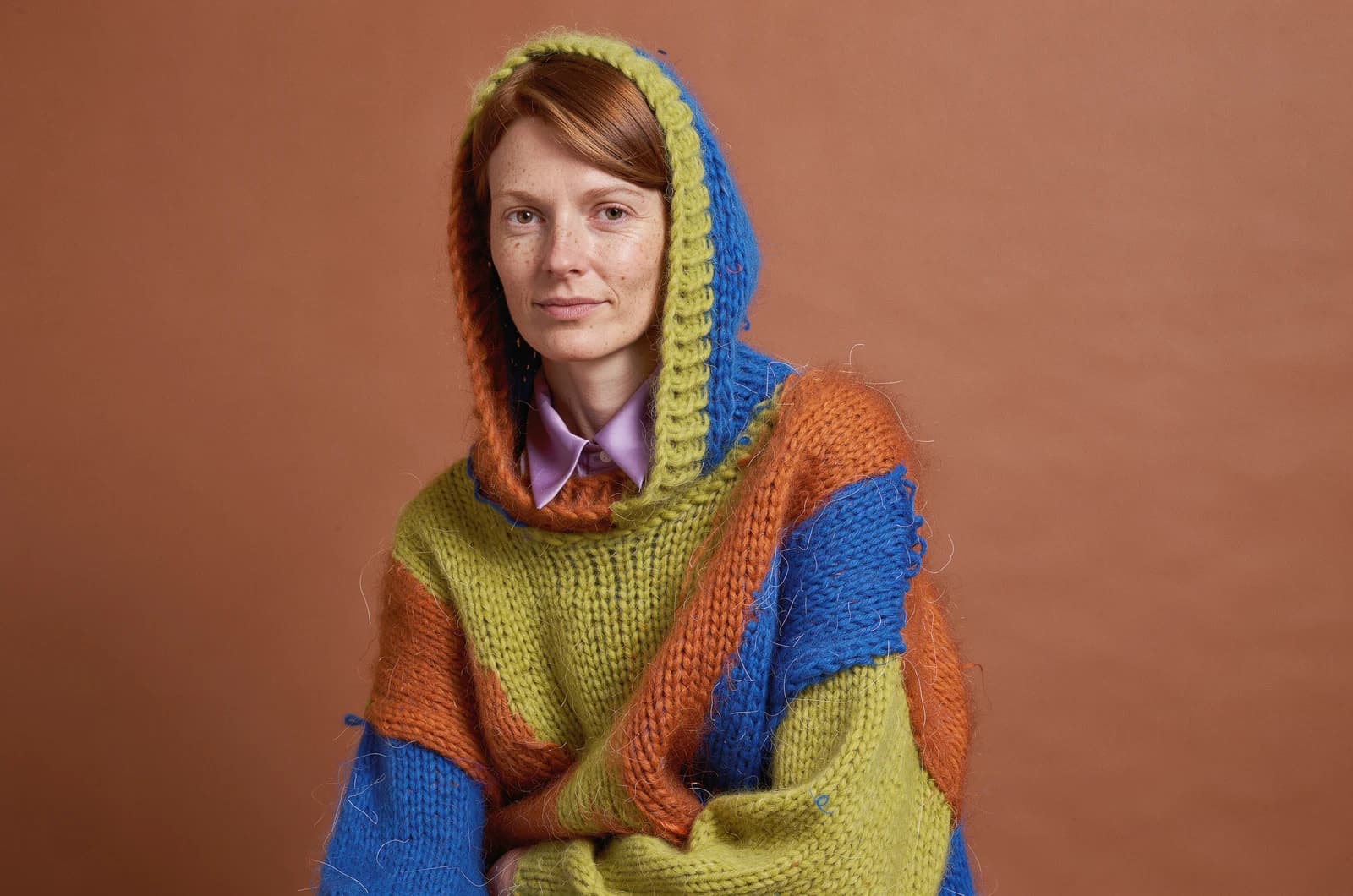
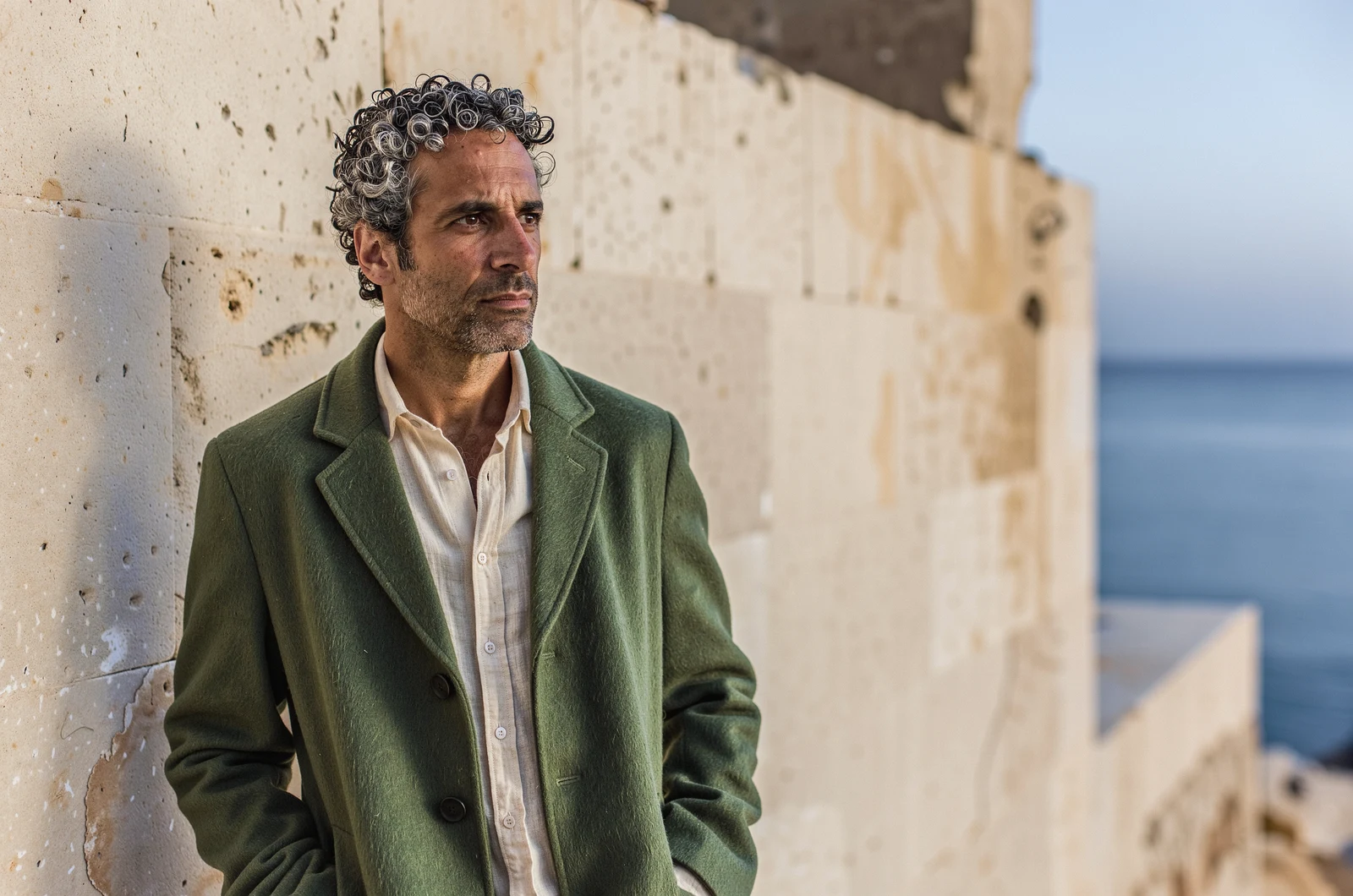
Combina guardaroba, texture della pelle e illuminazione da studio in un unico stile visivo. Definisci la palette cromatica e la finitura dei tessuti, quindi esamina i dettagli del viso, della posa e della stoffa prima di selezionare un'immagine per un lookbook, una copertina editoriale o un concept di campagna.
Fotografia di prodotto
Materiali che raccontano la storia del prodotto
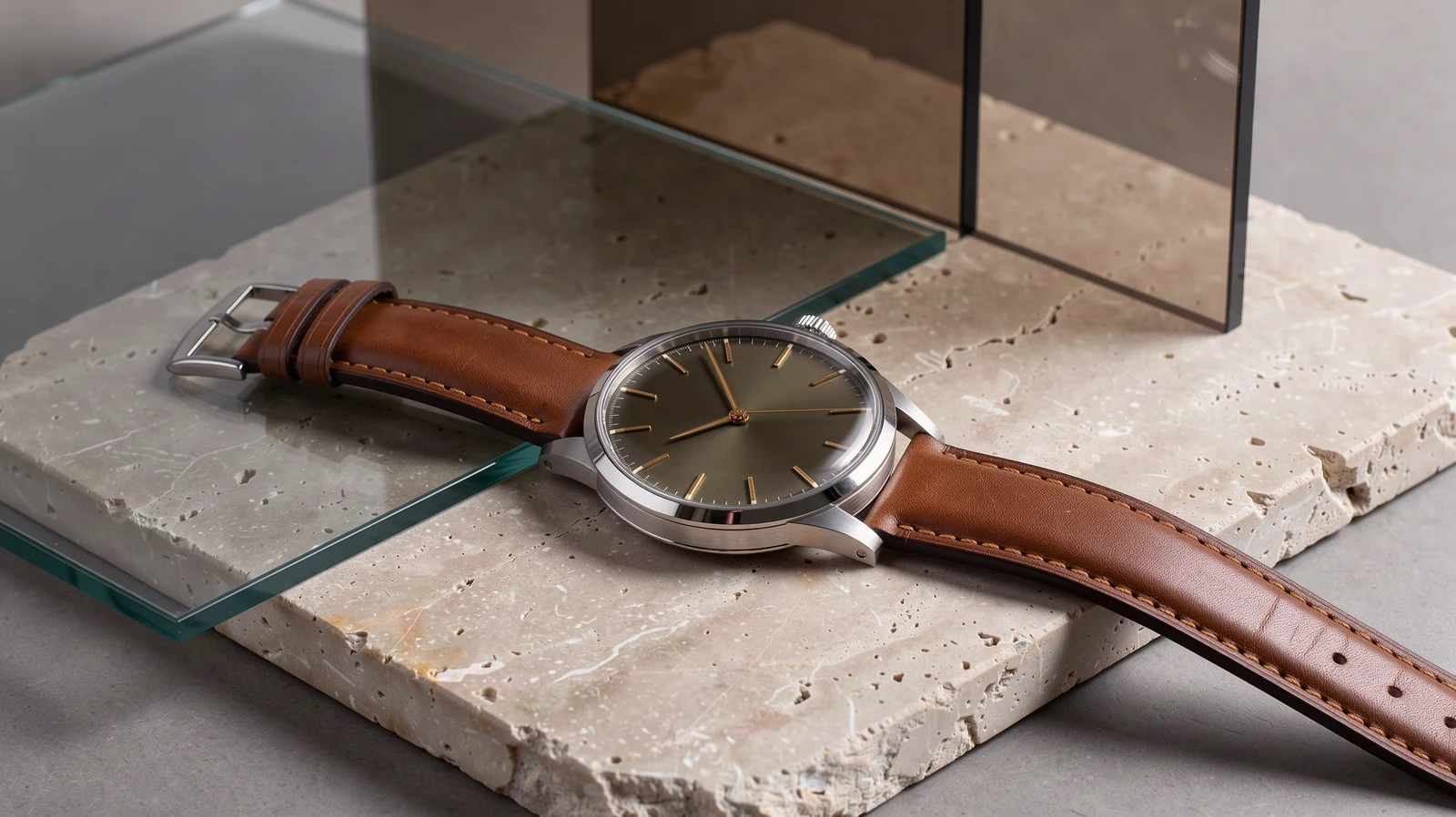
Crea una natura morta con vetro, metallo, pietra, acqua o altre superfici in linea con il mood del brand. Descrivi con chiarezza il percorso della luce e l'etichetta, poi controlla i riflessi, la geometria e il testo prima di creare un annuncio pubblicitario per il prodotto.
Composizione campagna
Inquadrature con spazio per il messaggio
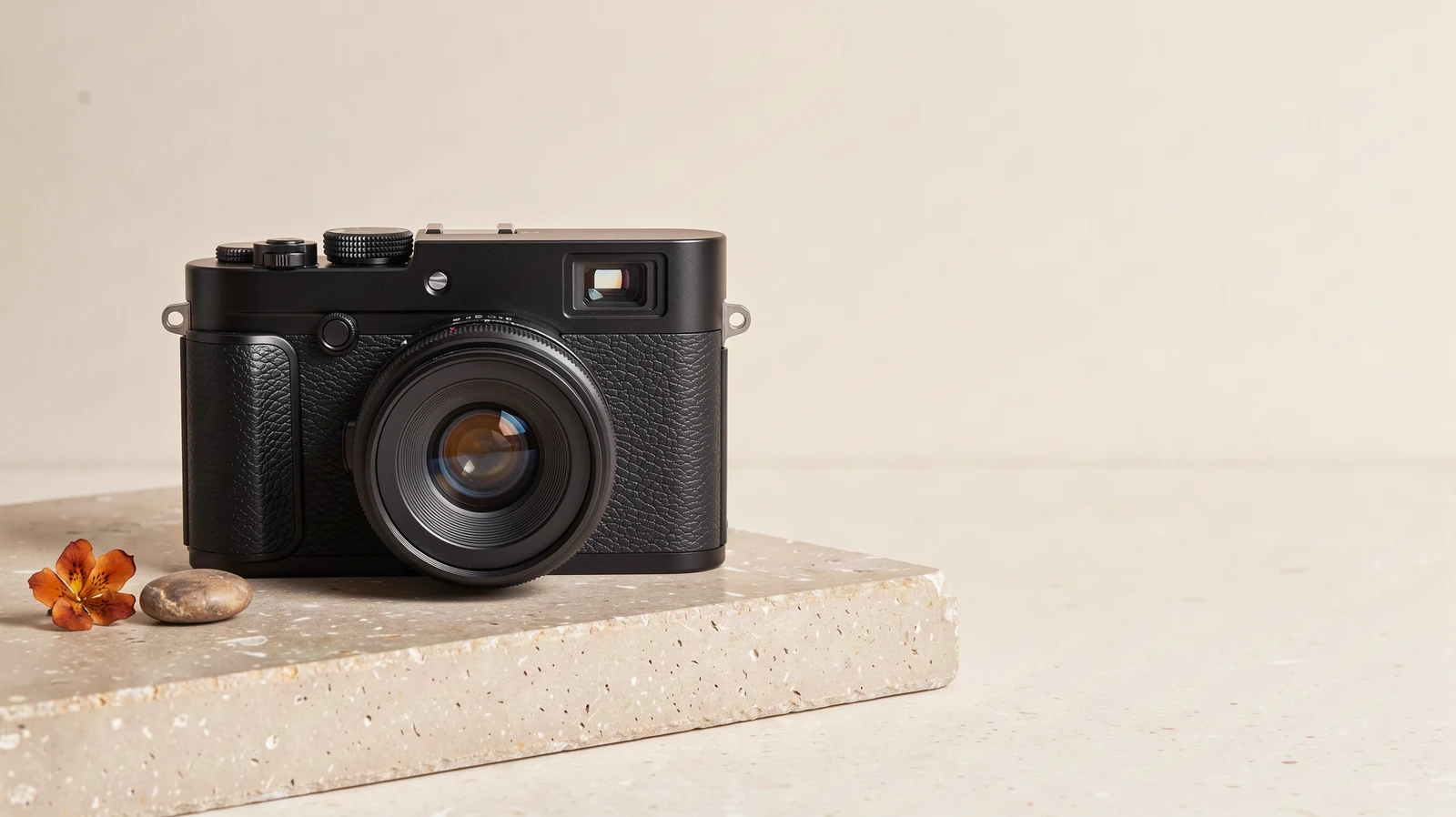
Posiziona il soggetto focale in modo intenzionale e riserva un'area per l'inserimento successivo di testo o overlay dell'interfaccia. Usa le proporzioni di destinazione per guidare la composizione originale, anziché affidarti interamente a un ritaglio dopo la generazione.
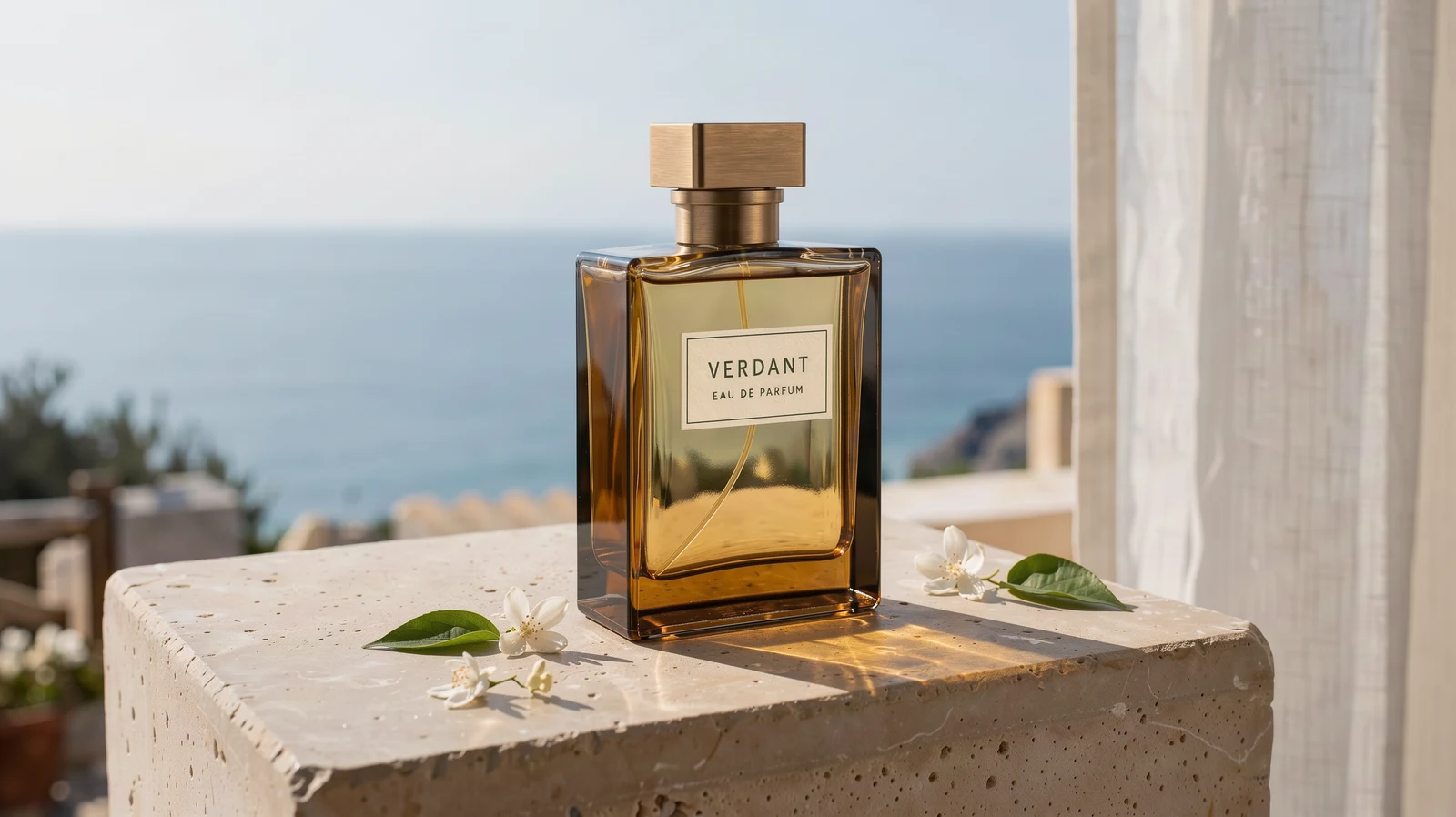
Iterazione Creativa
Variazioni di scena guidate da riferimento
Mantieni un riferimento al prodotto o al soggetto mentre esplori una location, un trattamento della luce o una scelta stilistica diversa. Modifica una decisione importante alla volta, in modo che le alternative risultanti siano più facili da confrontare e la direzione creativa rimanga riconoscibile.
Workflow API
Crea un brief, analizza l'immagine, affina la direzione
Scegli una modalità
Inizia con un testo per una nuova immagine o aggiungi riferimenti per una rielaborazione da immagine a immagine. Seleziona l'inquadratura per l'immagine finale e decidi se il brief richiede un'espansione del prompt.
Scrivi il brief visivo
Descrivi il soggetto, il punto di vista della fotocamera, la luce, la palette di colori e i materiali. In caso di riferimenti, spiega cosa utilizzare di ciascuna immagine. Riporta tra virgolette eventuali scritte esatte e assegna all'oggetto focale una posizione chiara nell'inquadratura.
Verifica il risultato
Esamina l'immagine a vari livelli di zoom per controllare testo, volti, geometria e piccoli dettagli. Scarica il risultato che desideri conservare. Per un'altra revisione, invia nuovamente l'immagine con una nuova istruzione. Utilizza la scheda API per integrare il workflow nella tua applicazione.
Note e FAQ
Prima di sviluppare con FLUX 3 Image
Limiti pratici
01
Ogni immagine di riferimento deve avere una larghezza di almeno 256 pixel e un'altezza di almeno 256 pixel, con un numero massimo di 4000000 pixel totali.
02
Descrivi il posizionamento desiderato nel prompt. Questa route di APIXO non offre un controllo di layout dedicato, anche laddove altri provider ne mettano a disposizione uno.
03
Controllare il testo generato, le caratteristiche sensibili relative all'identità, la geometria del prodotto e i dettagli fattuali prima della pubblicazione.
04
Scarica e archivia tempestivamente gli output importanti.
Domande Frequenti
Specifica il soggetto, il medium, la composizione, la direzione della luce, la palette e i materiali. Utilizza termini relativi a fotocamere od obiettivi per comunicare l'inquadratura desiderata. Dai priorità ai dettagli che desideri controllare ed evita istruzioni contraddittorie sull'illuminazione o sullo stile.
Utilizza l'ordine dei riferimenti caricati nelle tue istruzioni. Spiega quale immagine fornisce il soggetto, quale l'ambiente e quale guida lo stile o un oggetto. Il risultato va controllato per la continuità visiva ed eventuali combinazioni indesiderate.
Nella generazione da testo a immagine, un rapporto d'aspetto omesso o non specificato produce una composizione quadrata. Nella generazione da immagine a immagine, il modello adotta il rapporto della prima immagine di riferimento. È consigliabile selezionare un rapporto specifico quando l'output è destinato a un formato fisso, come una copertina, un banner o una presentazione.
L'attuale schema pubblico di APIXO fornisce controlli per prompt e riferimenti a immagini, ma nessun campo dedicato per riquadri di delimitazione o maschere. Descrivere l'intento di posizionamento e modifica nel prompt. Consultare la scheda API per i campi di richiesta accettati per questa route.
Provalo quando il brief iniziale è breve e vuoi che il modello lo elabori. Disattivalo quando il prompt contiene già una dicitura esatta, un'impostazione di illuminazione definita e una composizione dettagliata. Entrambe le impostazioni possono essere valutate con lo stesso brief creativo.
Immagini di output per task completato con successo: 1. Crea un altro task per esplorare un candidato o una direzione visiva differente. La risoluzione selezionata determina il prezzo per immagine e il numero di riferimenti non comporta costi aggiuntivi.
Controllare l'immagine finale prima dell'uso. Verificare il testo, le proporzioni della confezione, i riflessi su metallo e vetro, le mani, i volti e qualsiasi dettaglio legato a un prodotto reale. Utilizzare gli asset di origine come standard di riferimento quando una campagna richiede una riproduzione fedele.
Il costo di FLUX 3 Image viene addebitato per ogni immagine generata in base al livello di risoluzione selezionato. Il prezzo di partenza attuale è di $0.05 per immagine; consulta la scheda Prezzi per ogni livello.
Esegui il polling dello stato dell'attività o utilizza un callback webhook. Esegui il parsing di resultJson al completamento dell'attività.
Esplora altri modelli
Scopri altri modelli AI per il tuo prossimo workflow creativo
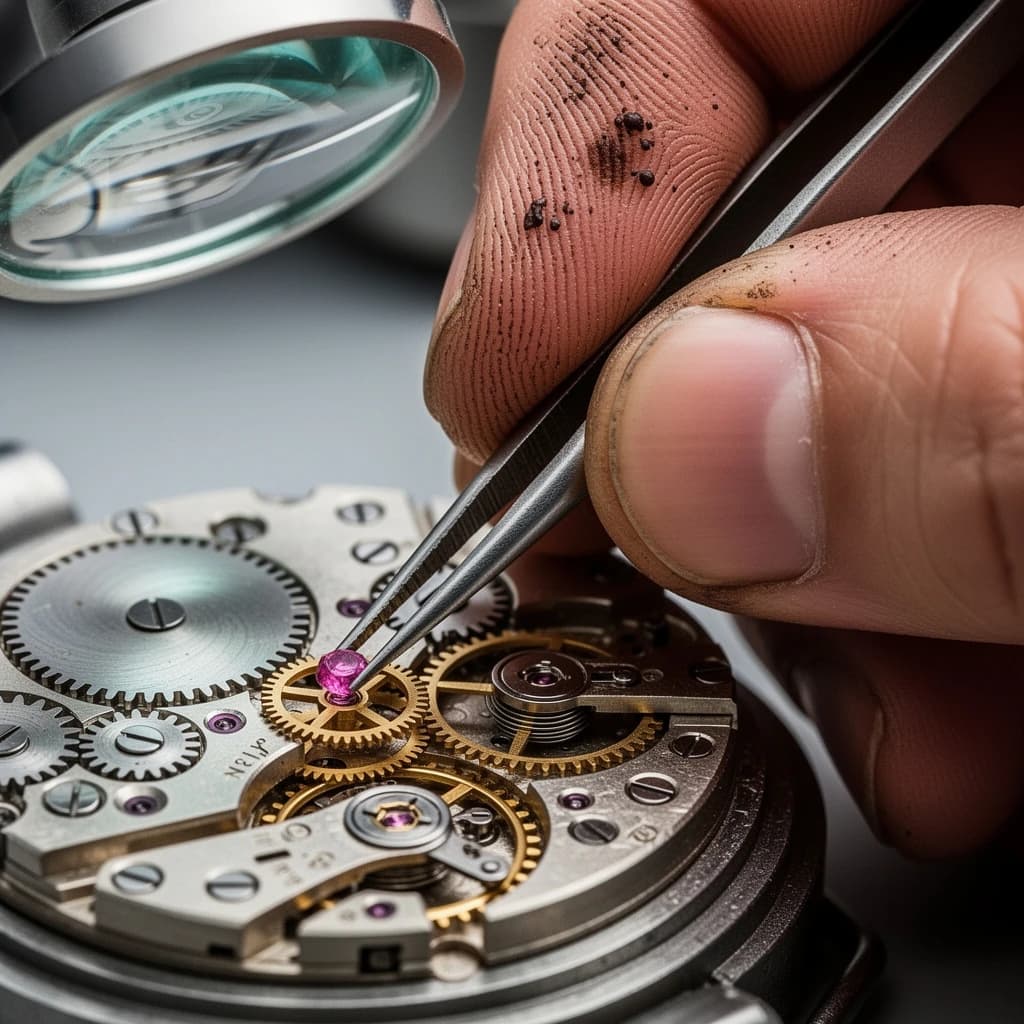
Black Forest Labs


Flux 2
Flux 2 è disponibile su APIXO per Immagine. La pagina del modello riunisce esempi, controlli di creazione, prezzi e risultati in un unico spazio di lavoro dedicato.
ImmagineNuovo
$0.04/pic Immagine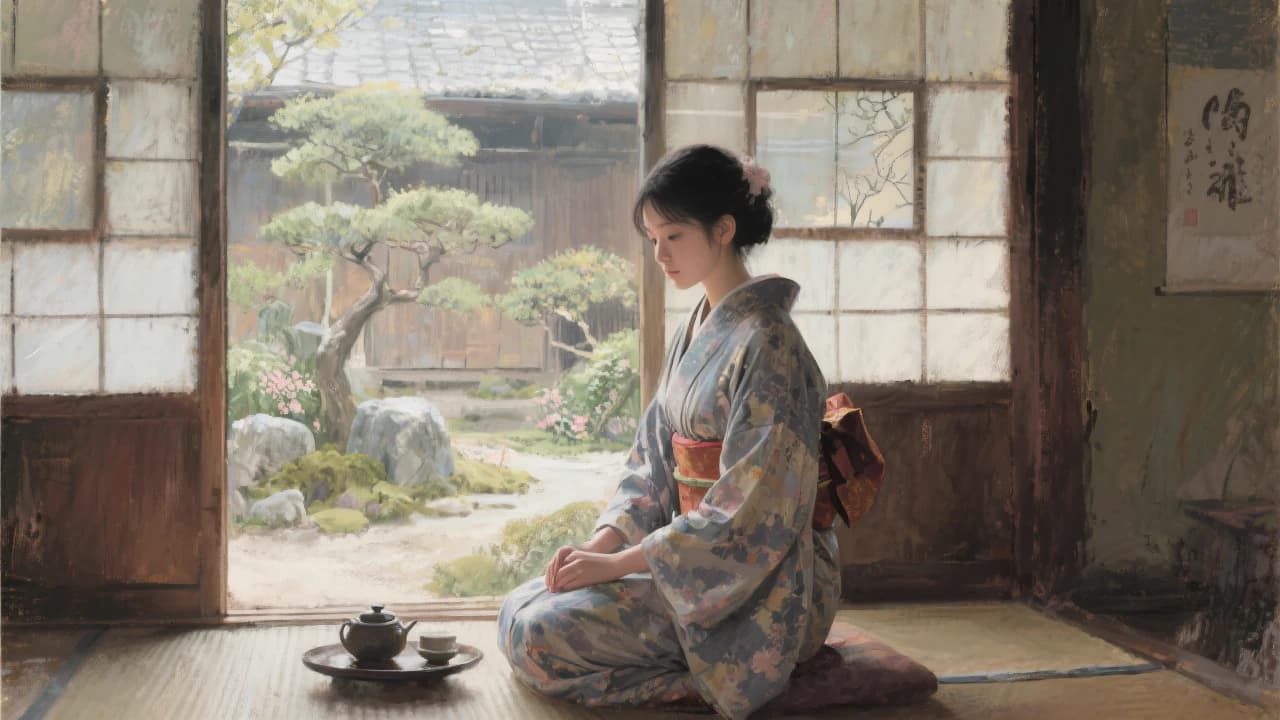
Black Forest Labs

Flux Kontext
Flux Kontext è disponibile su APIXO per Immagine. La pagina del modello riunisce esempi, controlli di creazione, prezzi e risultati in un unico spazio di lavoro dedicato.
Immagine
$0.04/pic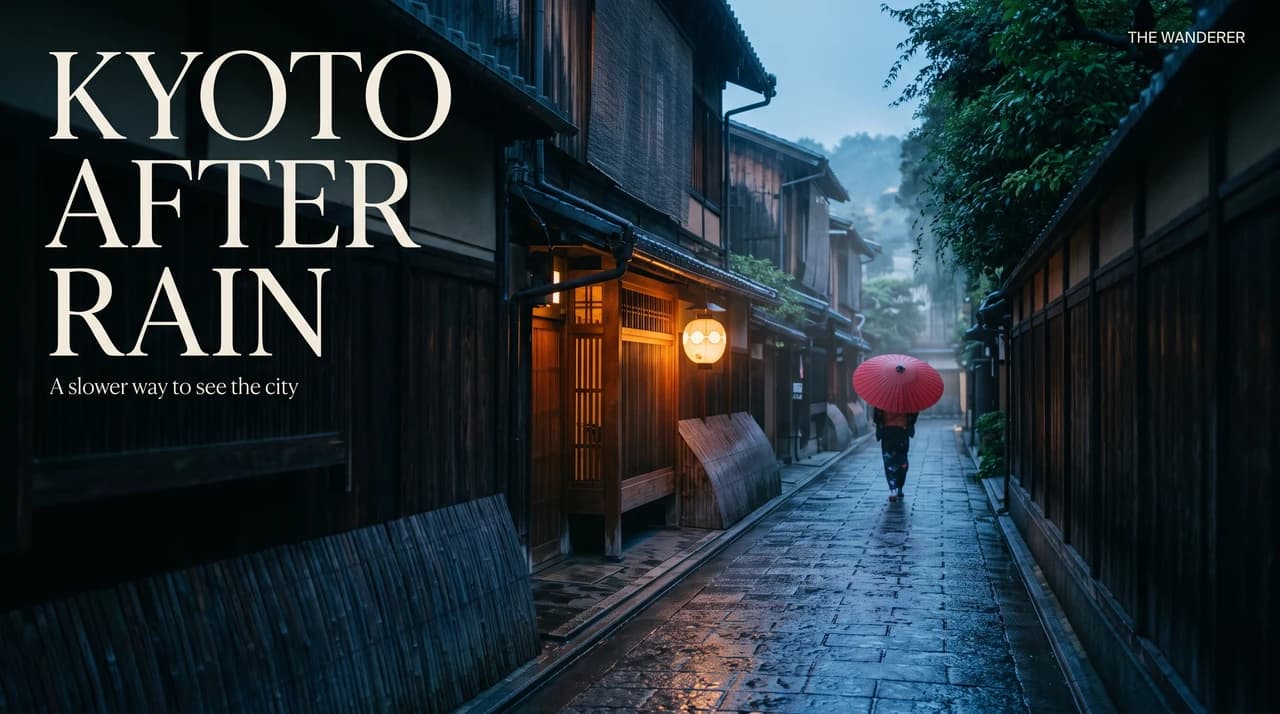
Google

Nano Banana 2.1
Nano Banana 2.1 è disponibile su APIXO per Immagine. La pagina del modello riunisce esempi, controlli di creazione, prezzi e risultati in un unico spazio di lavoro dedicato.
ImmagineNuovo
$0.04/pic