
Il modello accetta da 1 a 3 immagini di input. La prima è l'immagine principale, mentre le immagini successive, fino a un massimo di 2, sono riferimenti facoltativi. Assegna a ogni riferimento un ruolo chiaro nel prompt di modifica e mantieni l'ordine dell'array.


Qwen Image Edit LoRA
Immagine a immagineModifica con riferimento
Qwen Image Edit LoRA crea un'immagine modificata a partire da un'immagine esistente e da chiare istruzioni di modifica. Parti da una foto principale, quindi aggiungi riferimenti visivi facoltativi per specificare l'aspetto desiderato. L'immagine principale definisce la composizione e le dimensioni dell'output, mentre i riferimenti aiutano a descrivere i dettagli senza dover ricostruire l'intera scena da testo. Utilizzalo per revisioni mirate di prodotti, ritratti, materiali e design, quindi confronta il risultato con il tuo brief originale.
Immagini in input
1–3 immagini
Prezzo APIXO
A partire da 48 Crediti / immagine
Dimensione output
Segue l'immagine principale
Consegna
Polling asincrono
Crea con Qwen Image Edit LoRA
Controlli pubblicati
Un flusso di lavoro mirato per la modifica di immagini
Lavora con un prompt di modifica, immagini di input ordinate e un seed opzionale.
1–3
Immagini in input
Fino a 2
Riferimenti facoltativi
Immagine primaria
Composizione
Immagine a immagine
Flusso di lavoro
Idee di modifica
Effettua revisioni utili partendo da immagini esistenti
Finiture di prodotto e varianti per campagne
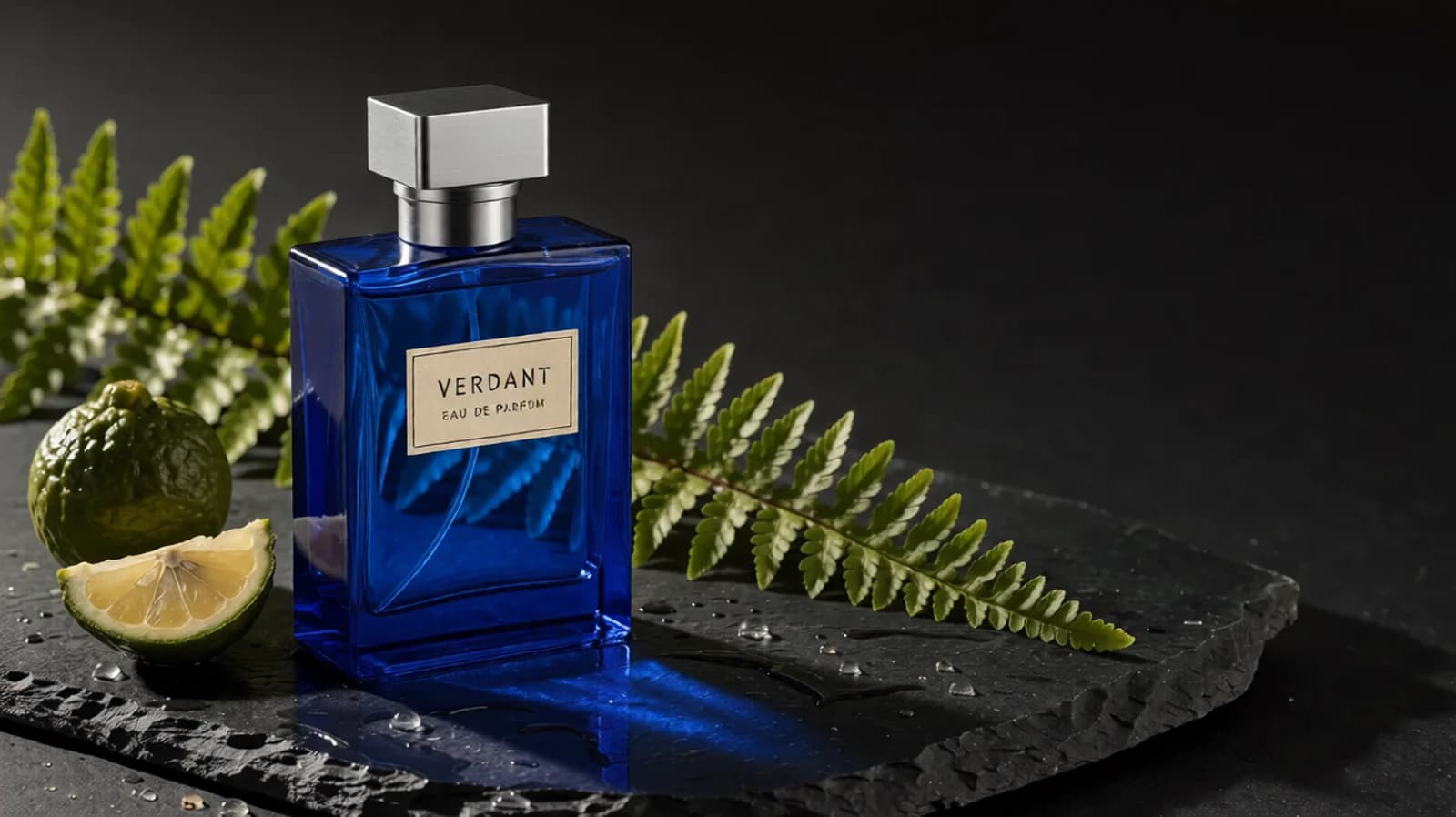
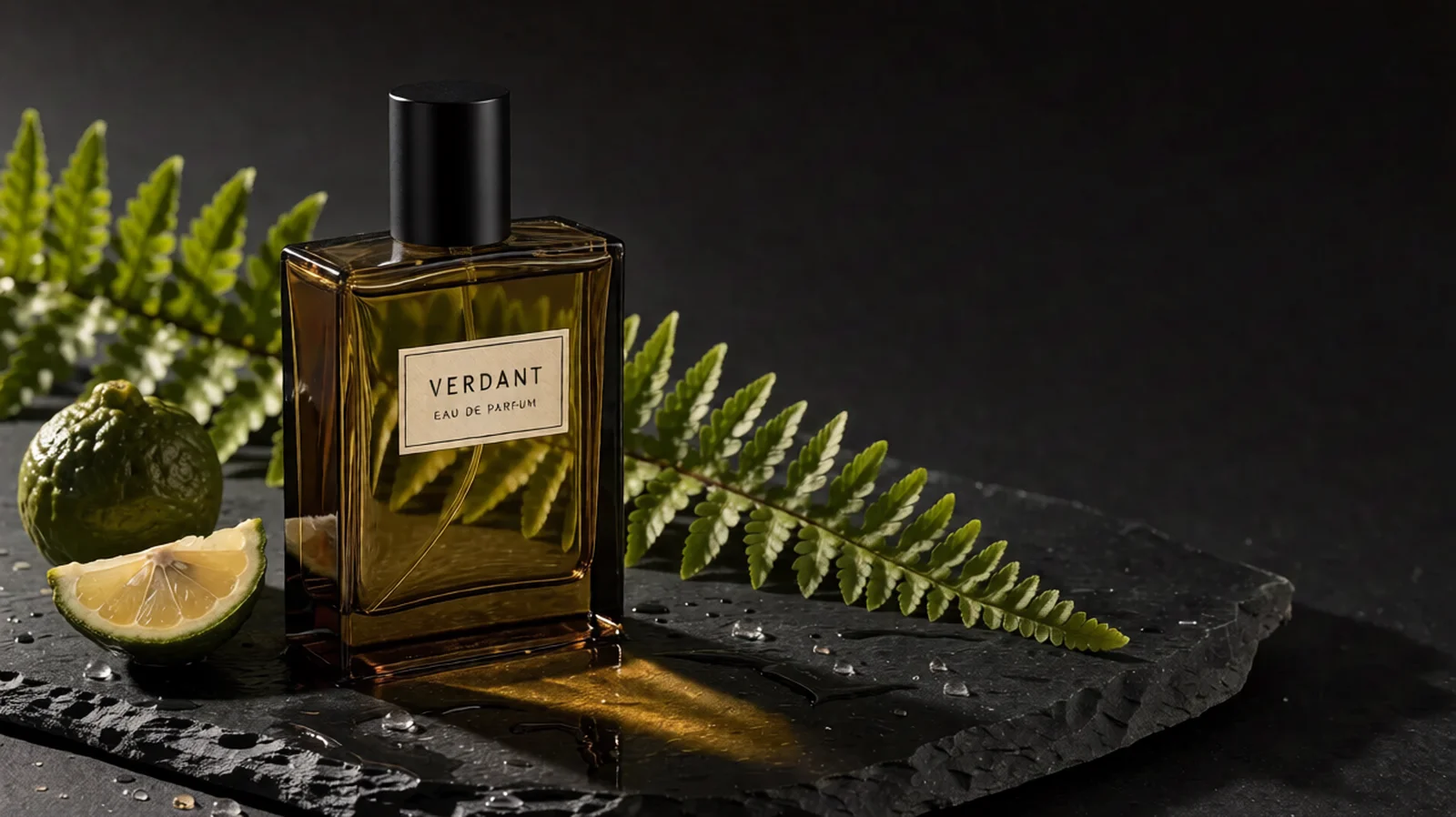
Parti da una fotografia di prodotto che mostri chiaramente la forma, l'angolazione e la confezione. Usa un riferimento per indicare un tessuto, una finitura o una tonalità di colore diversi e specifica esattamente dove applicare la modifica. Per una sedia, ad esempio, un campione di tessuto può guidare la scelta del rivestimento, mentre la foto principale mantiene l'inquadratura della stanza e la posizione della fotocamera. Chiedi di conservare i dettagli strutturali riconoscibili come gambe, maniglie, cuciture e chiusure. Controlla il risultato modificato per verificare la presenza di proporzioni alterate, etichette distorte o riflessi che non corrispondono più all'illuminazione. Una variante visivamente accattivante è una bozza creativa; confrontala con le specifiche reali del prodotto prima di utilizzarla in una scheda prodotto.
Revisioni di ritratti e personaggi
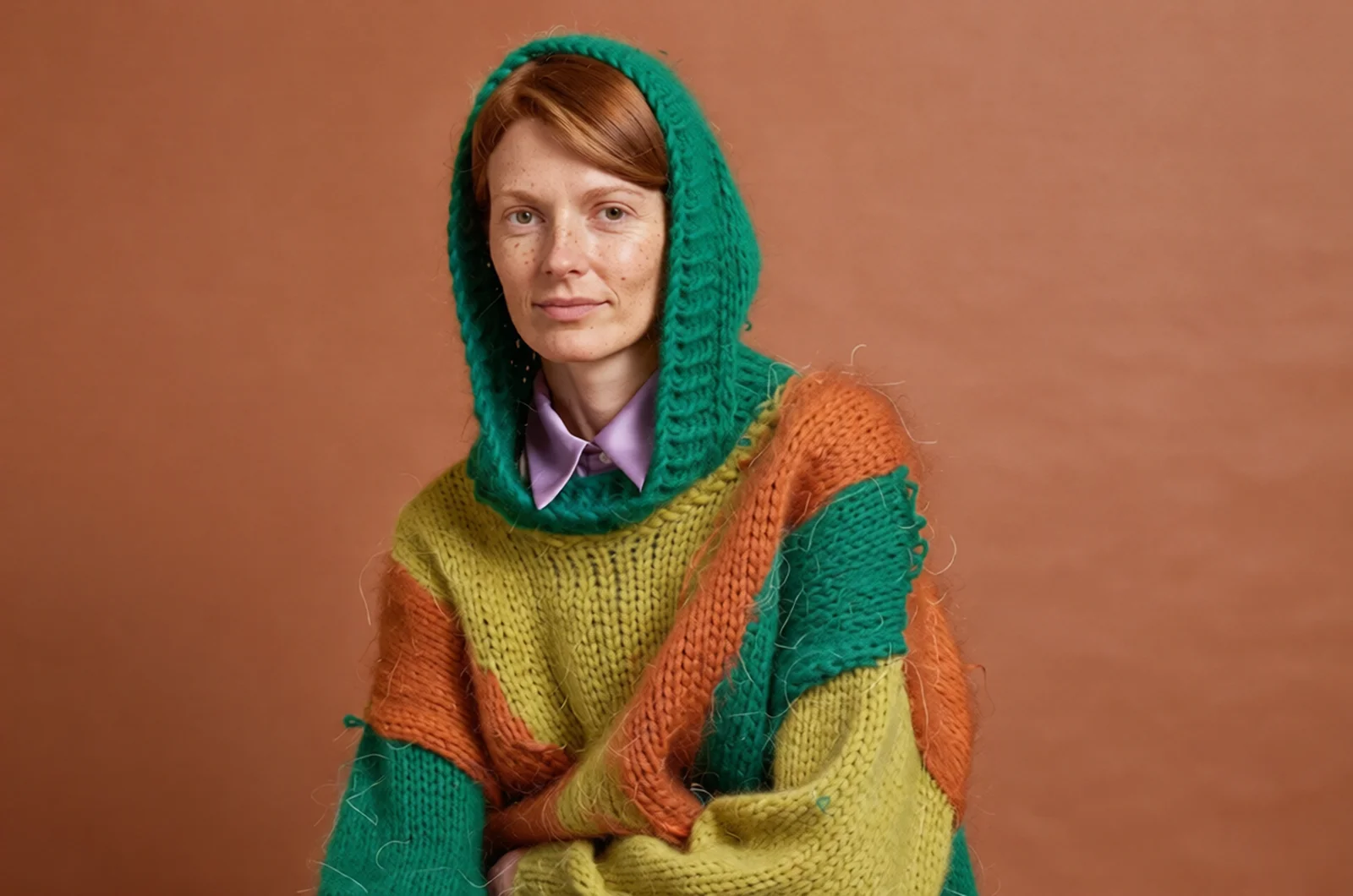
Utilizza un ritratto primario con un soggetto chiaro e una posa che sia già adatta al tuo layout. Un riferimento aggiuntivo può aiutare a definire l'abbigliamento, l'acconciatura o un trattamento visivo, mentre il prompt separa la modifica desiderata dal volto, dalla postura e dallo sfondo che desideri conservare. Quando nell'immagine primaria compaiono più persone, identifica la persona desiderata in base alla sua posizione visibile e al suo abbigliamento, invece di fare affidamento su un pronome ambiguo. Richiedi una revisione mirata anziché una reinterpretazione completa di ogni persona. Dopo la generazione, controlla i dettagli del viso, le mani, i bordi degli indumenti e le interazioni tra i soggetti, specialmente quando il riferimento utilizza un'angolazione o un'illuminazione molto diversa.
Studi sui materiali per interni e oggetti
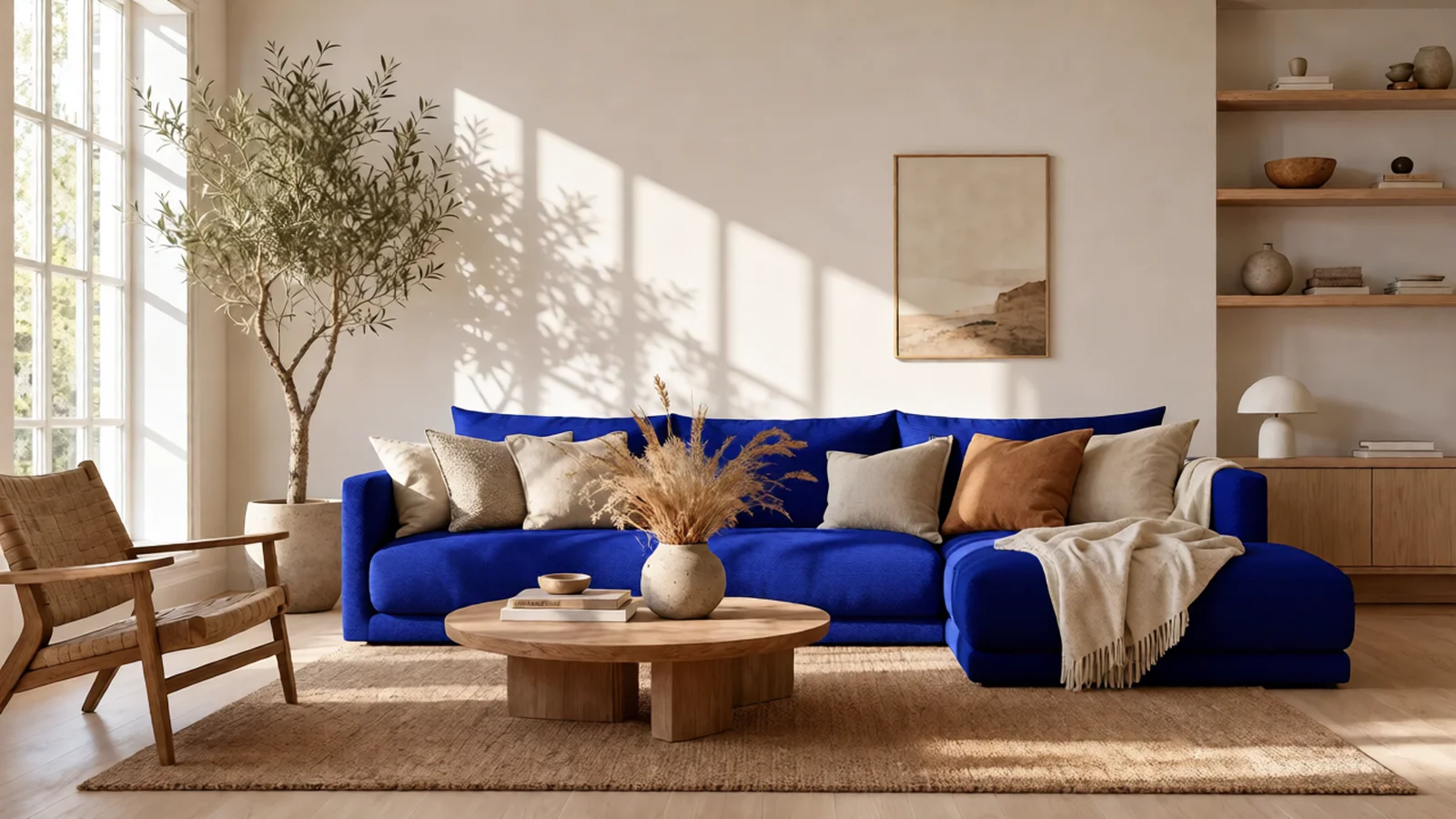
Una fotografia principale dell'ambiente o dell'oggetto offre una struttura visiva stabile per la modifica. Fornisci un riferimento che mostri chiaramente il materiale da esplorare, come tessuto intrecciato, metallo spazzolato, legno verniciato o pietra. Specifica l'esatta superficie da modificare e indica quali superfici adiacenti devono rimanere invariate. Se un secondo riferimento fornisce un'altra finitura, assegnalo a un oggetto o a un'area differente, affinché le istruzioni non entrino in conflitto. Mantieni l'inquadratura richiesta ancorata all'immagine principale e verifica prospettiva, allineamento dei bordi, ombre di contatto e continuità delle superfici nel risultato. Queste modifiche possono aiutare a confrontare diverse direzioni progettuali, ma non sostituiscono misurazioni né campioni di materiale.
Modifiche per poster e grafica
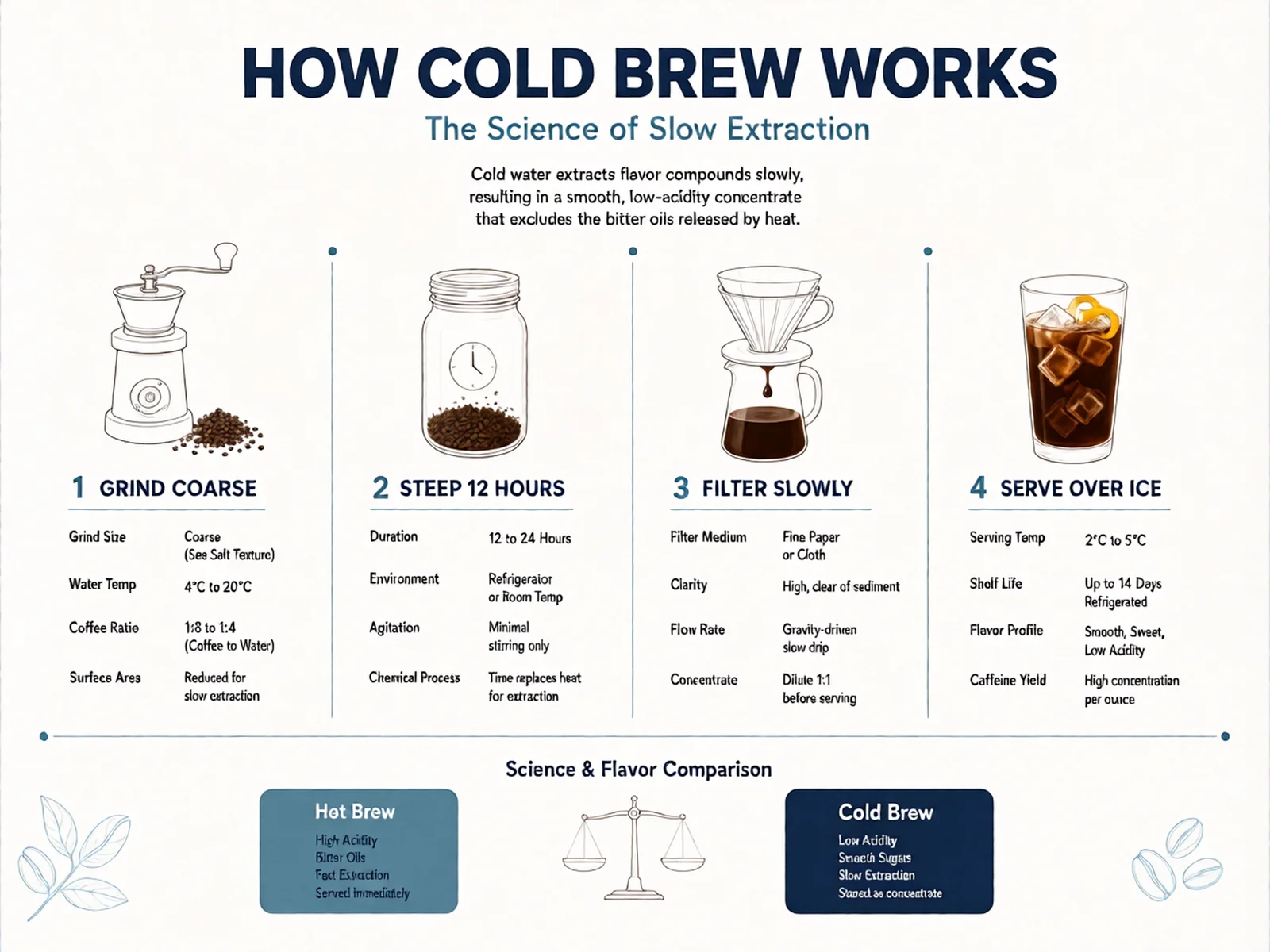
Iniziare con il layout che si desidera modificare e descrivere la modifica desiderata in termini di design visibile: un colore di risalto, un trattamento dello sfondo, un elemento decorativo o uno stile di titolo. Utilizzare materiale grafico di riferimento per comunicare l'aspetto, quindi indicare quali gerarchia e spaziatura devono rimanere stabili. Per le modifiche al testo, includere chiaramente nel prompt la dicitura desiderata e identificare l'area di testo pertinente. Ispezionare ogni carattere, segno di punteggiatura e interruzione di riga nell'immagine generata prima di esportarla per la pubblicazione. Se una tipografia esatta è fondamentale, utilizzare il risultato come guida visiva e finalizzare il testo nel proprio editor di progettazione, invece di dare per scontato che ogni parola generata sia corretta.
Oggetti e scene con riferimenti complementari
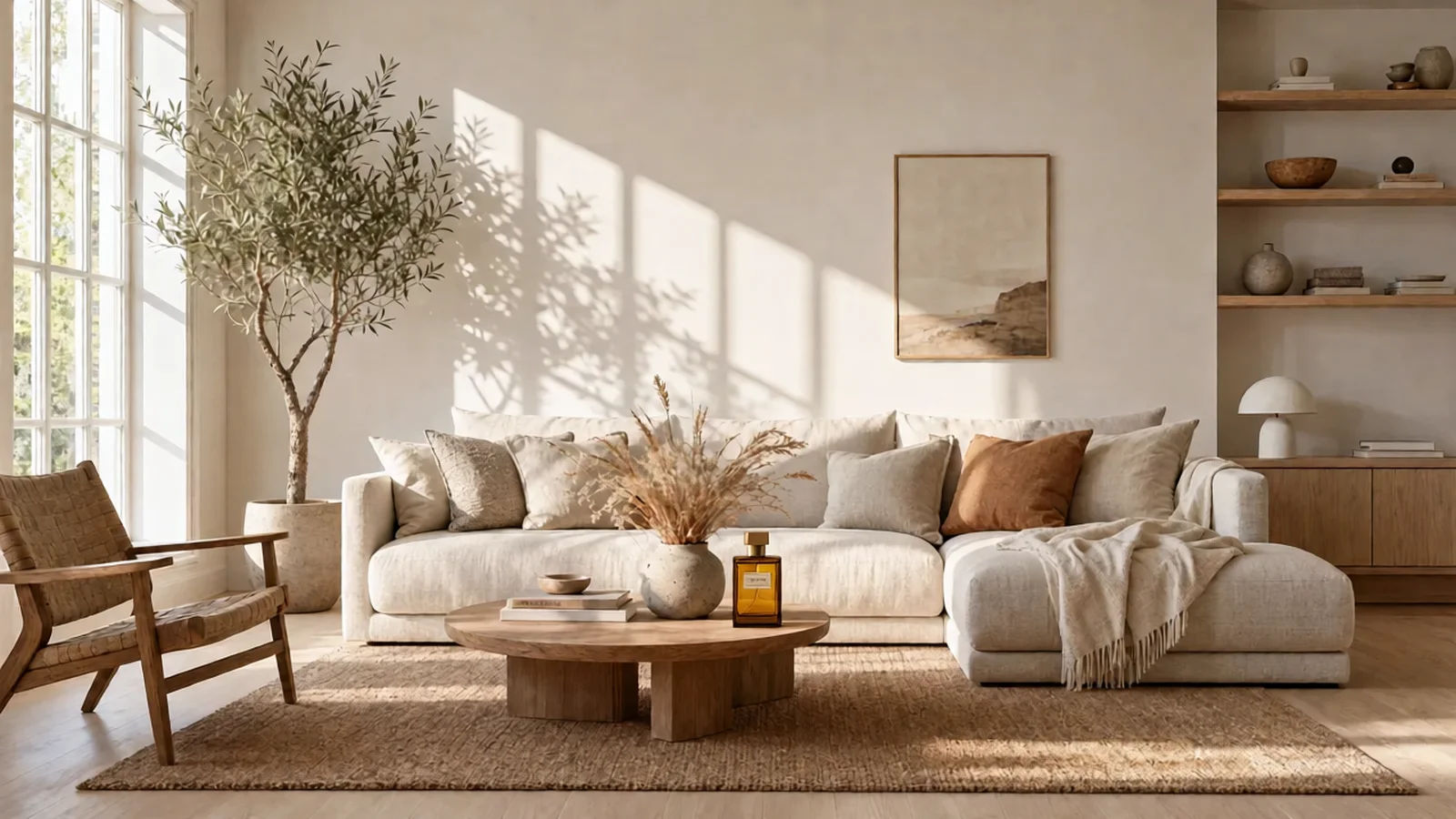
I riferimenti possono descrivere diversi aspetti di una modifica anziché più alternative per la stessa caratteristica. La foto di un prodotto può definirne l'aspetto, mentre un'altra immagine può comunicare un'ambientazione o un'atmosfera visiva. Inserire per prima l'immagine di cui si desidera conservare la composizione e le dimensioni e specificare il contributo di ciascuna immagine successiva. Descrivere il posizionamento, la scala relativa e il rapporto tra il soggetto e ciò che lo circonda. Evitare di fornire istruzioni contraddittorie sulla posizione della fotocamera, sullo sfondo o sull'illuminazione tra i vari riferimenti. Dopo la generazione, verificare che i dettagli inseriti si adattino alla scena, che ombre e riflessi siano coerenti e che nessuna caratteristica importante dell'immagine principale sia stata modificata involontariamente.
Revisione coerente su una serie di modifiche
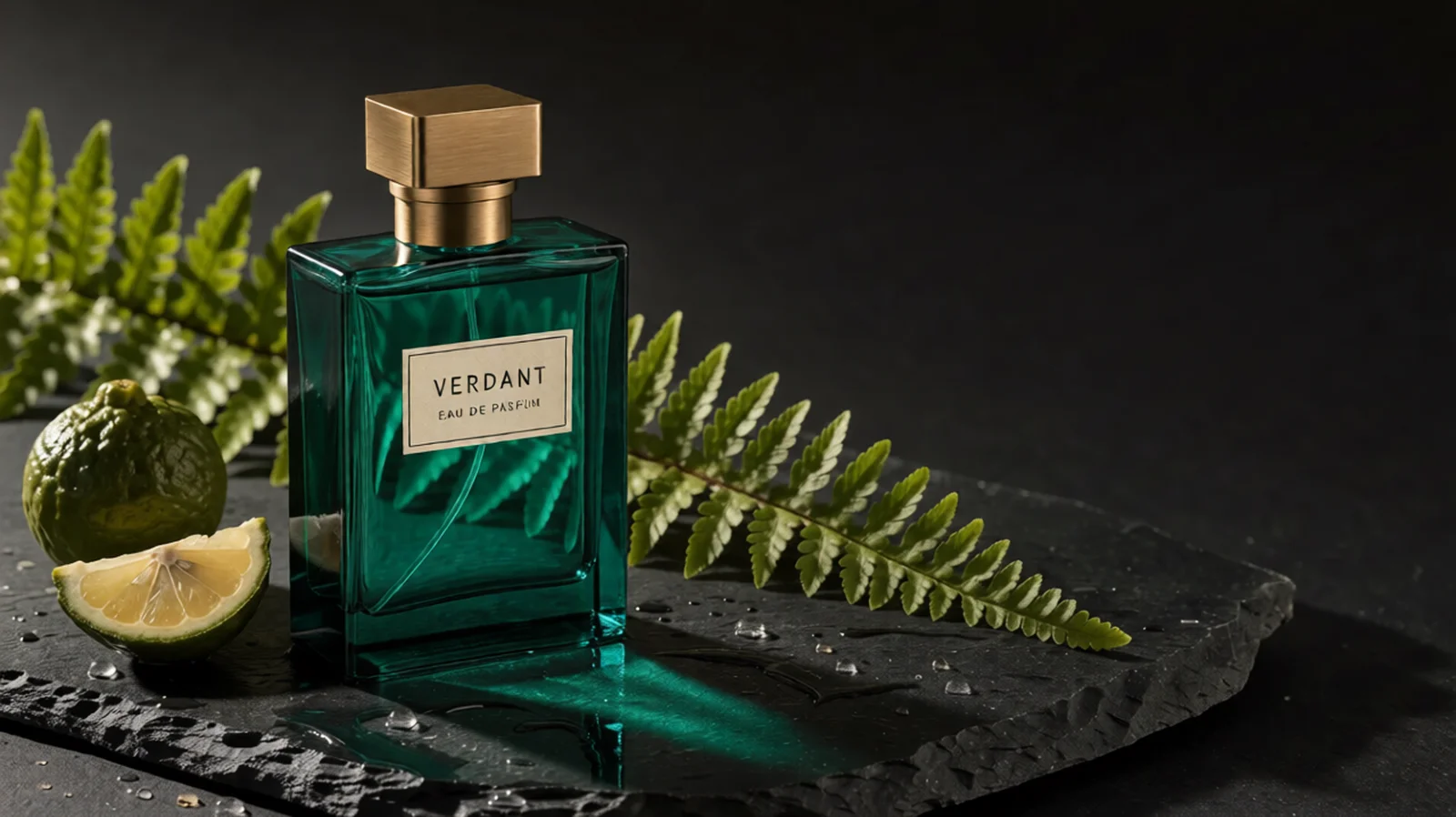
Per una raccolta di immagini correlate, inizia con un brief di modifica ripetibile. Mantieni la preparazione dell'immagine principale coerente e utilizza lo stesso set di riferimenti quando desideri una direzione visiva comparabile. Salva l'ordine di input, il prompt e il seed insieme a ogni risultato, in modo che un'altra persona possa riprodurre la configurazione per una revisione successiva. Tra una prova e l'altra, modifica una singola decisione creativa, come un materiale, un colore o un'istruzione del prompt, e confronta gli output con le immagini originali. Un seed fisso aiuta a rendere i confronti più controllati, ma un input modificato può comunque produrre un risultato diverso. Esamina la serie completa per il bilanciamento del colore, le proporzioni del soggetto, i dettagli dello sfondo e il testo prima di considerarla una campagna coerente.
Come modificare
Crea una richiesta di modifica ordinata e revisionabile
Preparare l'immagine primaria
Scegliere l'immagine che deve definire l'inquadratura e le dimensioni finali. Ritagliarla o prepararla per la destinazione d'uso prevista prima del caricamento. Verificare che il soggetto e i dettagli che si desidera conservare siano visibili e rimuovere i file non correlati dal set di input. L'immagine principale è il primo elemento dell'array ordinato; le immagini successive forniscono riferimenti facoltativi anziché sostituire il punto di partenza visivo.
Aggiungi solo riferimenti utili
Carica riferimenti che spieghino un dettaglio che il solo prompt non è in grado di descrivere con precisione. Stabilisci se ogni immagine fornisce l'aspetto, il materiale, l'abbigliamento o un altro spunto visivo e menziona tale ruolo nell'istruzione. Controlla le etichette e i nomi dei file prima dell'invio. Un numero maggiore di riferimenti non è garanzia di un risultato migliore: un set più piccolo con ruoli chiari e compatibili può rendere le istruzioni di modifica più facili da comprendere e il risultato più semplice da valutare.
Scrivi le istruzioni per la modifica e la conservazione.
Descriva l'oggetto o l'area di destinazione, la modifica desiderata e le caratteristiche che devono rimanere stabili. Faccia riferimento alle immagini di input in base al loro ordine per assegnare i rispettivi ruoli. Ad esempio, richieda il colore del tessuto dall'immagine successiva, mantenendo la forma dei mobili e l'ambiente dell'immagine principale. Se una modifica altera eccessivamente l'immagine, circoscriva la richiesta e spieghi la specifica alterazione non voluta, invece di aggiungere più istruzioni contrastanti.
Invia e attendi il risultato
L'API restituisce un identificatore di attività dopo aver accettato una richiesta asincrona. Esegui il polling dello stato finché l'attività non ha esito positivo o negativo, quindi analizza resultJson per ottenere gli URL dei risultati. Conserva l'identificatore di attività originale quando verifichi l'avanzamento, invece di inviare ripetutamente la stessa modifica. L'[esempio di polling dell'attività](/it/docs/models/image/qwen-image-edit-lora#poll-for-result) mostra la struttura di risposta utilizzata da questo modello. Gli intervalli di polling sono una guida per il flusso di lavoro, non una garanzia che un risultato sarà completato entro un tempo prestabilito.
Confronta, rivedi e mantieni un registro
Confronti l'output con l'immagine principale e ogni riferimento pertinente a una dimensione di visualizzazione adeguata. Cerchi modifiche al di fuori dell'area richiesta, contorni dei materiali non corrispondenti, volti o forme di prodotti alterati e testo illeggibile. Salvi gli input e le impostazioni riuscite prima di provare un'altra direzione. In fase di revisione, renda l'istruzione successiva abbastanza specifica da poter essere valutata: conservi l'inquadratura precedente, modifichi un dettaglio specifico o ripristini una caratteristica modificata involontariamente.
Pianifica modifica
Ruoli di input, prezzi e verifica dei risultati
Prima di generare
01
Mantieni l'immagine principale al primo posto. La modifica dell'ordine di input cambia il punto di partenza visivo, quindi controlla di nuovo i file dopo aver sostituito un'immagine o modificato la richiesta JSON.
02
I controlli pubblicati non includono una maschera, un selettore per le dimensioni di output personalizzate o un caricamento LoRA personalizzato. Descrivere la modifica nel prompt e scegliere l'immagine principale per stabilire l'inquadratura dell'output.
03
Ogni riferimento aggiuntivo aggiunge 3 Crediti per immagine generata al prezzo base di 48 Crediti. Consulti le regole di fatturazione per la stima di un batch di grandi dimensioni e verifichi il preventivo in tempo reale prima di avviare un'attività.
Domande Frequenti
L'immagine principale controlla la composizione e le dimensioni dell'output. Prepara tale immagine per l'inquadratura desiderata prima di inviare la modifica. Un riferimento può servire da guida per i dettagli o l'aspetto, ma aggiungerlo non lo trasforma nell'immagine principale.
Il prezzo base di 48 Crediti per immagine generata include l'input primario. Ogni riferimento aggiuntivo aggiunge 3 Crediti. La tabella dei prezzi mostra il totale per ogni numero di input consentito; un seed opzionale non comporta costi aggiuntivi.
Questo endpoint utilizza la modifica da immagine a immagine e richiede un'immagine principale insieme a un prompt di modifica. Se si desidera creare una nuova composizione partendo solo dal testo, scegliere invece un modello con un flusso di lavoro da testo a immagine.
I campi della richiesta APIXO pubblicati sono mode, prompt, image_urls e un seed opzionale. Non è esposto il caricamento di un LoRA personalizzato o un controllo della maschera. Descrivi la modifica e i dettagli da preservare nell'istruzione di modifica.
L'uso di un seed fisso non negativo è utile per ottenere esperimenti più confrontabili utilizzando lo stesso prompt e gli stessi input. Mantenga invariati anche l'ordine delle immagini e le impostazioni della richiesta. Si tratta di un controllo per la revisione delle modifiche, non della promessa che ogni esecuzione o modifica dell'input produca un'immagine identica.
Verifichi la modifica richiesta e le aree che devono rimanere invariate. Ispezioni la geometria del prodotto, i volti, le mani, le ombre, i contorni dei riflessi e ogni parola o etichetta importante. Riveda il prompt quando un dettaglio specifico non è corretto e completi il lavoro di precisione su testo o layout nel suo editor, se necessario.
Esplora altri modelli
Scopri altri modelli AI per il tuo prossimo workflow creativo
Alibaba


Qwen Image 3.0
Qwen Image 3.0 è disponibile su APIXO per Immagine. La pagina del modello riunisce esempi, controlli di creazione, prezzi e risultati in un unico spazio di lavoro dedicato.
ImmagineNuovo
30 Crediti/pic Immagine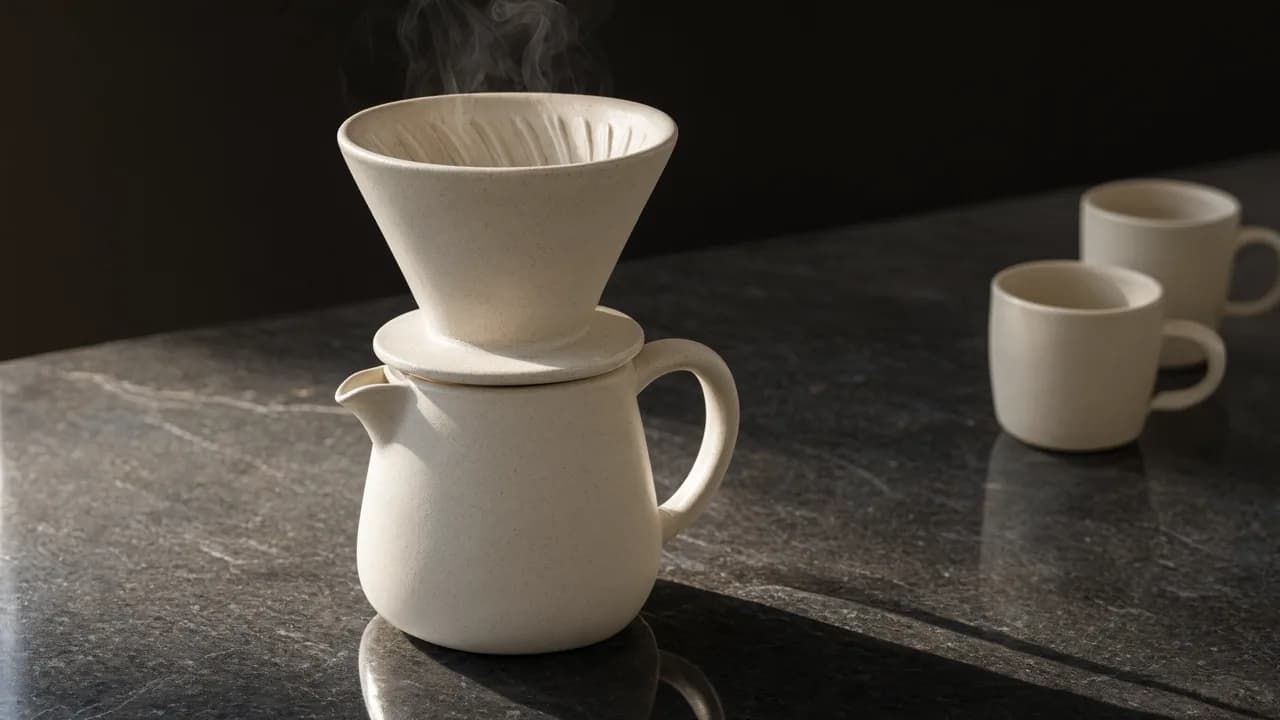
Alibaba

Qwen Image 3.0 Pro
Qwen Image 3.0 Pro è disponibile su APIXO per Immagine. La pagina del modello riunisce esempi, controlli di creazione, prezzi e risultati in un unico spazio di lavoro dedicato.
ImmagineNuovo
40 Crediti/pic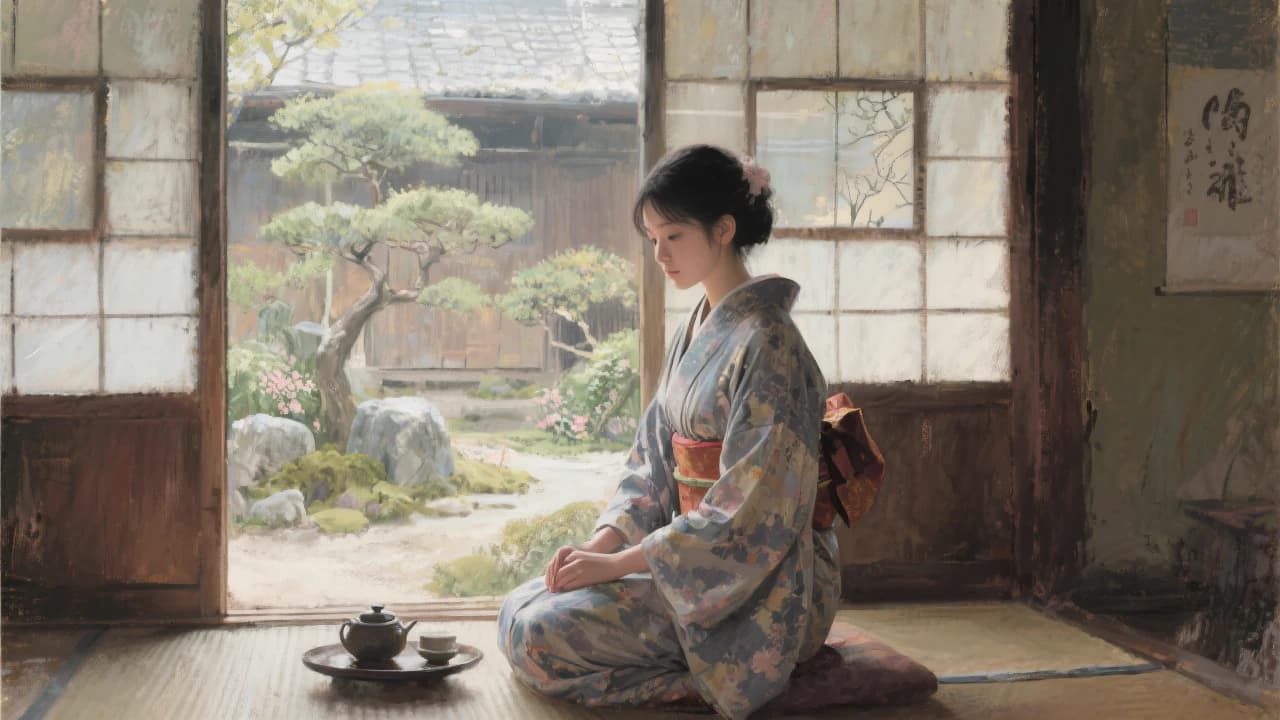
Black Forest Labs

Flux Kontext
Flux Kontext è disponibile su APIXO per Immagine. La pagina del modello riunisce esempi, controlli di creazione, prezzi e risultati in un unico spazio di lavoro dedicato.
Immagine
40 Crediti/pic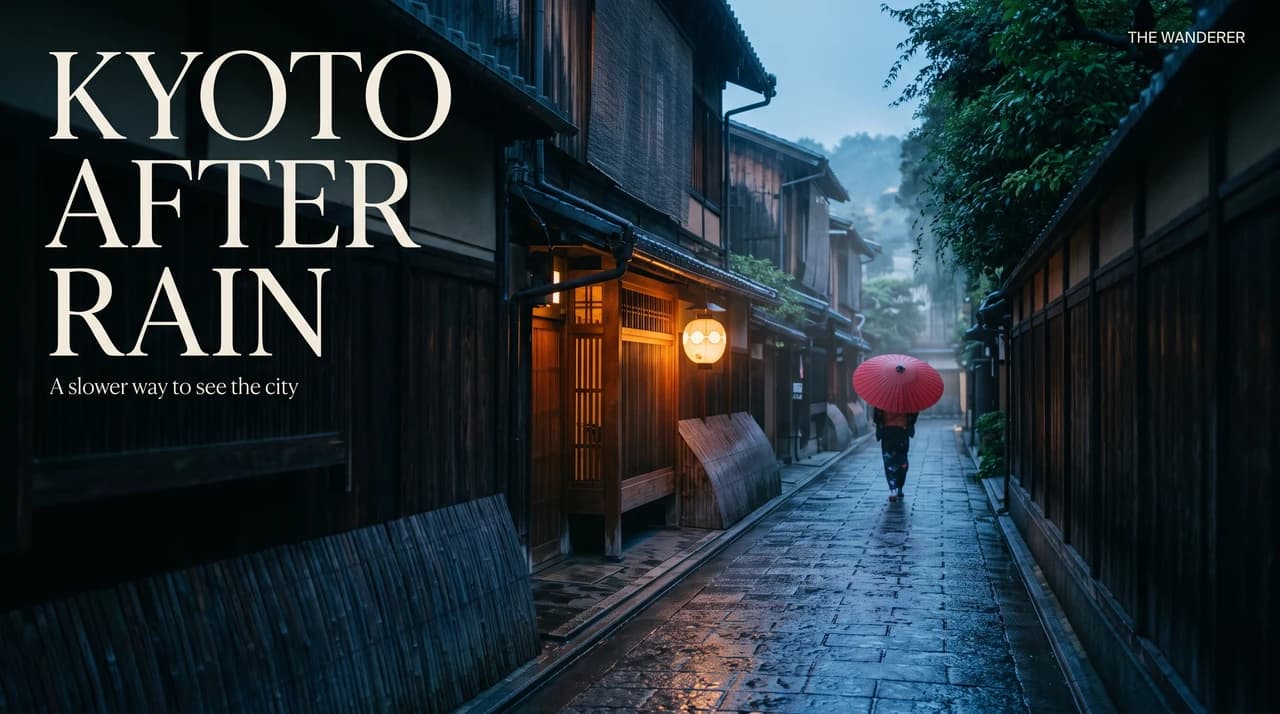
Google

Nano Banana 2.1
Nano Banana 2.1 è disponibile su APIXO per Immagine. La pagina del modello riunisce esempi, controlli di creazione, prezzi e risultati in un unico spazio di lavoro dedicato.
ImmagineNuovo
40 Crediti/pic