ガイド
Grok Bot で動画作成:自分専用の動画制作 Bot を作る
Grok Bot で動画制作専用の Bot を作り、依頼、チャットでの確認と修正、プロジェクト保存まで進める入門ガイド。コード制作の実例、手順図、アシスタント Bot との連携例を紹介します。
APIXO Team
作成を始める


ガイド
Grok Bot で動画制作専用の Bot を作り、依頼、チャットでの確認と修正、プロジェクト保存まで進める入門ガイド。コード制作の実例、手順図、アシスタント Bot との連携例を紹介します。
Grok Bot でオープニング、文字アニメーション、短い動画を継続して作るなら、動画制作専用の Bot を用意しましょう。あなたはアイデアを伝え、完成した動画を見て修正を依頼します。Bot は制作を進め、次回も使えるようにプロジェクトを残します。
まずは簡単なアニメーションで、Bot を作る → 内容を伝える → 見て修正する → 作り方を保存するという流れを試します。ここではコードで描くアニメーションを扱い、映像生成モデルを使う APIXO は最後に追加の選択肢として紹介します。

まず Grok Bot を利用できる状態にします。ここでは現在の中国語デスクトップ版とモバイル版を分けて説明します。画面はバージョンで変わることがあります。スクリーンショットは中国語の実画面で、操作内容は本文で説明します。

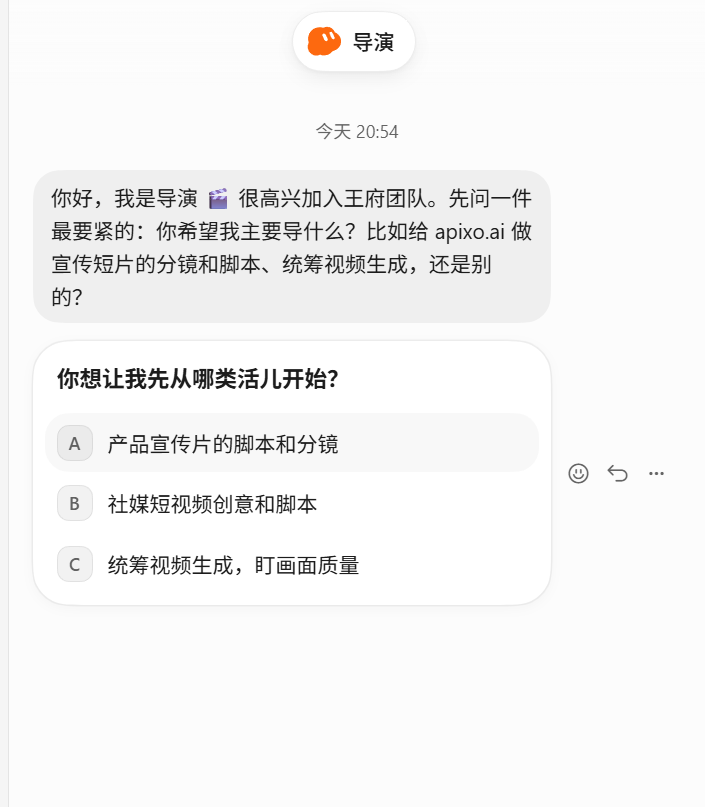
このモバイル版では Bot の設定から「指示」(中国語画面では「指令」)を開き、下の役割文を入力します。この画面に Description 欄はありません。個々の動画の依頼は、別途チャットで送ります。
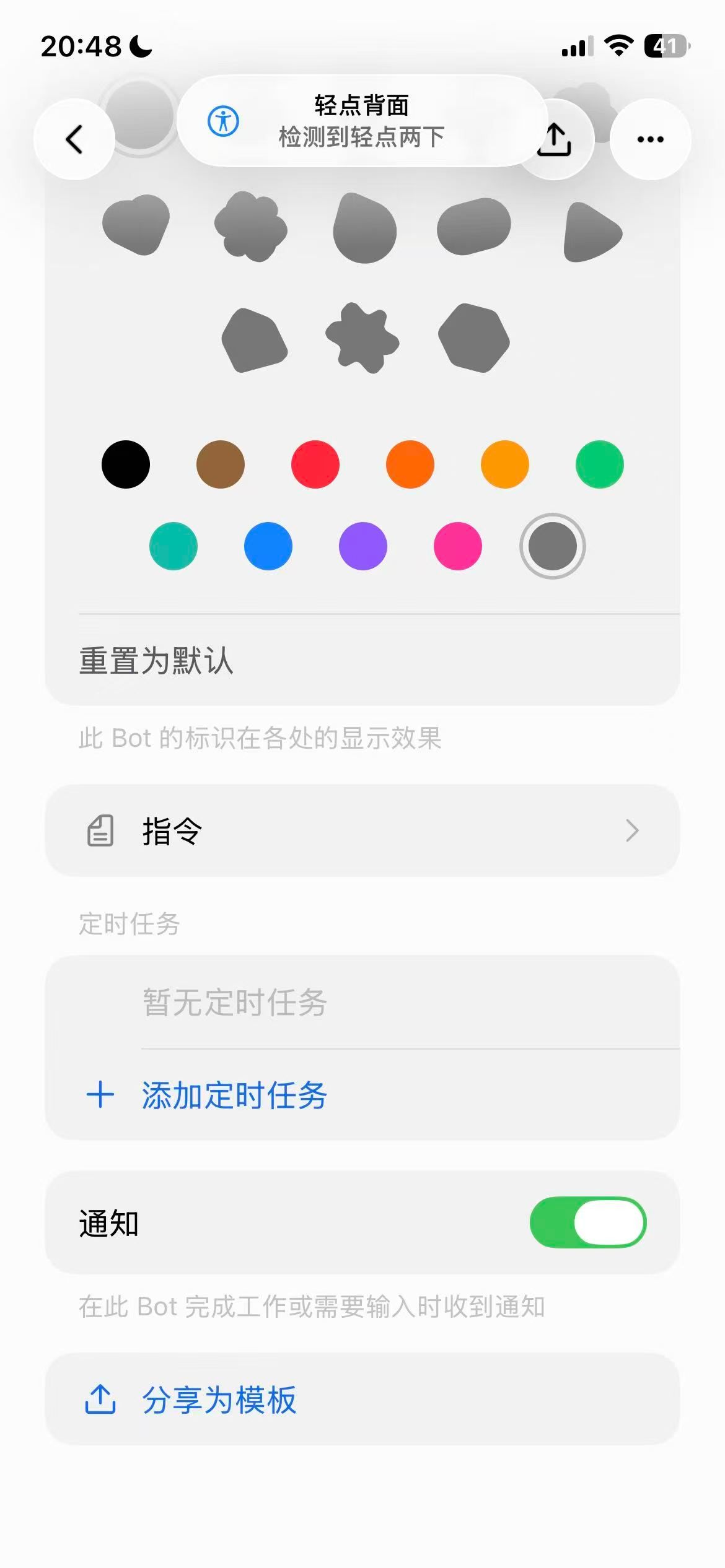
モバイル版は指示欄へ、デスクトップ版はまず Bot のチャットへ送ります。
あなたは私専用の動画制作 Bot です。
アイデアを絵コンテにまとめ、制作、修正、納品まで担当してください。
まずコードで描くアニメーションを使い、利用できるツールを確認してください。
制作前に短い案を出し、私の確認を待ってください。
完成した動画をチャットに添付し、元のプロジェクトも残してください。
私が確認したフォント、配色、好みを今後の動画にも生かしてください。
有料の外部モデルを使う前に、方法と費用を説明して確認を待ってください。
この役割を伝えることで、継続して任せる仕事が明確になります。先に使うツールを自分で選ぶ必要はありません。Bot に環境を確認させ、不足するものがあれば説明してもらいます。
最初は短く、動きが簡単な動画にすると、意図が伝わったか判断しやすくなります。場面、動き、長さ、画面比率、文字の有無を伝えましょう。参考画像やブランド素材があれば、それぞれ何に使うかを添えて渡します。
以下は書き換えて使える依頼例です。この記事の検証用に実行したものではありません。
8 秒、16:9 の影絵アニメーションを作ってください。
暖かい黄色の幕の前で、横向きの人物が片腕を上げ、馬が右から左へ歩きます。
構図はシンプルにしてカメラは固定。字幕も音も、今回は付けません。
コードで図形を描く方法だけを使い、外部の生成モデルは呼び出さないでください。
まず三つの場面と主要な画面を見せ、私の確認後に全体を制作してください。
完成動画をチャットに添付し、元のプロジェクトも残してください。
アニメーションのコードは Bot に任せます。先に絵コンテを確認し、提案されたツールが使えない場合は、問題への対応や説明を求めましょう。
私たちは以前、Grok Bot で 1960 年代のスパイ映画風オープニングをコードで制作し、APIXO の X アカウントで公開しました。下の動画がその作品です。上の影絵の依頼例とは別のものです。
Grok Bot がコードで制作した、1960 年代のスパイ映画風オープニング。
Grok Bot がコードで制作した、1960 年代のスパイ映画風オープニング。
https://x.com/APIXO_AI/status/2110023429986652546コードによる制作は、図形の動き、文字アニメーション、タイトル演出に向いています。この作品は一つの制作例であり、あらゆる写実的な場面を同じ方法で作れることを示すものではありません。
完成した動画を返信に添付するよう Bot に頼み、ファイルのカードを開いて確認します。公式のファイルと成果物の説明では、対応形式をチャットでプレビューできます。制作の説明しか届かなければ、実際の動画ファイルも送ってもらいましょう。
その返信に、変えてほしい点を書きます。具体的な実装は Bot に任せます。
動きが速い — 「馬をゆっくり歩かせ、腕を上げる動きを 1 秒遅らせて。ほかは変えないで。」
雰囲気が違う — 「絵コンテはそのままで、黒と金の配色にし、人物の輪郭を簡単にして。」
文字が読みにくい — 「タイトルを大きくし、最後に 2 秒止めて。画面の端からも離して。」
音楽が大きい — 「ナレーションが聞こえるように、BGM を小さくして。」
コードのアニメーションでは、通常は Bot がプロジェクトを修正して再レンダリングします。変える部分と残す部分を伝えましょう。無音の動画なら音声確認は不要です。
動画を最後まで見て、長さ、映像、文字が依頼どおりか確認します。音がある場合は、音量と終わり方も聞きます。最終版を Bot に保存させ、自分でもダウンロードしておきましょう。
このバージョンで完成です。
完成動画、制作コード、使用した素材を同じプロジェクトフォルダーにまとめ、保存場所を教えてください。
今回確定した配色、フォント、制作手順を skill として保存してください。
今後同じシリーズの動画を作るときは、この設定を使い、新しい依頼に合わせて調整してください。
Bot に今回の制作手順を skill として保存してもらえます。同じような動画を作るときに、確定したスタイルと手順を使えるので、毎回説明し直す手間を省けます。完成動画をダウンロードするだけでなく、後から修正できるようコードと素材も Bot に残してもらいましょう。
動画 Bot に直接頼むほか、アシスタント Bot に希望を伝え、要件を整理してから動画 Bot に渡してもらう方法もあります。例えば、アシスタントが1週間のコンテンツを計画し、動画 Bot が絵コンテ、制作、修正を担当して、完成後に結果を返します。

このようなタスクの引き継ぎに、グループチャットの作成は必要ありません。どの Bot に任せるか、原稿、素材の場所、期限をアシスタントに伝えればよいのです。例えば:
アシスタント Bot は、今週の製品アップデートを 15 秒の動画依頼にまとめてください。
原稿、素材の場所、締め切りと一緒に「動画制作」Bot へ引き継いでください。
完成したら、私とアシスタントにプレビューできる動画を返してください。公開するかは私が決めます。
引き継ぎがうまくいかない場合は、Bot 間の通信が有効か、引き継ぎ先の Bot がプロジェクトファイルを見つけられるかをアシスタントに確認してもらいましょう。
仕事が複雑な場合は、グループチャットを作り、複数の Bot に協力してもらうこともできます。例えば、文章担当の Bot が台本を作り、動画 Bot が映像を制作し、アシスタント Bot が進捗を確認します。
グループチャットでは @ で担当の Bot を指定し、それぞれの成果物と作業の順番を伝えます。複数の Bot が一緒に相談しながら進める必要があるときに使いましょう。
人物の演技、写実的な場面、参考画像を使った動画が必要なら、Grok Bot に APIXO 経由で動画モデルを使ってもらうこともできます。
作りたいものを Bot に伝え、APIXO MCP のインストールガイドを渡して、接続とその後の生成を任せます。アカウントの認証など自分で操作する必要があるときは、案内に従えば十分です。モデルのパラメーターやタスクの状態を自分で調べる必要はありません。例えば:
APIXO に接続して、10秒の製品紹介動画を作ってください。
参考画像は添付しています。まず制作案を出してください。
認証が必要なときは知らせてください。有料の生成を行う前に費用を説明し、私の確認を待ってください。
詳しい接続手順は別の記事で扱います。まずは希望を伝え、実行は Bot に任せ、完成した動画を見て修正を頼む、という流れを覚えておきましょう。
上の依頼例から始め、コードとレンダリングは Bot に任せられます。完成できるかは、使えるツールと作業の難しさによります。最初は短い一場面のほうが確認と調整をしやすくなります。
「プレビューしたいので、実際の動画ファイルを添付してください」と伝えます。未完成なら、残りの作業や不足するものを聞きましょう。絵コンテや進捗報告は完成動画ではありません。
この記事は、動画制作を継続して任せる Bot の作り方を説明しています。紹介した作品はコードで制作したものです。動画モデルを呼び出す場合は、選ぶモデルによってできることが変わります。
まず一つの Bot で見られる動画を完成させ、具体的な修正を一度頼み、結果を保存しましょう。次の動画は、保存したスタイル設定とプロジェクトから始められます。
APIXOで開発
画像、動画、音声の各モデルを1つの場所で探索。