Guide
Creare video con Grok Bot: configura il tuo bot video
Crea un bot video, descrivi la richiesta e chiedi modifiche guardando il risultato in chat. Con una vera intro programmata, schemi e un esempio di coordinamento.
APIXO Team
Inizia a creare


Guide
Crea un bot video, descrivi la richiesta e chiedi modifiche guardando il risultato in chat. Con una vera intro programmata, schemi e un esempio di coordinamento.
Per realizzare intro, titoli animati o brevi video con continuità, puoi creare in Grok Bot un bot dedicato alla produzione video. Tu descrivi l'idea, guardi il risultato e chiedi modifiche; il bot gestisce la produzione e conserva il progetto per i lavori successivi.
Inizia da un'animazione semplice: crea il bot → descrivi il video → guarda e correggi → salva il procedimento. Questa guida segue prima il percorso dell'animazione realizzata con codice. APIXO per le sequenze generate da modelli è un'estensione facoltativa presentata alla fine.

Devi prima avere accesso a Grok Bot. Qui distinguiamo l'attuale interfaccia desktop cinese da quella mobile. I comandi possono cambiare tra versioni. Le schermate mostrano l'interfaccia cinese e il testo ne spiega le etichette.

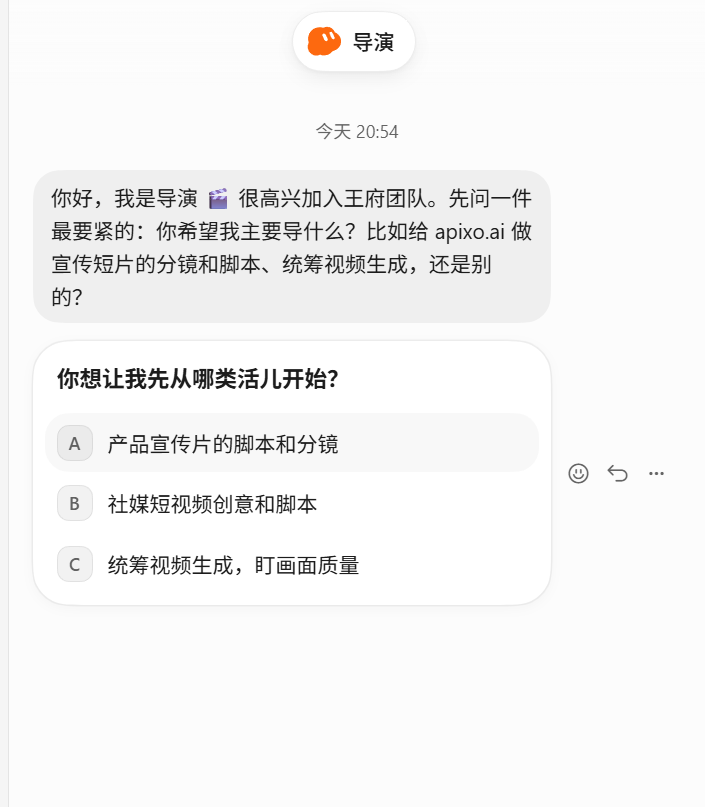
Nella versione mobile mostrata, apri le impostazioni del bot e scegli Istruzioni (指令). Inserisci il testo del ruolo qui sotto. Questa interfaccia non ha un campo Description. Invia a parte nella chat la richiesta di ogni singolo video.
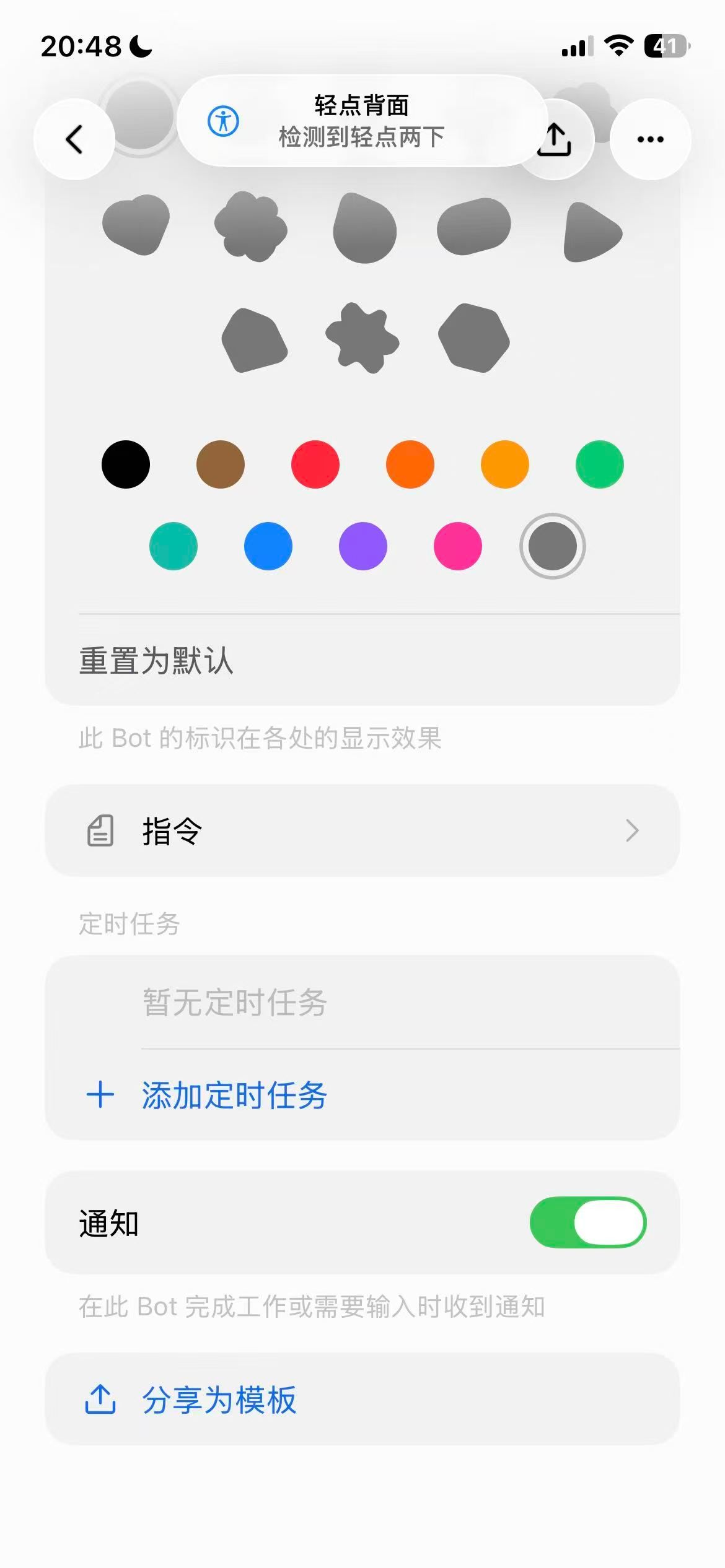
Sul telefono inseriscilo in Istruzioni. Sul desktop, inizia inviandolo nella chat del bot:
Sei il mio bot dedicato alla produzione video.
Trasforma le mie idee in uno storyboard e occupati di produzione, modifiche e consegna.
Inizia con animazioni disegnate tramite codice e verifica prima gli strumenti disponibili.
Proponi un breve piano prima della produzione e attendi la mia conferma.
Allega in chat un video che possa vedere e conserva il progetto sorgente.
Riutilizza nei prossimi video i caratteri, i colori e le preferenze che approvo.
Prima di usare un modello esterno a pagamento, spiega il procedimento e il costo e attendi la mia conferma.
Il ruolo chiarisce quali attività affidare al bot nel tempo. Non devi scegliere i suoi strumenti in anticipo. Chiedigli di controllare l'ambiente e spiegare quali dipendenze eventualmente mancano.
Un'animazione breve con movimenti semplici ti aiuta a capire se il bot ha compreso l'idea. Descrivi scena, movimento, durata, proporzioni e testo. Puoi allegare immagini di riferimento o materiali del marchio, spiegando a cosa serve ciascun file.
Questo esempio di richiesta si può adattare. Non è stato eseguito come prova per questo articolo:
Crea un'animazione di teatro d'ombre di 8 secondi in formato 16:9.
Davanti a un telo giallo caldo, una figura di profilo alza un braccio mentre un cavallo cammina da destra a sinistra.
Mantieni una composizione semplice e la camera fissa. Per ora niente sottotitoli né audio.
Disegna gli elementi solo tramite codice, senza chiamare modelli di generazione esterni.
Mostra prima tre parti dello storyboard e le immagini principali. Attendi la mia conferma prima della produzione completa.
Allega il video finito in chat e conserva il progetto sorgente.
Il codice dell'animazione lo scrive il bot. Controlla prima lo storyboard. Se uno strumento proposto non è disponibile, chiedigli di risolvere o spiegare il problema prima di procedere.
Abbiamo usato Grok Bot per programmare un'intro nello stile dei film di spionaggio degli anni Sessanta e l'abbiamo pubblicata sull'account X di APIXO. Il video qui sotto è quel lavoro reale; la richiesta per il teatro d'ombre è un esercizio distinto.
Un'intro in stile film di spionaggio anni Sessanta, programmata con Grok Bot.
Un'intro in stile film di spionaggio anni Sessanta, programmata con Grok Bot.
https://x.com/APIXO_AI/status/2110023429986652546Il codice è adatto a grafica in movimento, testi animati e sequenze di titoli. Il caso mostra un approccio possibile, ma non dimostra che qualsiasi scena fotorealistica si possa realizzare nello stesso modo.
Chiedi al bot di allegare il video finito alla risposta, poi apri la scheda del file per l'anteprima. La guida ufficiale a file e risultati descrive le anteprime dei formati supportati nella conversazione. Se ricevi solo un riepilogo della produzione, chiedi anche il file video.
Rispondi direttamente al risultato indicando cosa vuoi cambiare. Lascia al bot la realizzazione tecnica.
Il movimento è troppo rapido — «Fai camminare il cavallo più lentamente e ritarda il movimento del braccio di un secondo. Mantieni il resto».
Lo stile non convince — «Mantieni lo storyboard, usa nero e oro e semplifica le sagome».
Il testo è poco leggibile — «Ingrandisci il titolo, lascialo per due secondi alla fine e distanzialo dai bordi».
La musica è troppo alta — «Abbassa la musica di sottofondo per rendere più chiara la voce narrante».
Per un'animazione con codice, il bot di solito modifica il progetto ed esegue un nuovo rendering. Specifica cosa va cambiato e cosa deve rimanere. Un video muto non richiede controlli audio.
Guarda tutto il video e confronta durata, immagini e testo con la richiesta. Se c'è audio, ascolta anche il volume e la conclusione. Fai conservare al bot la versione finale e scaricane una copia personale.
Questa versione è pronta.
Riunisci il video finale, il codice di produzione e i materiali utilizzati nella stessa cartella di progetto e indicami dove si trova.
Salva i colori, i caratteri e i passaggi approvati come skill.
Usa queste impostazioni per i prossimi video della serie, adattandole alle nuove richieste.
Puoi chiedere al bot di salvare questo processo di produzione come skill. Per video simili potrà riutilizzare lo stile e i passaggi già approvati, evitando di doverli spiegare ogni volta. Scarica il video finale e chiedi al bot di conservare anche il codice e i materiali per le modifiche future.
Puoi rivolgerti direttamente al bot video oppure spiegare la richiesta a un bot assistente, che organizza i requisiti e gli affida la produzione. Per esempio, l’assistente pianifica una settimana di contenuti, mentre il bot video prepara lo storyboard, produce il video, applica le modifiche e restituisce i risultati.

Questo tipo di passaggio di consegne non richiede una chat di gruppo. Indica all’assistente quale bot deve occuparsene, insieme al testo, alla posizione dei materiali e alla scadenza. Per esempio:
Il bot assistente deve trasformare le novità del prodotto di questa settimana in una richiesta per un video di 15 secondi.
Passala a «Produzione video» con il testo, la posizione dei materiali e la scadenza.
Quando è pronto, invia il video da vedere a me e all'assistente. Deciderò io se pubblicarlo.
Se il passaggio non riesce, chiedi all’assistente di controllare che la comunicazione tra bot sia attiva e che il bot destinatario possa trovare i file del progetto.
Per attività più complesse puoi anche creare una chat di gruppo in cui più bot collaborano. Per esempio, un bot di scrittura prepara il copione, un bot video produce le immagini e un bot assistente segue l’avanzamento.
Usa @ per indicare il bot responsabile e spiega cosa deve consegnare ciascuno e in quale ordine deve procedere. Scegli questa modalità quando più bot devono discutere e coordinarsi insieme.
Per scene con personaggi, ambientazioni realistiche o video basati su immagini di riferimento, puoi anche far usare a Grok Bot i modelli video tramite APIXO.
Descrivi al bot quello che vuoi e passagli la guida di installazione di APIXO MCP, affidandogli il collegamento e la generazione. Segui le sue indicazioni quando serve il tuo intervento, per esempio per autorizzare l’account. Non devi studiare da solo i parametri del modello o gli stati delle attività. Per esempio:
Collegati ad APIXO e crea un video di presentazione del prodotto di 10 secondi.
L’immagine di riferimento è allegata. Proponimi prima un piano.
Avvisami se serve un’autorizzazione. Prima di una generazione a pagamento, spiegami il costo e attendi la mia conferma.
I passaggi dettagliati del collegamento saranno trattati in un altro articolo. Per iniziare, descrivi la richiesta, lascia al bot la gestione dell’esecuzione e poi guarda il video e chiedi le modifiche.
Parti dagli esempi in linguaggio naturale e lascia codice e rendering al bot. Il risultato dipende dagli strumenti disponibili e dalla complessità del lavoro. Una scena semplice è più facile da verificare e modificare di un film completo.
Chiedi: «Allega il file video così posso vederlo in anteprima». Se non ha finito, chiedi cosa resta da fare o cosa manca. Uno storyboard o un aggiornamento sul lavoro non è il video finale.
Questa guida riguarda un bot che segue stabilmente la tua produzione video. Il filmato d'esempio è stato realizzato con codice. Chiamare un modello video è un altro metodo, le cui possibilità dipendono dal modello scelto.
Fai completare a un solo bot un video riproducibile, chiedi una modifica precisa e conserva il risultato. La prossima richiesta potrà partire dalle impostazioni di stile e dal progetto salvati.
Sviluppa con APIXO
Esplora modelli di immagini, video e audio in un unico posto.