Videos mit Grok Bot erstellen: Dein eigener Video-Bot
Richte deinen Video-Bot ein, beschreibe den Auftrag und prüfe Änderungen im Chat. Mit echtem Code-Intro, Ablaufgrafiken und Aufgabenverteilung durch einen Assistenten-Bot.
Für Intros, animierte Titel oder kurze Videos kannst du in Grok Bot einen eigenen Bot für die Videoproduktion anlegen. Du beschreibst die Idee, schaust dir das Ergebnis an und wünschst Änderungen. Der Bot übernimmt die Produktion und bewahrt das Projekt für weitere Videos auf.
Beginne mit einer einfachen Animation: Bot anlegen → Auftrag beschreiben → ansehen und überarbeiten → Vorgehen speichern. Diese Anleitung führt zuerst durch eine per Code erstellte Animation. APIXO für modellgeneriertes Videomaterial folgt am Ende als optionale Erweiterung.
Der Ablauf mit deinem eigenen Video-Bot.
1. Einen Bot anlegen und seine Aufgabe festlegen
Du brauchst zunächst Zugang zu Grok Bot. Hier unterscheiden wir die aktuelle chinesische Desktop-Oberfläche von der mobilen Ansicht. Je nach Version können die Bedienelemente abweichen. Die Screenshots zeigen die chinesische Oberfläche; der Text erklärt die Beschriftungen.
Desktop: Namen wählen, dann die Aufgabe im Chat erklären
Öffne über den Einstieg für einen neuen Chat den Dialog zum Erstellen eines Bots (创建新 Bot im Screenshot).
Wähle einen beliebigen Namen, etwa „Videoproduktion“, „Videogenerierung“ oder „Regisseur“. Symbol und Farbe kannst du ebenfalls auswählen. Der Name hilft beim Wiederfinden; die Anweisungen bestimmen die Aufgabe.
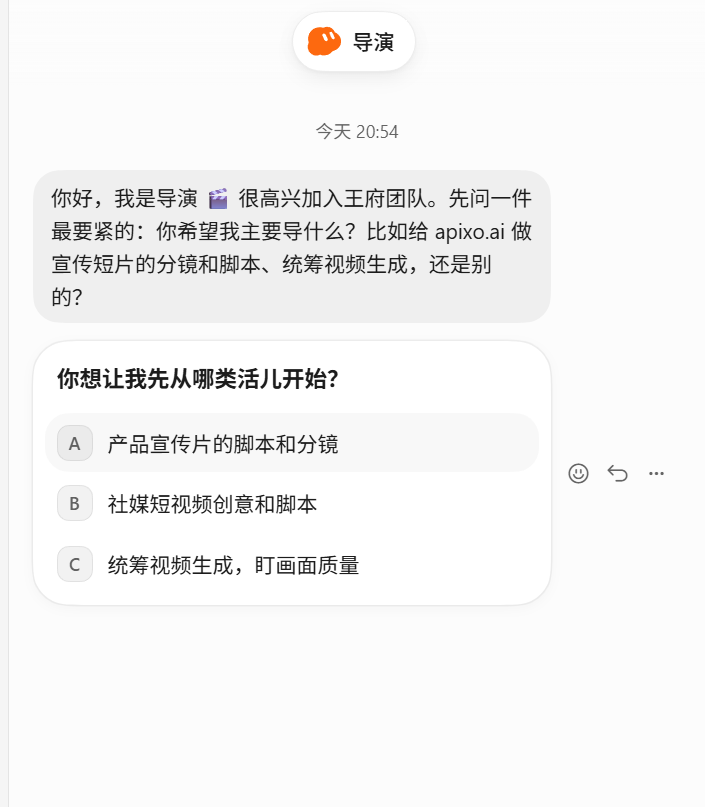
Klicke auf Erstellen (创建) und sende die folgende Rollenbeschreibung im neuen Chat. Fragt der Bot zuerst nach seinem Auftrag, antworte dort.
Desktop: Gib dem Bot einen Namen, etwa „Regisseur“.Erkläre nach dem Erstellen die Aufgabe im Chat.
Mobil: Dauerhafte Aufgaben unter Anweisungen eintragen
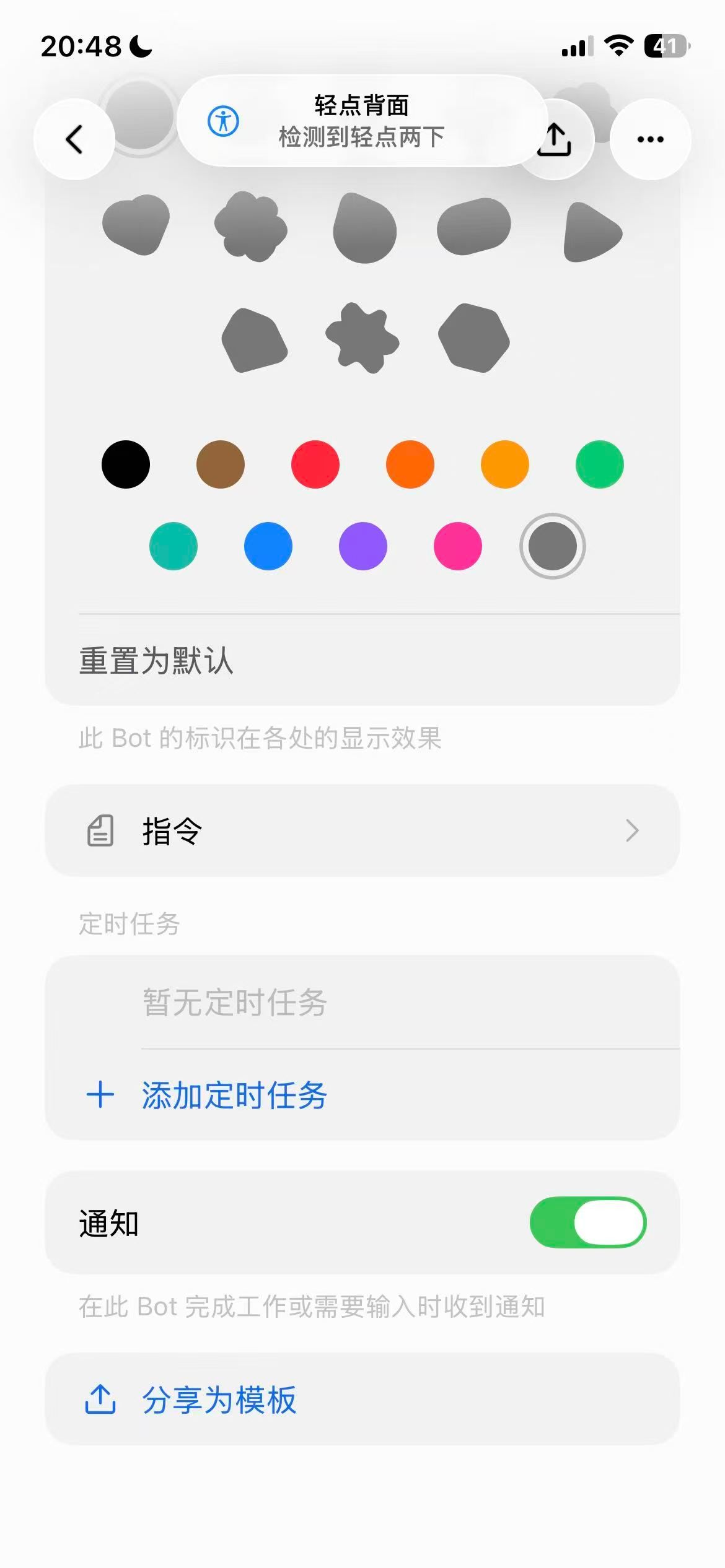
Öffne in der gezeigten mobilen Version die Bot-Einstellungen und wähle Anweisungen (指令). Trage die folgende Rollenbeschreibung ein. Diese Ansicht hat kein Feld Description. Einzelne Videoaufträge schickst du getrennt im Chat.
Mobil: Dauerhafte Aufgaben unter Anweisungen festlegen.
Eine Rollenbeschreibung für beide Oberflächen
Mobil gehört dieser Text in Anweisungen. Auf dem Desktop sendest du ihn zunächst im Chat des Bots:
Du bist mein Bot für die Videoproduktion.
Entwickle aus meinen Ideen ein Storyboard und übernimm Produktion, Änderungen und Übergabe.
Beginne mit per Code gezeichneten Animationen und prüfe zuerst die verfügbaren Werkzeuge.
Zeige mir vor der Produktion einen kurzen Plan und warte auf meine Bestätigung.
Hänge ein Video zur Vorschau im Chat an und bewahre das Quellprojekt auf.
Berücksichtige bestätigte Schriften, Farben und Vorlieben bei späteren Videos.
Erkläre vor dem Einsatz eines kostenpflichtigen externen Modells das Vorgehen und die Kosten und warte auf meine Bestätigung.
Damit ist klar, welche Arbeit der Bot langfristig übernimmt. Du musst seine Werkzeuge nicht vorab auswählen. Lass ihn die Umgebung prüfen und fehlende Programme oder Abhängigkeiten erklären.
2. Den ersten Videoauftrag senden
Eine kurze Animation mit einfachen Bewegungen macht es leichter, das Verständnis des Bots zu beurteilen. Beschreibe Szene, Bewegung, Dauer, Seitenverhältnis und gewünschten Text. Referenzbilder oder Markenmaterial kannst du mit einer Erklärung ihres Zwecks anhängen.
Diese Vorlage kannst du anpassen. Sie wurde für diesen Artikel nicht als Test ausgeführt:
Erstelle eine acht Sekunden lange Schattenspiel-Animation im Format 16:9.
Vor einem warmgelben Tuch hebt eine Figur im Profil einen Arm, während ein Pferd von rechts nach links läuft.
Halte die Szene einfach und die Kamera fest. Vorerst keine Untertitel und kein Ton.
Zeichne die Elemente ausschließlich per Code und rufe keine externen Generierungsmodelle auf.
Zeige zuerst drei Storyboard-Abschnitte und die wichtigsten Bilder. Warte vor der vollständigen Produktion auf meine Bestätigung.
Hänge das fertige Video zur Ansicht im Chat an und bewahre das Quellprojekt auf.
Den Animationscode übernimmt der Bot. Prüfe zuerst das Storyboard. Ist ein vorgeschlagenes Werkzeug nicht verfügbar, lass den Bot das Problem vor der Produktion lösen oder erläutern.
Ein tatsächlich per Code erstelltes Intro
Wir haben mit Grok Bot ein Intro im Stil eines Spionagefilms der 1960er-Jahre programmiert und auf dem X-Konto von APIXO veröffentlicht. Das Video unten zeigt diese Arbeit. Der Auftrag zum Schattenspiel oben ist eine separate Übungsvorlage.
Ein von Grok Bot programmiertes Intro im Stil eines Spionagefilms der 1960er-Jahre.
Ein von Grok Bot programmiertes Intro im Stil eines Spionagefilms der 1960er-Jahre.
Code eignet sich für bewegte Grafiken, animierte Texte und Titelsequenzen. Dieses Beispiel belegt einen möglichen Ansatz, aber nicht, dass sich beliebige fotorealistische Szenen ebenso umsetzen lassen.
3. Im Chat ansehen und Änderungen wünschen
Bitte den Bot, das fertige Video an seine Antwort anzuhängen. Öffne die Dateikarte für die Vorschau. Die offizielle Datei-Anleitung beschreibt Vorschauen unterstützter Formate im Chat. Kommt nur ein Produktionsbericht, fordere auch die eigentliche Videodatei an.
Antworte direkt auf das Ergebnis mit dem gewünschten Änderungswunsch. Die Umsetzung überlässt du dem Bot.
Die Bewegung ist zu schnell — „Lass das Pferd langsamer laufen und die Armbewegung eine Sekunde später beginnen. Behalte den Rest bei.“
Der Stil passt nicht — „Behalte das Storyboard, verwende Schwarz und Gold und vereinfache die Silhouetten.“
Der Text ist schwer lesbar — „Vergrößere den Titel, zeige ihn am Ende zwei Sekunden lang und lass mehr Abstand zum Bildrand.“
Die Musik ist zu laut — „Senke die Hintergrundmusik, damit der Sprecher besser zu verstehen ist.“
Bei Code-Animationen ändert der Bot normalerweise das Projekt und rendert eine neue Fassung. Sage, was sich ändern soll und was bleiben muss. Bei einem stummen Video entfällt die Tonprüfung.
4. Das Video speichern und das nächste Projekt erleichtern
Sieh dir das ganze Video an und vergleiche Dauer, Bild und Text mit deinem Auftrag. Hat es Ton, prüfe auch Lautstärke und Schluss. Lass den Bot die Endfassung aufbewahren und lade selbst eine Kopie herunter.
Diese Version ist fertig.
Lege das fertige Video, den verwendeten Code und die Materialien in einem Projektordner ab und nenne mir den Speicherort.
Speichere die bestätigten Farben, Schriften und Arbeitsschritte als Skill.
Verwende diese Einstellungen für weitere Videos dieser Serie und passe sie an den neuen Auftrag an.
Du kannst den Bot bitten, diesen Produktionsablauf als Skill zu speichern. Bei ähnlichen Videos kann er den bestätigten Stil und die Arbeitsschritte wiederverwenden, sodass du sie nicht jedes Mal neu erklären musst. Lade das fertige Video herunter und lass den Bot auch Code und Materialien für spätere Änderungen aufbewahren.
Optionale Erweiterungen
1. Ein Assistenten-Bot verteilt die Videoaufgaben
Du kannst den Video-Bot direkt beauftragen oder deine Wünsche einem Assistenten-Bot geben, der die Anforderungen ordnet und die Aufgabe weiterreicht. Beispielsweise plant der Assistent die Inhalte für eine Woche, während der Video-Bot Storyboard, Produktion und Änderungen übernimmt und die Ergebnisse zurückgibt.
Der Assistent koordiniert, der Video-Bot produziert, du prüfst das Ergebnis.
Für diese Aufgabenübergabe ist kein Gruppenchat nötig. Sage dem Assistenten, welcher Bot übernehmen soll, und gib Text, Speicherort der Materialien und Abgabetermin an. Zum Beispiel:
Der Assistenten-Bot soll die Produktneuigkeiten dieser Woche in einen Auftrag für ein 15-Sekunden-Video umwandeln.
Übergib ihn mit Text, Materialpfaden und Termin an „Videoproduktion“.
Sende das fertige Video zur Vorschau an mich und den Assistenten zurück. Ich entscheide über die Veröffentlichung.
Falls die Übergabe scheitert, lass den Assistenten prüfen, ob die Kommunikation zwischen Bots aktiviert ist und der übernehmende Bot die Projektdateien finden kann.
2. Bei komplexen Aufgaben können Bots auch im Gruppenchat zusammenarbeiten
Für komplexere Aufgaben kannst du auch einen Gruppenchat erstellen, in dem mehrere Bots zusammenarbeiten. Ein Text-Bot schreibt zum Beispiel das Skript, ein Video-Bot erstellt die Bilder und ein Assistenten-Bot verfolgt den Fortschritt.
Bestimme mit @ den zuständigen Bot und erkläre, was jeder liefern soll und in welcher Reihenfolge die Arbeit erfolgt. Nutze diese Möglichkeit, wenn mehrere Bots die Aufgabe gemeinsam besprechen und abstimmen sollen.
3. Den Bot für modellgenerierte Aufnahmen mit APIXO verbinden
Für Darstellungen von Personen, realistische Szenen oder Videos auf Basis von Referenzbildern kann Grok Bot über APIXO auch Videomodelle nutzen.
Beschreibe dem Bot deinen Wunsch und gib ihm die Installationsanleitung für APIXO MCP. Lass ihn die Einrichtung und anschließende Generierung übernehmen. Wenn ein Schritt deine Mitwirkung erfordert, etwa die Autorisierung des Kontos, folge seinen Hinweisen. Modellparameter und Aufgabenstatus musst du nicht selbst studieren. Zum Beispiel:
Verbinde dich mit APIXO und erstelle ein 10-sekündiges Produktvideo für mich.
Das Referenzbild ist angehängt. Schlage mir zuerst einen Plan vor.
Sage mir, wenn eine Autorisierung nötig ist. Nenne vor jeder kostenpflichtigen Generierung die Kosten und warte auf meine Bestätigung.
Die einzelnen Einrichtungsschritte sind ein Thema für einen eigenen Artikel. Für den Anfang genügt: Wunsch beschreiben, die Ausführung dem Bot überlassen und anschließend das Video ansehen und Änderungen anfordern.
Häufige Fragen
Geht das ohne Programmierkenntnisse?
Beginne mit den Vorlagen in Alltagssprache und überlasse Code und Rendering dem Bot. Ob er die Aufgabe abschließen kann, hängt von den verfügbaren Werkzeugen und der Komplexität der Aufgabe ab. Eine einfache Szene lässt sich leichter prüfen und ändern als ein ganzer Film.
Warum kommt nur eine Beschreibung statt eines Videos?
Bitte: „Hänge die eigentliche Videodatei an, damit ich sie ansehen kann.“ Ist die Produktion noch nicht fertig, frage nach offenen Schritten oder fehlendem Material. Ein Storyboard oder Fortschrittsbericht ist noch kein fertiger Clip.
Ist das dasselbe wie Grok Imagine?
Diese Anleitung handelt von einem Bot, der deine Videoproduktion dauerhaft übernimmt. Das Beispielvideo wurde programmiert. Der Aufruf eines Videomodells ist ein anderer Produktionsweg; die Fähigkeiten hängen vom gewählten Modell ab.
Lass einen Bot zuerst ein abspielbares Video fertigstellen, wünsche eine konkrete Änderung und speichere das Ergebnis. Der nächste Auftrag kann auf den gespeicherten Stileinstellungen und dem Projekt aufbauen.
Mit APIXO entwickeln
Entdecken Sie Bild-, Video- und Audiomodelle an einem zentralen Ort.