Tworzenie wideo w Grok Bot: skonfiguruj własnego bota wideo
Utwórz bota wideo, opisz zadanie i poprawiaj film w czacie. Z prawdziwą czołówką wykonaną kodem, schematami i przykładem przekazania zadania botowi asystentowi.
Jeśli chcesz regularnie robić czołówki, animowane napisy lub krótkie filmy w Grok Bot, utwórz osobnego bota do produkcji wideo. Ty opisujesz pomysł, oglądasz wynik i prosisz o zmiany. Bot zajmuje się wykonaniem i zachowuje projekt na kolejne zlecenia.
Zacznij od prostej animacji: utwórz bota → opisz zadanie → obejrzyj i popraw → zapisz sposób pracy. Najpierw przejdziemy tę drogę na przykładzie animacji tworzonej kodem. APIXO do materiałów generowanych przez modele pojawia się na końcu jako opcjonalne rozszerzenie.
Przebieg pracy z własnym botem wideo.
1. Utwórz bota i określ jego rolę
Najpierw potrzebujesz dostępu do Grok Bot. Poniżej rozdzielamy obecną chińską wersję komputerową i wersję mobilną. Elementy mogą się różnić między wersjami. Zrzuty pokazują chiński interfejs, a tekst objaśnia etykiety.
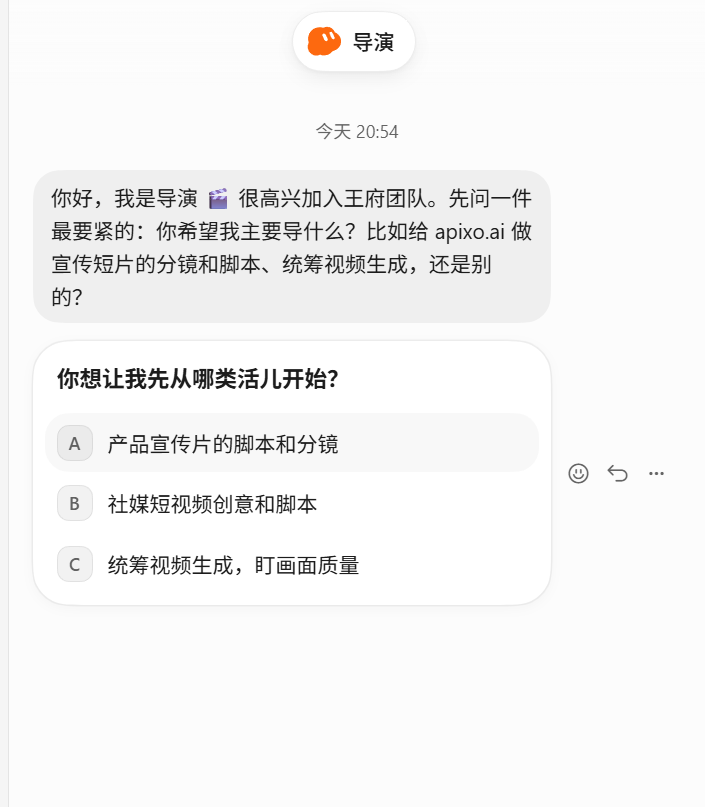
Na komputerze: wybierz nazwę, potem opisz rolę w czacie
Przez tworzenie nowego czatu otwórz okno nowego bota (创建新 Bot na zrzucie).
Wybierz dowolną nazwę, na przykład „Produkcja wideo”, „Generowanie wideo” albo „Reżyser”. Możesz też wybrać ikonę i kolor. Nazwa ułatwia znalezienie bota, a instrukcje określają jego pracę.
Kliknij Utwórz (创建) i wyślij tekst roli poniżej w nowym czacie. Jeśli bot najpierw zapyta, czym ma się zająć, odpowiedz tam.
Na komputerze: nazwij bota, na przykład „Reżyser”.Po utworzeniu opisz rolę w czacie.
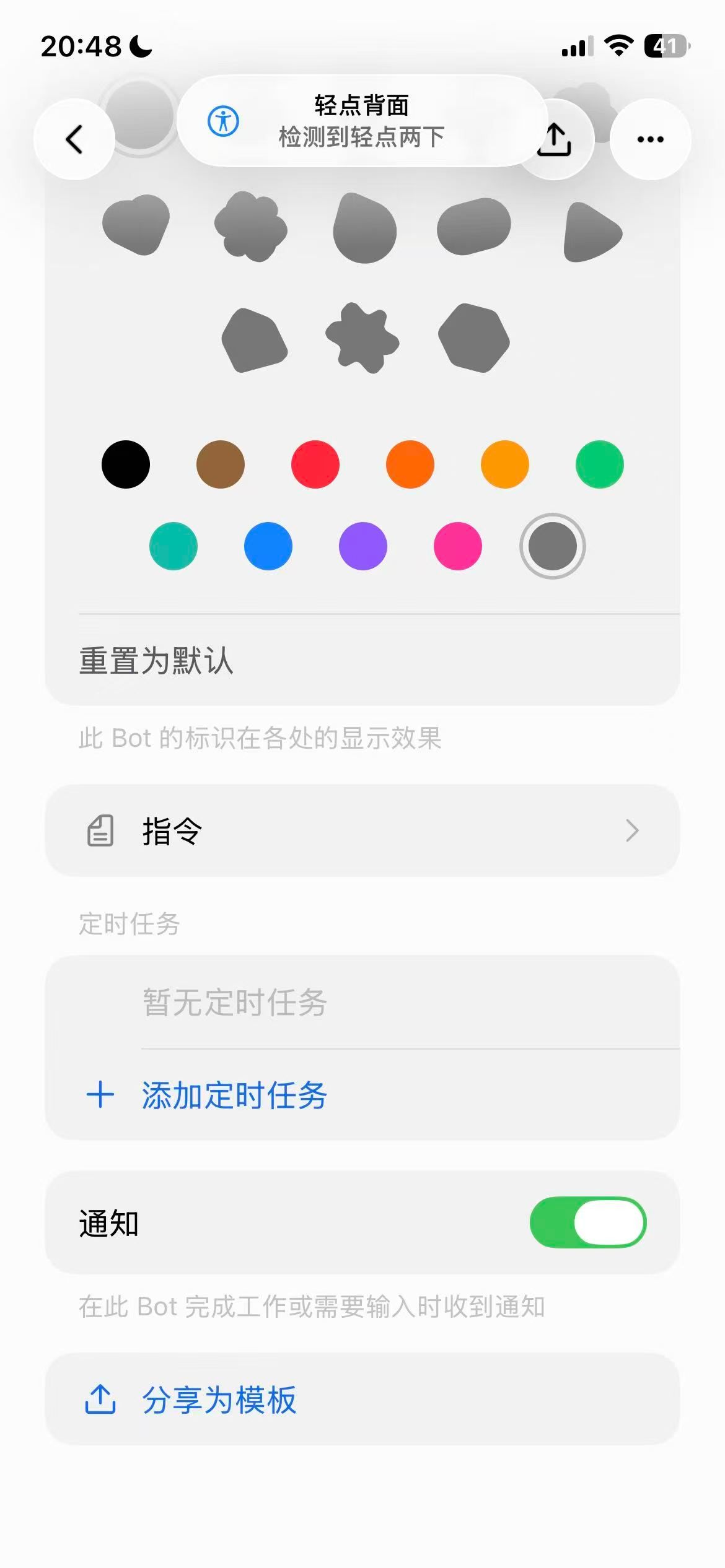
Na telefonie: wpisz stałe obowiązki w Instrukcjach
W pokazanej wersji mobilnej otwórz ustawienia bota i wybierz Instrukcje (指令). Wprowadź poniższy tekst roli. Ten interfejs nie ma pola Description. Zlecenia dotyczące poszczególnych filmów wysyłaj osobno w czacie.
Na telefonie: ustaw stałe obowiązki w Instrukcjach.
Tekst roli dla obu wersji
Na telefonie wklej go w Instrukcjach. Na komputerze zacznij od wysłania go w czacie bota:
Jesteś moim botem do produkcji wideo.
Zamieniaj pomysły w scenorys, a potem zajmuj się wykonaniem, poprawkami i przekazaniem filmu.
Zacznij od animacji rysowanej kodem i najpierw sprawdź dostępne narzędzia.
Przed produkcją przedstaw krótki plan i poczekaj na moje potwierdzenie.
Dołącz film do obejrzenia na czacie i zachowaj projekt źródłowy.
W kolejnych filmach uwzględniaj zatwierdzone kroje pisma, kolory i preferencje.
Przed użyciem płatnego modelu zewnętrznego wyjaśnij sposób i koszt, a następnie poczekaj na potwierdzenie.
Rola określa, jaką pracę bot ma wykonywać stale. Nie musisz wcześniej dobierać mu narzędzi. Poproś go o sprawdzenie środowiska i wyjaśnienie, jakich zależności brakuje.
2. Wyślij pierwsze zlecenie wideo
Krótka animacja z prostym ruchem ułatwia ocenę, czy bot zrozumiał pomysł. Opisz scenę, ruch, czas trwania, proporcje i tekst. Jeśli dołączasz obrazy referencyjne lub materiały marki, wyjaśnij przeznaczenie każdego pliku.
Ten szablon możesz dostosować do siebie. Nie został uruchomiony jako test na potrzeby artykułu:
Zrób 8-sekundową animację teatru cieni w proporcjach 16:9.
Przed ciepłożółtym ekranem postać widziana z boku unosi rękę, a koń idzie od prawej do lewej.
Kompozycja ma być prosta, kamera nieruchoma. Na razie bez napisów i dźwięku.
Rysuj elementy wyłącznie kodem, bez wywoływania zewnętrznych modeli generatywnych.
Najpierw pokaż trzy części scenorysu i najważniejsze kadry. Przed wykonaniem całości poczekaj na moje potwierdzenie.
Dołącz gotowy film na czacie do obejrzenia i zachowaj projekt źródłowy.
Kod animacji pisze bot. Najpierw sprawdź scenorys. Jeśli proponowane narzędzie jest niedostępne, poproś o rozwiązanie lub wyjaśnienie problemu przed rozpoczęciem produkcji.
Prawdziwa czołówka wykonana kodem
Wcześniej użyliśmy Grok Bot do zaprogramowania czołówki w stylu filmów szpiegowskich z lat 60. i opublikowaliśmy ją na koncie APIXO w X. Poniższy film to ta praca. Przykład teatru cieni powyżej jest osobnym ćwiczeniem.
Czołówka w stylu filmów szpiegowskich z lat 60., zaprogramowana w Grok Bot.
Czołówka w stylu filmów szpiegowskich z lat 60., zaprogramowana w Grok Bot.
Kod sprawdza się przy ruchomej grafice, animowanym tekście i sekwencjach tytułowych. Ten przykład pokazuje jedną metodę, ale nie dowodzi, że dowolną fotorealistyczną scenę można stworzyć w ten sam sposób.
3. Obejrzyj na czacie i poproś o zmiany
Poproś bota o dołączenie gotowego filmu do odpowiedzi, a potem otwórz kartę pliku. Oficjalna instrukcja plików i wyników opisuje podgląd obsługiwanych formatów w rozmowie. Jeśli dostaniesz tylko opis wykonanej pracy, poproś również o sam plik wideo.
Odpowiedz bezpośrednio na wynik i napisz, co ma się zmienić. Realizację techniczną zostaw botowi.
Ruch jest za szybki — „Zwolnij chód konia i opóźnij uniesienie ręki o sekundę. Resztę zachowaj”.
Styl nie pasuje — „Zachowaj scenorys, użyj czerni i złota oraz uprość sylwetki”.
Tekst jest mało czytelny — „Powiększ tytuł, zostaw go na końcu przez dwie sekundy i odsuń od krawędzi”.
Muzyka jest za głośna — „Ścisz muzykę w tle, żeby narracja była wyraźniejsza”.
Przy animacji kodem bot zwykle zmienia projekt i ponownie renderuje film. Wskaż, co zmienić, a co pozostawić. Niemy film nie wymaga sprawdzania dźwięku.
4. Zapisz film i ułatw sobie kolejną realizację
Obejrzyj cały film i porównaj długość, obraz oraz tekst ze zleceniem. Jeśli ma dźwięk, posłuchaj też głośności i zakończenia. Poproś bota o zapisanie wersji końcowej i pobierz własną kopię.
Ta wersja jest gotowa.
Umieść gotowy film, kod i wykorzystane materiały w jednym folderze projektu i podaj jego lokalizację.
Zapisz zatwierdzone kolory, czcionki i etapy pracy jako skill.
Korzystaj z tych ustawień przy kolejnych filmach z tej serii, dostosowując je do nowego zlecenia.
Możesz poprosić bota o zapisanie tego procesu tworzenia filmu jako skill. Przy podobnych filmach wykorzysta zatwierdzony styl i etapy, więc nie trzeba będzie wszystkiego wyjaśniać od nowa. Pobierz gotowy film i poproś bota, aby zachował także kod i materiały do późniejszych poprawek.
Opcjonalne rozszerzenia
1. Powierz przydzielanie zadań botowi asystentowi
Możesz zwrócić się bezpośrednio do bota wideo albo opisać potrzeby botowi asystentowi, który uporządkuje wymagania i przekaże mu realizację. Na przykład asystent planuje treści na tydzień, a bot wideo zajmuje się storyboardem, produkcją i poprawkami, po czym odsyła wyniki.
Asystent koordynuje, bot wideo tworzy, a ty oceniasz wynik.
Takie przekazanie zadania nie wymaga tworzenia czatu grupowego. Powiedz asystentowi, który bot ma przejąć pracę, i podaj tekst, lokalizację materiałów oraz termin. Na przykład:
Bot asystent ma zamienić aktualizacje produktu z tego tygodnia w zlecenie na 15-sekundowy film.
Przekaż je botowi „Produkcja wideo” wraz z tekstem, lokalizacją materiałów i terminem.
Po zakończeniu odeślij film do obejrzenia mnie i asystentowi. Ja zdecyduję o publikacji.
Jeśli przekazanie się nie powiedzie, poproś asystenta o sprawdzenie, czy komunikacja między botami jest włączona i czy bot przejmujący zadanie może znaleźć pliki projektu.
2. Przy złożonych zadaniach możesz też zebrać boty na czacie grupowym
Przy bardziej złożonej pracy możesz też utworzyć czat grupowy, na którym kilka botów współpracuje. Na przykład bot piszący przygotowuje scenariusz, bot wideo tworzy obraz, a bot asystent śledzi postępy.
Za pomocą @ wskaż odpowiedzialnego bota i wyjaśnij, co każdy ma dostarczyć oraz w jakiej kolejności pracować. Wybierz tę metodę, gdy kilka botów musi wspólnie omówić i uzgodnić zadanie.
3. Połącz bota z APIXO, aby generował ujęcia za pomocą modeli
Jeśli potrzebujesz gry postaci, realistycznych scen lub wideo na podstawie obrazów referencyjnych, Grok Bot może też korzystać z modeli wideo przez APIXO.
Powiedz botowi, czego potrzebujesz, i przekaż mu instrukcję instalacji APIXO MCP, zlecając połączenie i generowanie. Gdy potrzebna będzie twoja interwencja, na przykład autoryzacja konta, postępuj zgodnie z jego wskazówkami. Nie musisz samodzielnie poznawać parametrów modeli ani statusów zadań. Na przykład:
Połącz się z APIXO i przygotuj 10-sekundowy film prezentujący produkt.
Obraz referencyjny jest w załączniku. Najpierw zaproponuj plan.
Poinformuj mnie, jeśli potrzebna jest autoryzacja. Przed płatnym generowaniem podaj koszt i poczekaj na moje potwierdzenie.
Szczegółowe kroki połączenia zostawimy na osobny artykuł. Na początek opisz potrzebę, powierz wykonanie botowi, a potem obejrzyj film i poproś o poprawki.
Częste pytania
Czy mogę zacząć bez umiejętności programowania?
Skorzystaj z szablonów w zwykłym języku, a kod i renderowanie zostaw botowi. Wykonanie zależy od dostępnych narzędzi i złożoności zadania. Proste ujęcie łatwiej sprawdzić i poprawić niż cały film.
Dlaczego bot wysłał opis, ale nie film?
Napisz: „Dołącz sam plik wideo, żebym mógł go obejrzeć”. Jeśli praca nie jest skończona, zapytaj, co zostało lub czego brakuje. Scenorys czy raport o postępie nie jest gotowym filmem.
Czy to to samo co Grok Imagine?
Ten poradnik dotyczy bota, który stale zajmuje się twoimi filmami. Przykładowy materiał wykonano kodem. Wywołanie modelu wideo to inna metoda produkcji; jej możliwości zależą od wybranego modelu.
Najpierw niech jeden bot ukończy film, który da się obejrzeć. Poproś o konkretną poprawkę i zapisz wynik. Kolejne zlecenie może korzystać z zachowanych ustawień stylu i projektu.
Twórz z APIXO
Przeglądaj modele obrazów, wideo i dźwięku w jednym miejscu.