
Ta ścieżka APIXO generuje obrazy statyczne. Jest oddzielona od procesów wideo FLUX 3 i nie udostępnia kontrolek czasu trwania, ruchu, mowy ani dźwięku. Wybierz model obrazu, gdy potrzebujesz fotografii, plakatu, sceny produktowej lub edycji obrazu na podstawie odniesienia.


Tekst na obrazObraz na obraz
Twórz statyczne obrazy z przemyślaną koncepcją fotograficzną lub graficzną, korzystając z FLUX 3 Image. Eksploruj portrety, produkty o wyczuwalnej fakturze, grafikę edytorską i poprawki na podstawie referencji, opisując kompozycję, powierzchnie, światło oraz detale, które mają zauważyć Twoi odbiorcy.
Cena APIXO
$0.05 / obraz
Rozdzielczość
1K / 2K / 4K
Obrazy referencyjne
Do 10 obrazów
Format wyjściowy
JPEG / PNG
Twórz z FLUX 3 Image
Możliwości kreatywne
Kształtuj fotografię, a nie sam obiekt
Kieruj wyborami wizualnymi, dzięki którym portret, scena produktowa lub zdjęcie kampanijne nabierają zamierzonego charakteru.
Realistyczne powierzchnie i światło
Opisz, jak światło pada na obiekt: delikatne oświetlenie skóry, odbity blask na szkle lub wąska krawędź światła na szczotkowanym metalu. Wykorzystaj wynik, aby ocenić teksturę, odbicia i atmosferę jako całość, zamiast polegać na ogólnikowej prośbie o realizm.
Celowa kompozycja
Wskaż modelowi, gdzie ma się znajdować główny obiekt, jak blisko powinna być kamera i który obszar ma pozostać pusty. Umożliwia to eksplorację kadrów kampanii i scen edytorskich z zachowaniem przydatnej hierarchii. Od samego początku wybierz proporcje obrazu pasujące do miejsca docelowego.
Kilka referencji, jedna scena
W poleceniu typu „obraz na obraz” połącz referencje dotyczące tematów, obiektów, otoczenia i wskazówek stylistycznych. Zachowaj ich czytelną kolejność i określ, co z każdej z nich wykorzystać. Opisz relacje między częściami, aby polecenie tworzyło spójną scenę, a nie listę niepowiązanych ze sobą zasobów.
Edycja z określoną zmianą
Użyj istniejącego obrazu, aby wypróbować nowe otoczenie, styl wizualny lub zmodyfikować wybrany detal. Precyzyjnie opisz zmianę i wskaż, które elementy powinny pozostać niezmienione. Po zakończeniu edycji sprawdź krawędzie, odbicia, twarze i sąsiednie obiekty, aby ocenić, czy modyfikacja jest zgodna z pierwotnym założeniem.
Typografia z kontekstem wizualnym
Zlecaj tworzenie etykiet, nagłówków i znaków jako część projektowanego obrazu. Podaj dokładne sformułowanie oraz opisz skalę, położenie i wykończenie. Przed publikacją sprawdź każdy znak, zwłaszcza w przypadku małych etykiet lub tekstu na zakrzywionych i odblaskowych powierzchniach.
Opcjonalne rozszerzenie promptu
W przypadku krótkiego polecenia, rozszerzanie promptu może dodać kontekst opisowy przed rozpoczęciem generowania. Pozostaw tę funkcję wyłączoną, jeśli masz już sprecyzowane wytyczne artystyczne i chcesz zachować ich dokładne brzmienie. Porównuj wyniki oparte na tym samym celu wizualnym, zamiast zakładać, że bardziej szczegółowy prompt jest zawsze lepszy.
Schematy APIXO
Zacznij od pomysłu lub bazuj na obrazie
Generowanie tekst na obraz
Wykorzystaj monit do stworzenia nowego obrazu od podstaw. Zacznij od tematu i zamierzonego medium, a następnie opisz ustawienia kamery, oświetlenie, paletę barw i relacje przestrzenne. Zwięzły opis jest często skuteczniejszy niż długa lista przymiotników.
Twórz z tekstu
Edycja obrazu na obraz (Image-to-Image)
Prześlij obrazy referencyjne dla motywu, obiektu lub stylu wizualnego, które chcesz zachować, a następnie opisz żądaną korektę. Przypisz każdemu obrazowi referencyjnemu konkretne zadanie i unikaj sprzecznych instrukcji. Gdy kadrowanie jest automatyczne, pierwszy obraz referencyjny określa proporcje obrazu wynikowego.
Edycja za pomocą obrazów
Konfiguracja APIXO
Zweryfikowane opcje wyjściowe
Wybierz rozdzielczość wyjściową 1K / 2K / 4K, pliki w formacie JPEG / PNG oraz kadr pasujący do docelowego umiejscowienia.
1K / 2K / 4K
Rozdzielczość
Do 10 obrazów
Obrazy referencyjne
14 opcji
Proporcje
JPEG / PNG
Formaty wyjściowe
Async / Callback
Dostarczanie
Opcjonalne
Rozszerzanie promptu
Zastosowania produkcyjne
Od eksploracji wizualnej do gotowej oprawy kampanii
Moda i edytorial
Namacalne portrety
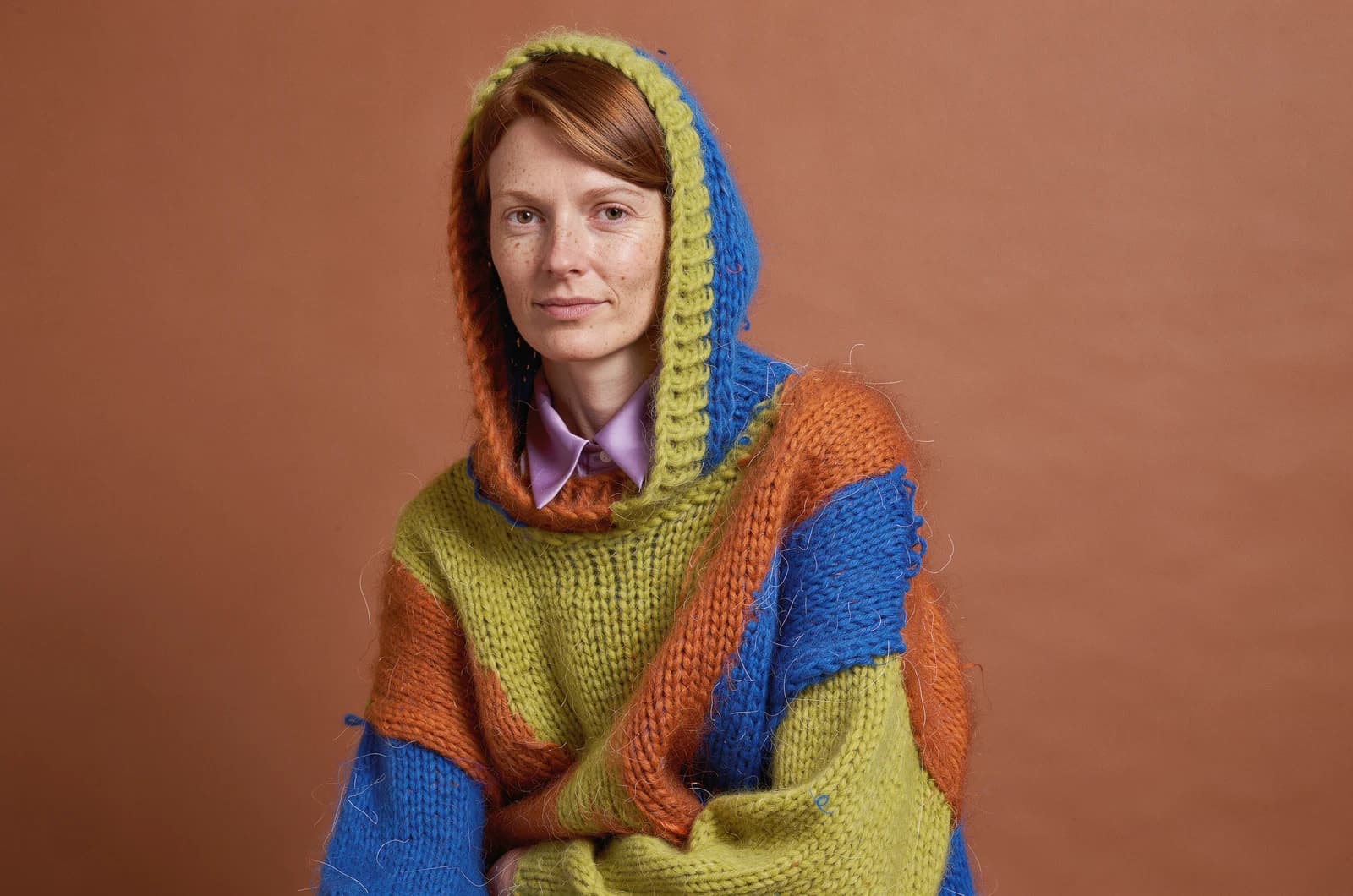
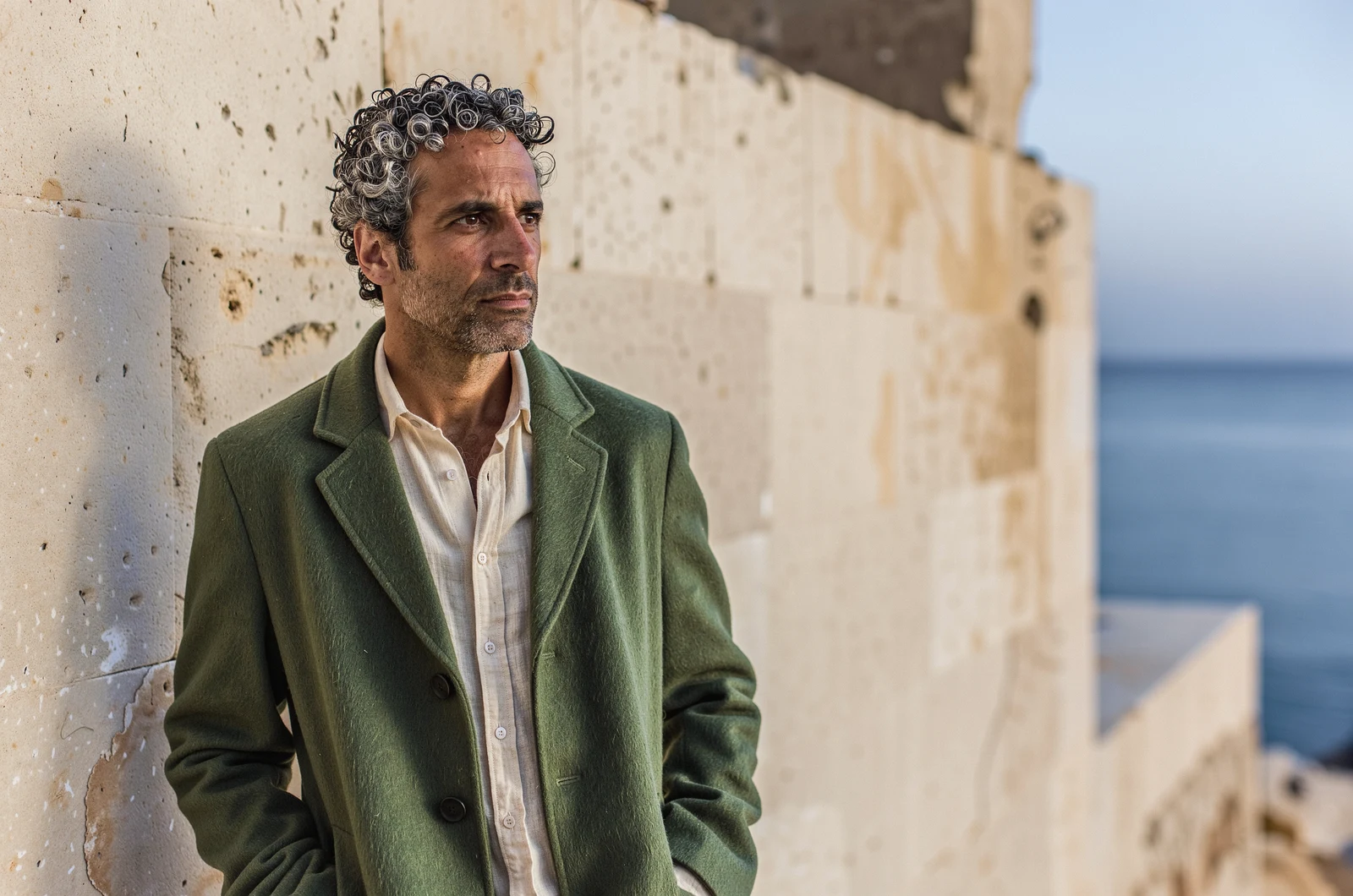
Odkrywaj garderobę, teksturę skóry i światło studyjne jako jednolitą kompozycję wizualną. Zdefiniuj paletę kolorów i wykończenie tkanin, a następnie przeanalizuj twarz, pozę i szczegóły materiału, zanim wybierzesz obraz do lookbooka, na okładkę edytorialu lub jako koncepcję kampanii.
Fotografia produktowa
Materiały opowiadające historię produktu
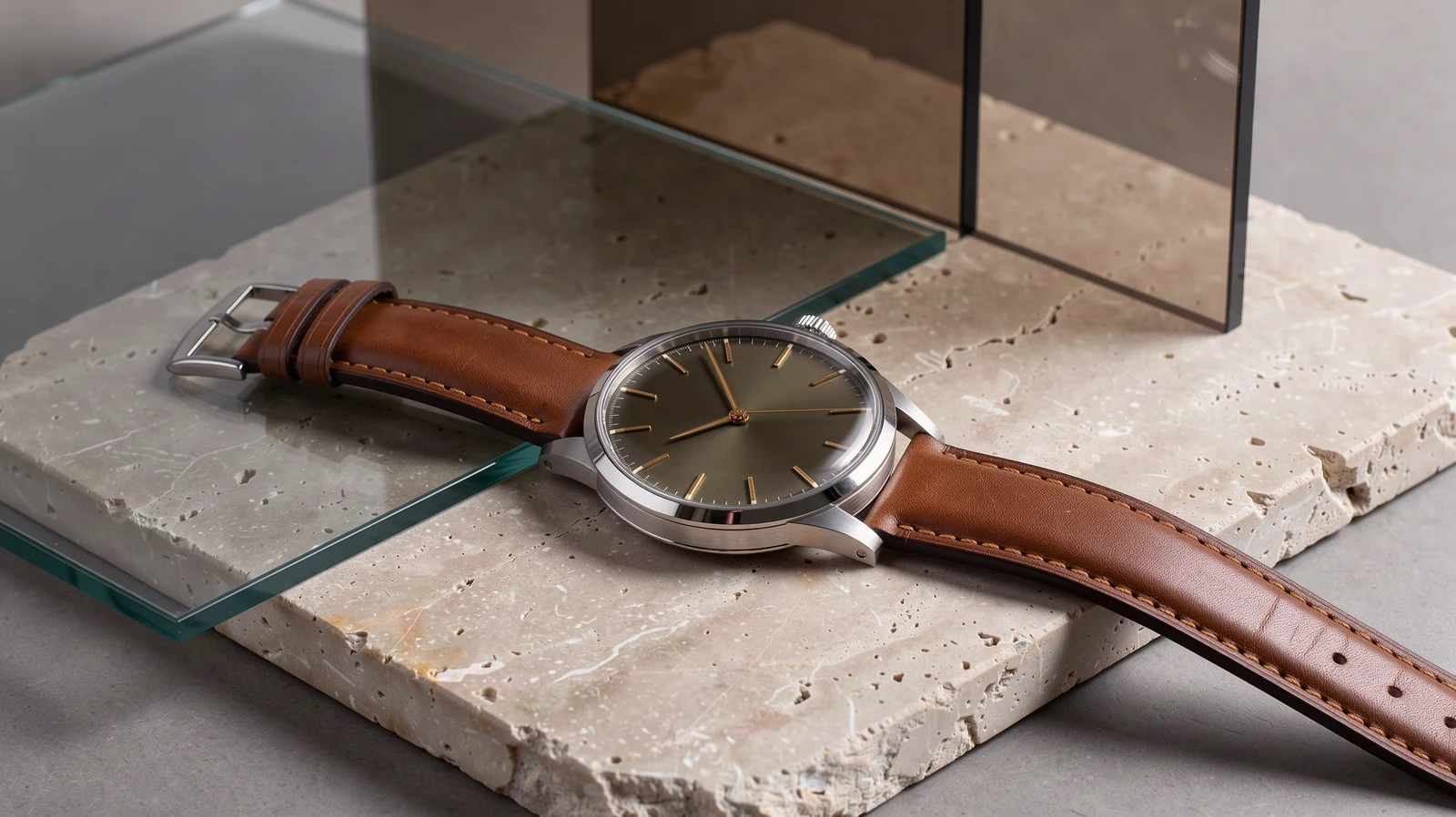
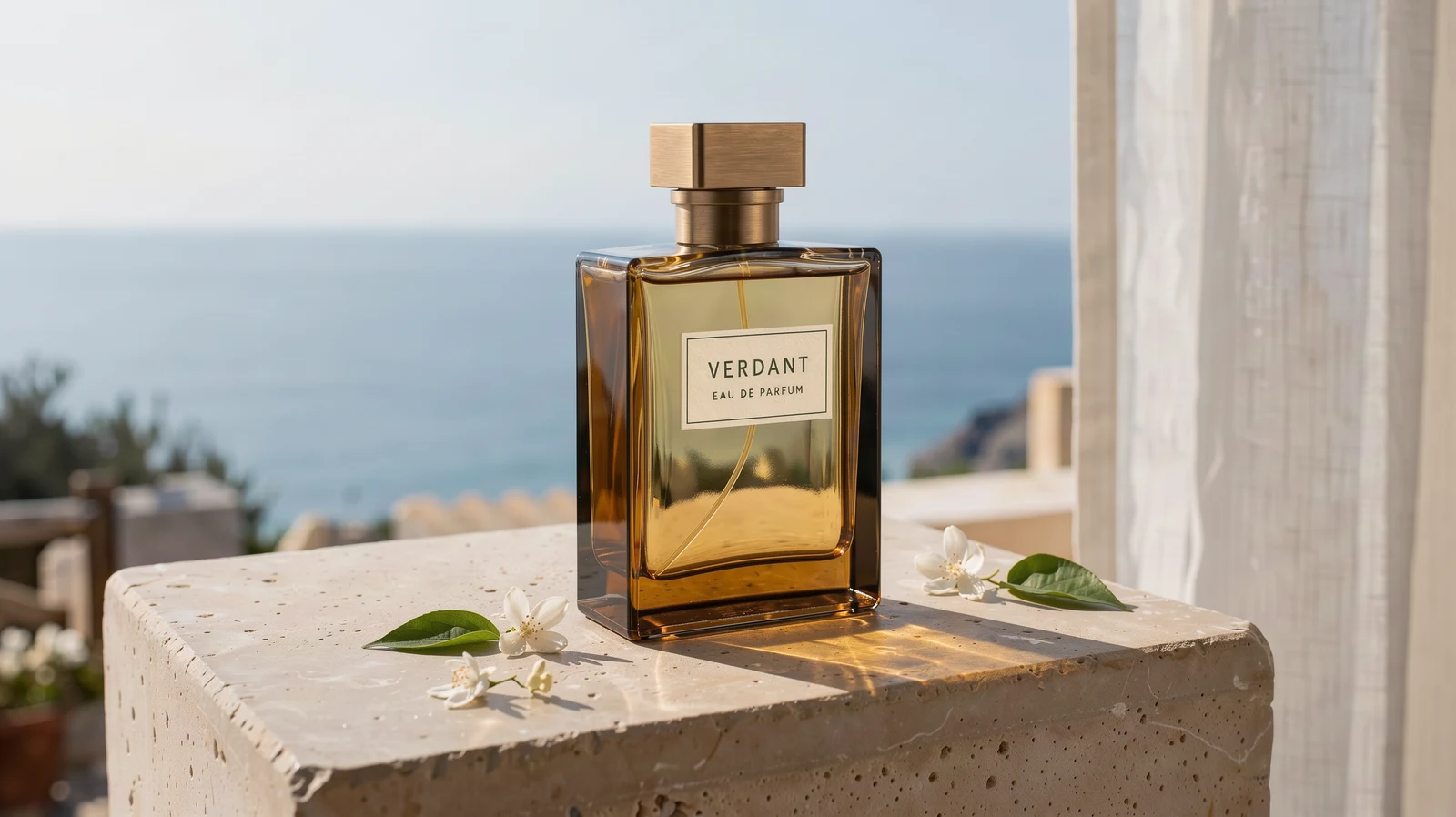
Stwórz martwą naturę z wykorzystaniem szkła, metalu, kamienia, wody lub innych powierzchni, które pasują do nastroju marki. Wyraźnie opisz ścieżkę światła i etykietę, a następnie sprawdź odbicia, geometrię i tekst przed przygotowaniem reklamy produktu.
Kompozycja kampanii
Kadry z miejscem na tekst
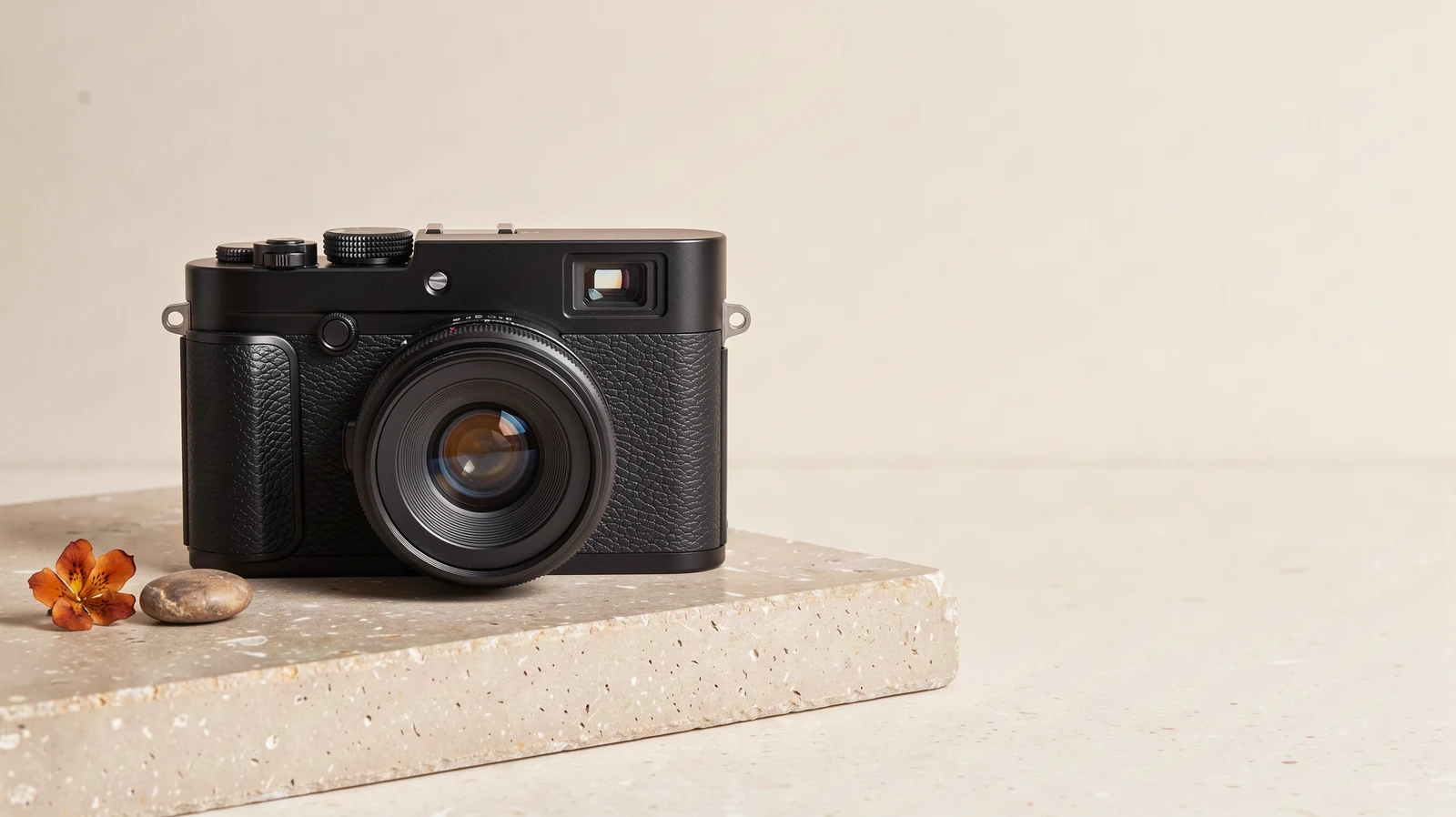
Świadomie umieść główny obiekt, rezerwując miejsce na późniejszy tekst lub nakładki interfejsu. Pozwól, by docelowe proporcje obrazu ukierunkowały kompozycję już na starcie, zamiast polegać wyłącznie na kadrowaniu po generacji.
Kreatywna iteracja
Wariacje scen na podstawie referencji
Zachowaj odniesienie do produktu lub tematu, jednocześnie eksplorując inną lokalizację, oświetlenie czy stylizację. Wprowadzaj jednorazowo jedną istotną zmianę, aby uzyskane propozycje były łatwiejsze do porównania, a kierunek kreatywny pozostał rozpoznawalny.
Przepływ pracy API
Stwórz brief, sprawdź obraz, dopracuj kierunek.
Wybierz tryb
Zacznij od tekstu, aby stworzyć nowy obraz, lub dodaj odniesienia do modyfikacji obrazu na podstawie innego. Wybierz kadrowanie dla formatu docelowego i zdecyduj, czy opis wymaga rozszerzenia promptu.
Napisz brief wizualny
Opisz temat, punkt widzenia kamery, oświetlenie, paletę barw i materiały. W przypadku materiałów referencyjnych wyjaśnij, co wykorzystać z każdego obrazu. Cytuj dokładnie każdy napis i umieść główny obiekt w wyraźnym miejscu w kadrze.
Sprawdź wynik
Sprawdź obraz przy różnych poziomach przybliżenia, zwracając uwagę na tekst, twarze, geometrię i drobne szczegóły. Pobierz wynik, który chcesz zachować; aby uzyskać kolejną wersję, prześlij ten obraz z nową instrukcją. Użyj zakładki API, aby przenieść ten przepływ pracy do swojej aplikacji.
Uwagi i FAQ
Zanim zaczniesz tworzyć z FLUX 3 Image
Praktyczne granice
01
Każdy obraz referencyjny musi mieć co najmniej 256 pikseli szerokości i 256 pikseli wysokości, a jego całkowita liczba pikseli nie może przekraczać 4000000.
02
Opisz pożądane rozmieszczenie w monicie. Ta trasa APIXO nie udostępnia dedykowanej kontrolki układu, nawet jeśli inni dostawcy ją oferują.
03
Przed publikacją sprawdź wygenerowane napisy, cechy umożliwiające identyfikację, geometrię produktu i szczegóły faktyczne.
04
Pobieraj i przechowuj ważne wyniki niezwłocznie.
Często zadawane pytania
Określ temat, medium, kompozycję, kierunek oświetlenia, paletę i materiały. Używaj terminologii związanej z aparatem lub obiektywem, aby precyzyjnie określić pożądane kadrowanie. Nadaj priorytet detalom, nad którymi chcesz mieć kontrolę, i unikaj sprzecznych instrukcji dotyczących oświetlenia lub stylu.
W poleceniu uwzględnij kolejność przesłanych obrazów referencyjnych. Określ, który obraz jest źródłem obiektu, który otoczenia, a który inspiracją dla stylu lub rekwizytu. Wynik należy sprawdzić pod kątem spójności wizualnej i niezamierzonych połączeń.
Przy generowaniu obrazu z tekstu pominięcie lub pozostawienie pustego pola proporcji skutkuje kompozycją kwadratową. Przy generowaniu obrazu z obrazu proporcje są przejmowane z pierwszego obrazu referencyjnego. Wybierz konkretne proporcje, gdy obraz wynikowy ma określone przeznaczenie, takie jak okładka, baner lub prezentacja.
Obecny publiczny schemat APIXO udostępnia kontrolki promptów i odwołań do obrazów, ale nie posiada dedykowanych pól dla ramek otaczających (bounding-box) ani masek. Opisz umiejscowienie i intencję edycji w prompcie. Sprawdź listę akceptowanych pól żądania dla tej ścieżki w zakładce API.
Wypróbuj, gdy Twój początkowy brief jest zwięzły i chcesz, aby model go rozwinął. Wyłącz tę opcję, gdy polecenie zawiera już dokładne sformułowania, zdefiniowane oświetlenie i szczegółową kompozycję. Obydwa ustawienia można ocenić na podstawie tego samego briefu kreatywnego.
Liczba wygenerowanych obrazów na udane zadanie: 1. Utwórz kolejne zadanie, aby sprawdzić inny wariant lub kierunek wizualny. O cenie za obraz decyduje wybrana rozdzielczość, a liczba obrazów referencyjnych nie powoduje naliczenia osobnej opłaty.
Przed użyciem sprawdź ostateczny obraz. Zwróć uwagę na napisy, proporcje opakowania, odbicia na metalu i szkle, dłonie, twarze oraz wszelkie szczegóły związane z rzeczywistym produktem. Użyj materiałów źródłowych jako wzorca, gdy kampania wymaga wiernego odwzorowania.
Opłaty za model FLUX 3 Image są naliczane za każdy wygenerowany obraz na podstawie wybranego poziomu rozdzielczości. Obecna cena początkowa to $0.05 za obraz; sprawdź zakładkę Cennik, aby poznać ceny dla każdego poziomu.
Odpytuj o status zadania lub użyj wywołania zwrotnego webhooka. Przetwórz resultJson po pomyślnym zakończeniu zadania.
Odkryj inne modele
Odkryj więcej modeli AI dla swojego kolejnego kreatywnego przepływu pracy
Black Forest Labs


Flux 2
Flux 2 jest dostępny w APIXO do Obraz. Strona modelu łączy przykłady, opcje tworzenia, cennik i wyniki w jednym dedykowanym obszarze roboczym.
ObrazNowy
$0.04/pic Obraz
Obraz
Black Forest Labs

Flux Kontext
Flux Kontext jest dostępny w APIXO do Obraz. Strona modelu łączy przykłady, opcje tworzenia, cennik i wyniki w jednym dedykowanym obszarze roboczym.
Obraz
$0.04/pic
Google

Nano Banana 2.1
Nano Banana 2.1 jest dostępny w APIXO do Obraz. Strona modelu łączy przykłady, opcje tworzenia, cennik i wyniki w jednym dedykowanym obszarze roboczym.
ObrazNowy
$0.04/pic