Créer des vidéos avec Grok Bot : votre bot de production vidéo
Créez un bot vidéo, décrivez votre idée, regardez et corrigez dans le chat. Avec une intro codée réelle, des schémas et un exemple de coordination entre bots.
Pour réaliser régulièrement des intros, des titres animés ou de courtes vidéos avec Grok Bot, créez un bot dédié à la production vidéo. Vous décrivez votre idée, regardez le résultat et demandez des modifications. Le bot s'occupe de la production et conserve le projet pour la suite.
Commencez par une animation simple : créer le bot → décrire la vidéo → regarder et corriger → enregistrer la méthode. Ce guide suit d'abord cette démarche avec une animation réalisée par code. L'utilisation d'APIXO pour des séquences générées par un modèle reste une option présentée à la fin.
Le parcours de création avec votre bot vidéo.
1. Créer un bot et lui attribuer un rôle clair
Vous devez d'abord avoir accès à Grok Bot. Les étapes distinguent ici l'interface de bureau chinoise actuelle de l'interface mobile. Les commandes peuvent varier selon la version. Les captures montrent l'interface chinoise ; le texte en explique les libellés.
Sur ordinateur : choisir un nom, puis expliquer le rôle dans le chat
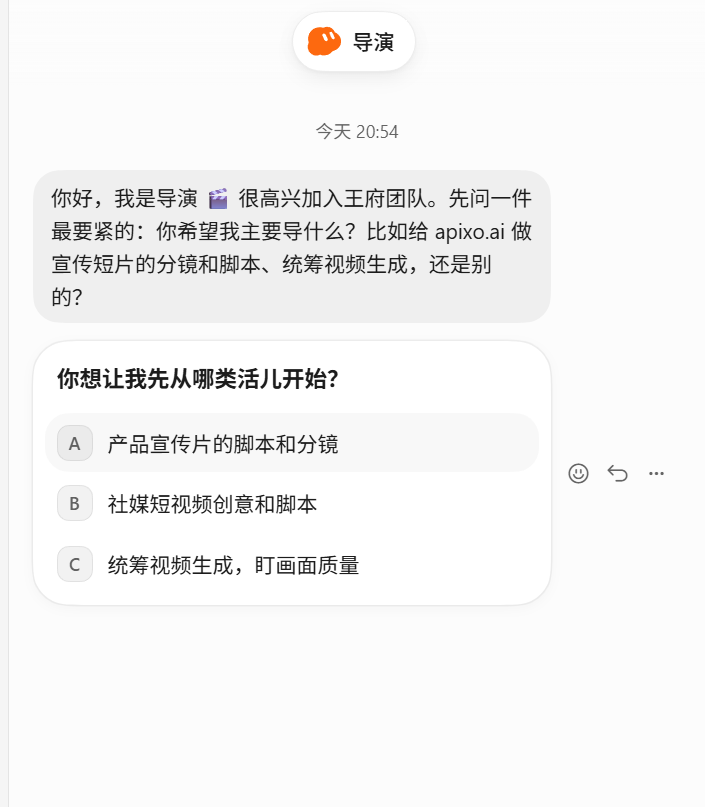
Depuis l'entrée de nouvelle conversation, ouvrez la fenêtre de création d'un bot (创建新 Bot sur la capture).
Choisissez le nom qui vous plaît, par exemple « Production vidéo », « Génération vidéo » ou « Réalisateur ». Vous pouvez aussi choisir l'icône et la couleur. Le nom aide à retrouver le bot ; les instructions définissent son travail.
Cliquez sur Créer (创建), puis envoyez le texte de rôle ci-dessous dans le nouveau chat. Si le bot demande d'abord ce qu'il doit faire, répondez à cet endroit.
Sur ordinateur : nommez le bot, par exemple « Réalisateur ».Après la création, expliquez le rôle dans le chat.
Sur mobile : définir les responsabilités dans Instructions
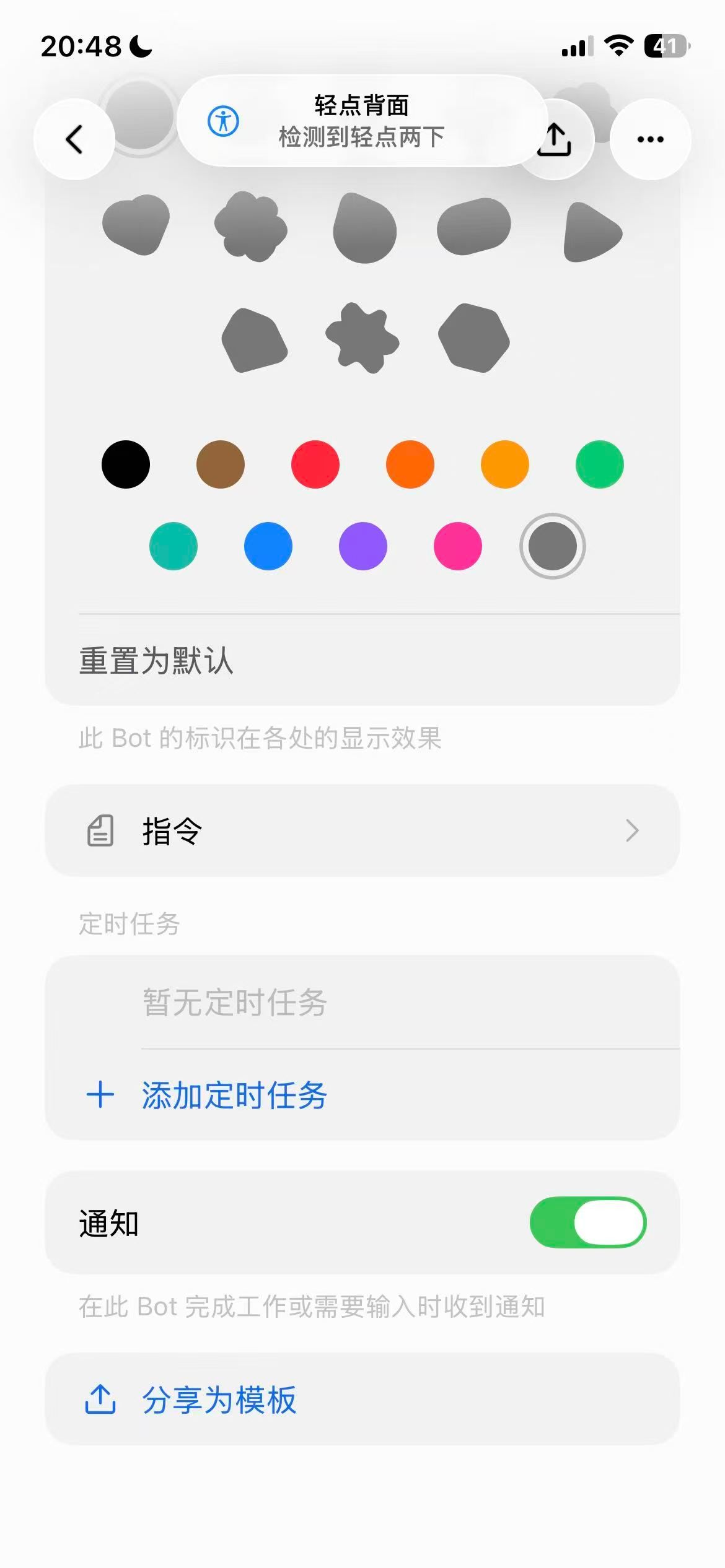
Dans la version mobile montrée ici, ouvrez les réglages du bot, puis Instructions (指令). Saisissez le texte de rôle ci-dessous. Cette interface n'a pas de champ Description. Envoyez séparément dans le chat les demandes propres à chaque vidéo.
Sur mobile : définissez les responsabilités dans Instructions.
Un texte de rôle pour les deux interfaces
Sur mobile, placez ce texte dans Instructions. Sur ordinateur, commencez par l'envoyer dans le chat du bot :
Tu es mon bot dédié à la production vidéo.
Transforme mes idées en storyboard, puis assure la production, les modifications et la livraison.
Commence par une animation dessinée par code et vérifie d'abord les outils disponibles.
Propose un plan court avant de produire et attends ma confirmation.
Joins une vidéo consultable dans la conversation et conserve le projet source.
Réutilise les polices, couleurs et préférences que je valide pour les prochaines vidéos.
Avant d'utiliser un modèle externe payant, explique la méthode et le coût, puis attends ma confirmation.
Ce rôle précise le travail que le bot doit prendre en charge dans la durée. Vous n'avez pas à choisir ses outils à l'avance. Demandez-lui de vérifier son environnement et de signaler les dépendances manquantes.
2. Envoyer une première demande de vidéo
Une animation courte avec des mouvements simples permet de voir si le bot a compris votre idée. Décrivez la scène, le mouvement, la durée, le format et les textes éventuels. Joignez des images de référence ou des éléments de marque en expliquant leur usage.
Voici un modèle de demande à adapter. Il n'a pas été exécuté comme test pour cet article :
Crée une animation de théâtre d'ombres de 8 secondes au format 16:9.
Devant un écran jaune chaleureux, un personnage de profil lève un bras tandis qu'un cheval marche de droite à gauche.
Garde une composition simple et une caméra fixe. Pas de sous-titres ni de son pour l'instant.
Dessine les éléments uniquement par code, sans appeler de modèles de génération externes.
Montre d'abord trois étapes du storyboard et les images principales. Attends ma confirmation avant la production complète.
Joins la vidéo terminée à la conversation pour que je puisse la regarder et conserve le projet source.
Le bot se charge du code de l'animation. Vérifiez d'abord le storyboard. Si un outil proposé n'est pas disponible, demandez au bot de résoudre ou d'expliquer le problème avant de produire.
Une véritable intro réalisée par code
Nous avons utilisé Grok Bot pour coder une intro inspirée des films d'espionnage des années 1960, puis l'avons publiée sur le compte X d'APIXO. La vidéo ci-dessous est ce travail réel ; la demande de théâtre d'ombres ci-dessus est un exercice distinct.
Une intro dans le style des films d'espionnage des années 1960, codée avec Grok Bot.
Une intro dans le style des films d'espionnage des années 1960, codée avec Grok Bot.
Le code convient aux graphismes en mouvement, aux textes animés et aux génériques. Cet exemple illustre une approche, sans prouver que n'importe quelle scène photoréaliste peut être produite de la même façon.
3. Regarder dans la conversation et demander des modifications
Demandez au bot de joindre la vidéo terminée à sa réponse, puis ouvrez la carte du fichier pour la prévisualiser. Le guide officiel des fichiers et résultats décrit les aperçus des formats pris en charge dans la conversation. Si vous ne recevez qu'un compte rendu, demandez aussi le fichier vidéo.
Répondez directement au résultat en indiquant ce qui doit changer. Laissez le bot s'occuper de la réalisation technique.
Le mouvement est trop rapide — « Fais marcher le cheval plus lentement et retarde le mouvement du bras d'une seconde. Garde le reste. »
Le style ne convient pas — « Garde le storyboard, utilise du noir et de l'or et simplifie les silhouettes. »
Le texte est peu lisible — « Agrandis le titre, laisse-le deux secondes à la fin et éloigne-le des bords. »
La musique est trop forte — « Baisse la musique de fond pour que la voix off soit plus claire. »
Pour une animation codée, le bot modifie généralement le projet et effectue un nouveau rendu. Précisez ce qui change et ce qui reste. Une vidéo muette ne nécessite pas de vérification audio.
4. Enregistrer la vidéo et faciliter la prochaine création
Regardez toute la vidéo et vérifiez la durée, les images et les textes par rapport à votre demande. S'il y a du son, écoutez aussi les niveaux et la fin. Faites conserver la version finale par le bot et téléchargez votre propre copie.
Cette version est terminée.
Regroupe la vidéo finale, le code de production et les ressources utilisées dans un même dossier de projet et indique-moi son emplacement.
Enregistre les couleurs, les polices et les étapes validées sous forme de skill.
Réutilise ces réglages pour les prochaines vidéos de cette série, en les adaptant à chaque nouvelle demande.
Vous pouvez demander au bot d’enregistrer ce processus de production sous forme de skill. Pour des vidéos similaires, il pourra reprendre le style et les étapes déjà validés, sans que vous ayez à tout expliquer à nouveau. Téléchargez la vidéo finale et demandez-lui aussi de conserver le code et les ressources pour les prochaines modifications.
Options pour aller plus loin
1. Confier la répartition des tâches à un bot assistant
Vous pouvez vous adresser directement au bot vidéo ou transmettre votre demande à un bot assistant, qui organise les besoins puis lui confie la réalisation. Par exemple, l’assistant planifie une semaine de contenu, tandis que le bot vidéo s’occupe du storyboard, de la production et des modifications, puis renvoie les résultats.
L'assistant coordonne, le bot vidéo produit et vous vérifiez le résultat.
Ce type de transfert de tâche ne nécessite pas de conversation de groupe. Indiquez à l’assistant quel bot doit prendre le relais, avec le texte, l’emplacement des ressources et la date limite. Par exemple :
Le bot assistant doit transformer les nouveautés produit de cette semaine en demande de vidéo de 15 secondes.
Transmets-la à « Production vidéo » avec le texte, l'emplacement des ressources et l'échéance.
Quand la vidéo est prête, renvoie un résultat consultable à l'assistant et à moi. Je déciderai de sa publication.
Si le transfert échoue, demandez à l’assistant de vérifier que la communication entre bots est activée et que le bot destinataire peut trouver les fichiers du projet.
2. Pour les tâches complexes, réunir aussi plusieurs bots dans une conversation de groupe
Pour un travail plus complexe, vous pouvez aussi créer une conversation de groupe où plusieurs bots collaborent. Par exemple, un bot rédacteur écrit le script, un bot vidéo produit les images et un bot assistant suit l’avancement.
Utilisez @ pour désigner le bot responsable et précisez ce que chacun doit livrer ainsi que l’ordre des tâches. Choisissez cette méthode lorsque plusieurs bots doivent discuter et se coordonner ensemble.
3. Connecter le bot à APIXO pour des séquences générées par des modèles
Pour des scènes avec des personnages, des décors réalistes ou des vidéos à partir d’images de référence, vous pouvez aussi demander à Grok Bot d’utiliser des modèles vidéo via APIXO.
Décrivez votre objectif au bot et donnez-lui le guide d’installation d’APIXO MCP, puis confiez-lui la connexion et la génération. Suivez ses indications lorsqu’une étape demande votre intervention, comme l’autorisation du compte. Vous n’avez pas besoin d’étudier vous-même les paramètres du modèle ni les états des tâches. Par exemple :
Connecte-toi à APIXO et réalise une vidéo de présentation de produit de 10 secondes.
L’image de référence est jointe. Propose-moi d’abord un plan.
Préviens-moi si une autorisation est nécessaire. Avant toute génération payante, indique le coût et attends ma confirmation.
Les étapes détaillées de connexion feront l’objet d’un autre article. Pour commencer, exprimez votre besoin, laissez le bot gérer l’exécution, puis regardez la vidéo et demandez les modifications souhaitées.
Questions fréquentes
Puis-je essayer sans savoir programmer ?
Partez des modèles de demande en langage courant et laissez le bot gérer le code et le rendu. La réussite dépend de ses outils et de la difficulté de la tâche. Un plan simple se vérifie et se corrige plus facilement qu'un film entier.
Pourquoi le bot n'envoie-t-il qu'une description ?
Demandez : « Joins le fichier vidéo pour que je puisse le prévisualiser. » Si la production n'est pas terminée, faites préciser ce qui reste ou ce qui manque. Un storyboard ou un point d'avancement n'est pas la vidéo finale.
Est-ce la même chose que Grok Imagine ?
Ce guide explique comment créer un bot qui reste responsable de votre production vidéo. L'exemple présenté est codé. Appeler un modèle vidéo est une autre méthode, dont les possibilités dépendent du modèle choisi.
Faites d'abord terminer une vidéo lisible par un seul bot, demandez une modification précise et conservez le résultat. La prochaine demande pourra repartir des réglages de style et du projet enregistrés.
Créez avec APIXO
Explorez des modèles d'image, de vidéo et d'audio en un seul endroit.