
APIXOAPIXO

Utwórz

AI Wideo
Obraz AI
Audio AI

Biblioteka

GeneracjeZasoby

Odkrywaj

ModeleNarzędzia AICennik
APIXOAPIXO
APIXO
APIXO

Twórz dowolne treści, jakie możesz sobie wyobrazić. Zaufały nam miliony twórców.

Support@apixo.ai

Modele

Claude Sonnet 4.6
Face Swap
Flux 2
FLUX 3
Flux Kontext
Gemini 3.1 Pro Preview
Gemini Omni
GPT-5.5
GPT-Image-1
GPT-Image-2
GPT-Image-2.5
Grok Image
Grok Imagine Video 1.5
Grok Video
Hailuo 2.3
Hailuo 2.3 Fast
HappyHorse
Head Swap
Image Upscaler
Image Watermark Remover
InfiniteTalk
Kling 2.1
Kling 2.5 Turbo Pro
Kling 2.6
Kling 3.0 Omni
Kling 3.0 Std
Kling 3.0 Turbo
LTX-2 19B
Midjourney
MiniMax H3
MiniMax H3 LoRA
MiniMax Image 01
MiniMax Speech 2.8
MiniMax Voice
Nano Banana
Nano Banana 2
Nano Banana Pro
Qwen Image 3.0
Qwen Image 3.0 Pro
Seedance 1.5 Pro
Seedance 2.0
Seedance 2.0 Fast
Seedance 2.0 Mini
Seedance 2.5
Seedream 4.5
Seedream 5.0
Seedream 5.0 Pro
Sora 2
Sora 2 Pro
Suno V6
Veo 3.1
Video Upscaler
Video Watermark Remover
Vidu Q3
Wan 2.2 Animate
Wan 2.5
Wan 2.5 Image
Wan 2.6
Wan 2.6 Image
Wan 2.7
Wan 2.7 Image
Wan 3.0 Video
Wan 3.0 Video LoRA
Wan 3.0 Video Pro LoRA
Z-Image LoRA
Z-Image LoRA Pro

Produkt

PolecaneModele obrazuModele wideoModele audioModele tekstowe

Zasoby

Program partnerskiDane firmyRegulamin usługiPolityka prywatnościPolityka zwrotówPolityka wysyłki / Dostawy cyfrowej

Inne

CennikDokumentacja API

© 2026 APIXO. Wszelkie prawa zastrzeżone.

DOSTĘPNOŚĆ MODELI, CENY I ROUTING MOGĄ RÓŻNIĆ SIĘ W ZALEŻNOŚCI OD DOSTAWCY I REGIONU.

UtwórzGeneracjeZasoby
  1. Strona główna
  2. Narzędzia obrazu
  3. Dekompozycja obrazu na warstwy

Dekompozycja obrazu na warstwy AI

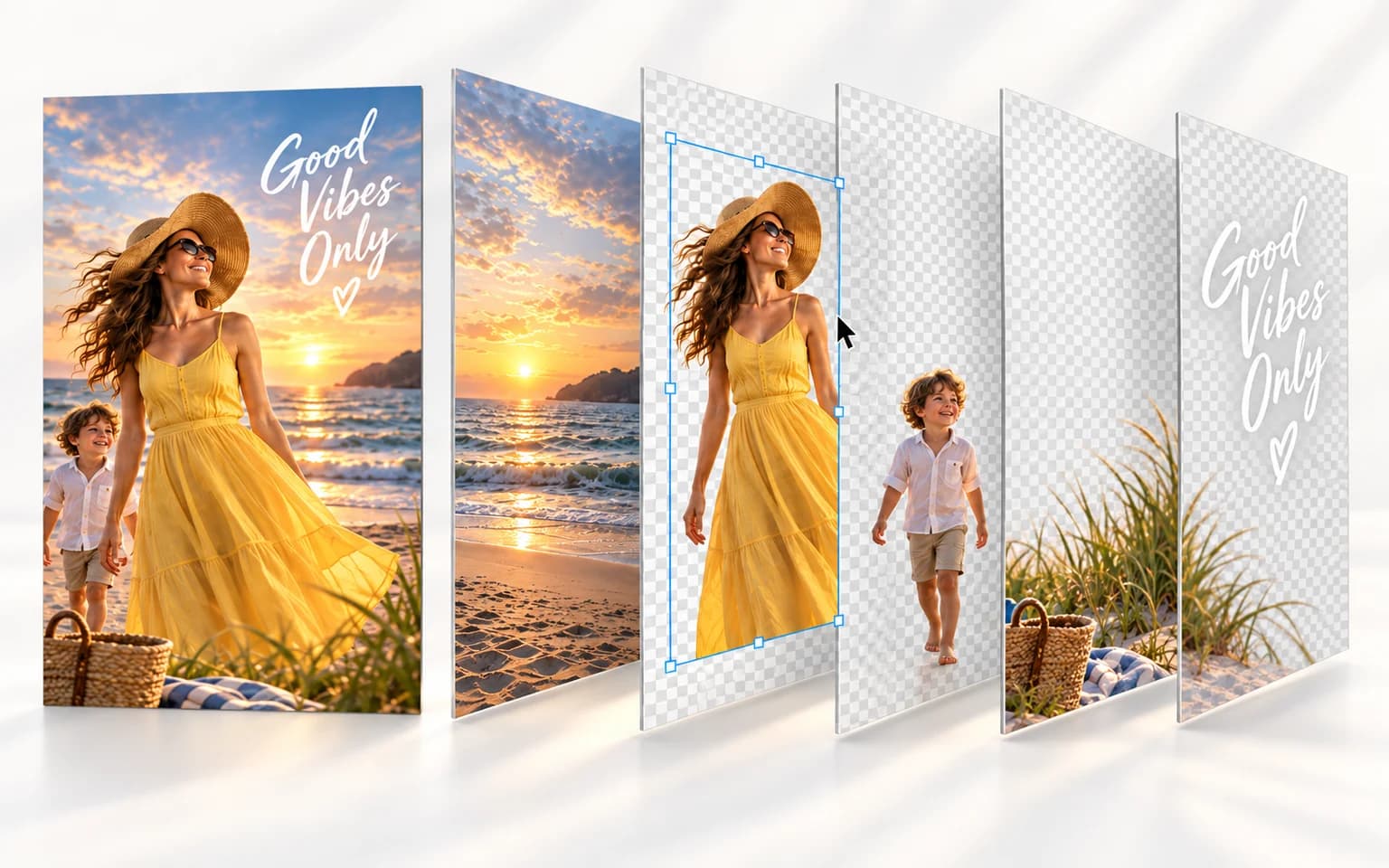
Dekompozycja obrazu na warstwy AI dzieli jeden spłaszczony obraz na osobne warstwy, takie jak tło, główne obiekty i inne elementy. Prześlij obraz, aby otrzymać warstwy w kolejności nakładania, zaczynając od warstwy bazowej, sprawdzić ich połączenie i pobrać każdą osobno.

  • Upscaler obrazów
  • Ulepszacz obrazu
  • Unblur Image
  • Denoise Image
  • Zamiana twarzy
  • Zmiana kąta kamery
  • Zmiana oświetlenia
  • Zmiana tła
  • Dekompozycja obrazu na warstwy
  • Usuwanie znaków wodnych
  • Usuwanie obiektów
  • Wszystkie
Dekompozycja obrazu na warstwy
Dlaczego warto?

Dlaczego warto używać Dekompozycja obrazu na warstwy AI

Jeden obraz na wejściu, osobne warstwy na wyjściu

Zacznij od gotowego, spłaszczonego obrazu zamiast źródłowego pliku warstwowego. Narzędzie zwraca części obrazu jako osobne warstwy, każdą we własnym pliku, dzięki czemu można użyć elementu ponownie bez reszty sceny.

Wypróbuj teraz

Warstwy w kolejności nakładania

Warstwy są uporządkowane od warstwy bazowej w górę, a widok wyników układa je w tej kolejności, aby można było sprawdzić ich połączenie przed pobraniem.

Wypróbuj teraz

Skupienie na części obrazu

Opis jest opcjonalny. Jeśli liczy się tylko jeden obszar, narysuj ramkę na przesłanym obrazie, aby wskazać modelowi region do dekompozycji.

Wypróbuj teraz

Wygenerowano za pomocą Seedream

Dekompozycja korzysta ze specjalnego trybu warstw Seedream. Warstwy są generowane przez model, dlatego porównaj je z oryginałem i wygeneruj ponownie, jeśli element został podzielony w nieoczekiwany sposób.

Wypróbuj teraz
Możliwości

Co może oddzielić Dekompozycja obrazu na warstwy AI

Plakaty i banery

Rozdziel gotowy plakat lub reklamę, aby osobno przesuwać lub zastępować tło, produkt i obszar nagłówka.

Zdjęcia produktowe

Oddziel produkt od otoczenia, aby użyć go ponownie w innym układzie lub grafice kampanii.

Ilustracje

Podziel postacie, rekwizyty i scenerię w spłaszczonej ilustracji na części, które można osobno edytować lub animować.

Zdjęcia z kilkoma obiektami

Podziel scenę na główne obiekty i tło, gdy potrzebujesz każdego elementu jako osobnego obrazu.

Wybrany obszar

Zaznacz ramką jeden obszar obrazu, aby skierować dekompozycję na niego zamiast na cały obraz.

Powiązane narzędzia do obrazów

Użyj narzędzia Usuwanie tła, jeśli chcesz wyciąć tylko jeden obiekt, albo Usuwanie obiektów, aby usunąć element zamiast go oddzielać.

Kto korzysta z Dekompozycja obrazu na warstwy AI
Dla kogo

Kto korzysta z Dekompozycja obrazu na warstwy AI

Projektanci

Odzyskaj edytowalne części ze spłaszczonego obrazu, gdy brakuje oryginalnego pliku warstwowego.

Marketingowcy

Zmień układ oddzielonych elementów, aby dostosować istniejącą kreację do nowych rozmiarów i kanałów.

Twórcy animacji i wideo

Uzyskaj pierwszy plan i tło jako osobne obrazy, aby dodać między nimi głębię lub ruch.

Deweloperzy

Wypróbuj wynik wizualnie tutaj, a następnie wywołaj ten sam model i tryb przez API APIXO we własnym procesie.

Modele

Modele stojące za tym narzędziem

  • ByteDance logoSeedream 5.0 ProByteDance
Jak to działa

Jak korzystać z Dekompozycja obrazu na warstwy AI

Wypróbuj teraz
01

Prześlij jeden obraz

Wybierz obraz, który chcesz podzielić. Przesyłaj tylko obrazy, które wolno Ci edytować.

02

Wybierz rozmiar i opcjonalny obszar

Wybierz rozmiar wyjściowy i narysuj ramkę, jeśli model ma skupić się na jednym obszarze.

03

Wygeneruj i pobierz warstwy

Sprawdź podgląd ułożonego wyniku, a następnie pobieraj potrzebne warstwy pojedynczo.

Porady i FAQ

Uzyskaj lepsze rezultaty

Wskazówki

01

Prześlij dokładnie jeden obraz; narzędzie przetwarza tylko jeden obraz źródłowy naraz.

02

Obrazy z wyraźnie oddzielonymi elementami, na przykład obiektem przed tłem, łatwiej podzielić na warstwy.

03

Narysuj ramkę na obrazie, jeśli dekompozycji wymaga tylko jeden obszar.

04

Liczbę warstw ustala model i może się ona różnić między obrazami.

05

Przed generowaniem sprawdź wyświetloną cenę; zmienia się ona zależnie od wybranego rozmiaru.

Często zadawane pytania

Narzędzie przyjmuje jeden spłaszczony obraz i zwraca jego części jako osobne warstwy w kolejności nakładania, zaczynając od warstwy bazowej. Możesz sprawdzić stos w widoku wyników i pobrać każdą warstwę jako osobny obraz.

Model decyduje, na ile warstw zostanie podzielony obraz, więc ich liczba może się różnić między obrazami. Cena wyświetlana przed generowaniem jest szacunkiem opartym na oczekiwanej liczbie warstw, a nie na wyniku końcowym.

Nie. Opis jest opcjonalny. Użyj go razem z narzędziem ramki, jeśli chcesz skierować dekompozycję na jeden obszar obrazu.

Wybierz Auto lub jedną ze stałych rozdzielczości dostępnych w ustawieniu rozmiaru. Cena zależy od wybranego rozmiaru i jest wyświetlana przed generowaniem.

Więcej narzędzi

  • Tekst na obraz
  • Obraz na obraz
  • Upscaler obrazów
  • Ulepszacz obrazu
  • Renowacja zdjęć
  • Unblur Image
  • Wyostrzanie obrazów
  • Denoise Image
  • Poprawa twarzy
  • Retusz zdjęć
  • Usuwanie pikselizacji
  • Zamiana twarzy
  • Podmiana głowy
  • Koloryzacja zdjęć
  • Zmiana kąta kamery
  • Zmiana oświetlenia
  • Zmiana koloru obrazu
  • Edytor twarzy
  • Edycja tekstu na obrazie
  • Tłumacz obrazów
  • Zmiana tła
  • Usuwanie tła
  • Edytor białego tła
  • Rozmycie tła
  • Zmiana koloru tła
  • Aranżacja produktu
  • Upiększanie zdjęć produktów
  • Generator flat lay
  • Niewidoczny manekin
  • Generator zdjęć produktowych
  • Klonowanie zdjęć produktu
  • Usuwanie znaków wodnych
  • Usuwanie obiektów
  • Usuwanie tekstu z obrazu
  • Usuwanie osób
  • Konwerter zdjęć na anime
  • Konwerter zdjęć na szkic
  • Konwerter zdjęć na kreskówkę
  • Konwerter zdjęć na obraz
  • Filtr AI
  • Filtr vintage
  • Filtr czarno-biały
  • Efekt glitch
  • Zdjęcie na kreskówkę 3D
  • Kreator rysunkowych awatarów

Podziel obraz za pomocą Dekompozycja obrazu na warstwy AI

Prześlij jeden obraz i otrzymaj jego części jako osobne warstwy.

Wypróbuj teraz
  • Upscaler obrazów
  • Ulepszacz obrazu
  • Unblur Image
  • Denoise Image
  • Zamiana twarzy
  • Zmiana kąta kamery
  • Zmiana oświetlenia
  • Zmiana tła
  • Dekompozycja obrazu na warstwy
  • Usuwanie znaków wodnych
  • Usuwanie obiektów
  • Wszystkie