





APIXOAPIXO

Utwórz

AI Wideo
Obraz AI
Audio AI

Biblioteka

GeneracjeZasoby

Odkrywaj

ModeleNarzędzia AICennik
APIXOAPIXO
APIXO
APIXO

Twórz dowolne treści, jakie możesz sobie wyobrazić. Zaufały nam miliony twórców.

Support@apixo.ai

Modele

Claude Sonnet 4.6
Face Swap
Flux 2
FLUX 3
Flux Kontext
Gemini 3.1 Pro Preview
Gemini Omni
GPT-5.5
GPT-Image-1
GPT-Image-2
GPT-Image-2.5
Grok Image
Grok Imagine Video 1.5
Grok Video
Hailuo 2.3
Hailuo 2.3 Fast
HappyHorse
Head Swap
Image Upscaler
Image Watermark Remover
InfiniteTalk
Kling 2.1
Kling 2.5 Turbo Pro
Kling 2.6
Kling 3.0 Omni
Kling 3.0 Std
Kling 3.0 Turbo
LTX-2 19B
Midjourney
MiniMax H3
MiniMax H3 LoRA
MiniMax Image 01
MiniMax Speech 2.8
MiniMax Voice
Nano Banana
Nano Banana 2
Nano Banana Pro
Qwen Image 3.0
Qwen Image 3.0 Pro
Seedance 1.5 Pro
Seedance 2.0
Seedance 2.0 Fast
Seedance 2.0 Mini
Seedance 2.5
Seedream 4.5
Seedream 5.0
Seedream 5.0 Pro
Sora 2
Sora 2 Pro
Suno V6
Veo 3.1
Video Upscaler
Video Watermark Remover
Vidu Q3
Wan 2.2 Animate
Wan 2.5
Wan 2.5 Image
Wan 2.6
Wan 2.6 Image
Wan 2.7
Wan 2.7 Image
Wan 3.0 Video
Wan 3.0 Video LoRA
Wan 3.0 Video Pro LoRA
Z-Image LoRA
Z-Image LoRA Pro

Produkt

PolecaneModele obrazuModele wideoModele audioModele tekstowe

Zasoby

Program partnerskiDane firmyRegulamin usługiPolityka prywatnościPolityka zwrotówPolityka wysyłki / Dostawy cyfrowej

Inne

CennikDokumentacja API

© 2026 APIXO. Wszelkie prawa zastrzeżone.

DOSTĘPNOŚĆ MODELI, CENY I ROUTING MOGĄ RÓŻNIĆ SIĘ W ZALEŻNOŚCI OD DOSTAWCY I REGIONU.

UtwórzGeneracjeZasoby
  1. Strona główna
  2. Narzędzia obrazu
  3. Usuwanie obiektów

Usuwanie obiektów AI

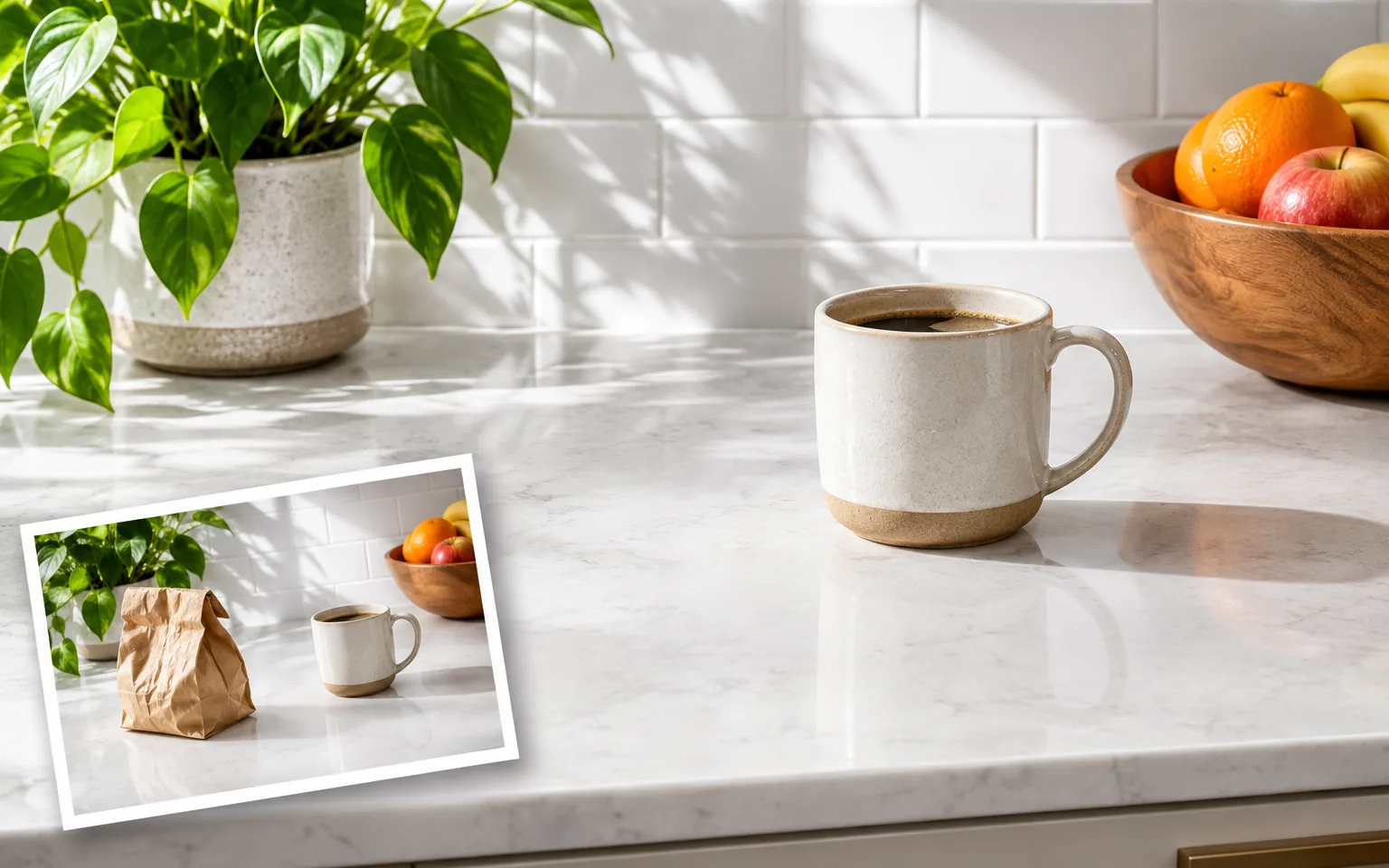
Usuwanie obiektów AI pomaga usunąć niechciane obiekty ze zdjęcia, odtwarzając przestrzeń, którą zakrywały. Prześlij jeden obraz, opisz zwykłymi słowami, co przeszkadza, i wygeneruj czystszą wersję, która zachowuje główny obiekt, kadr, światło i charakter wizualny źródła.

  • Upscaler obrazów
  • Ulepszacz obrazu
  • Unblur Image
  • Denoise Image
  • Zamiana twarzy
  • Zmiana kąta kamery
  • Zmiana oświetlenia
  • Zmiana tła
  • Usuwanie znaków wodnych
  • Usuwanie obiektów
  • Wszystkie
Usuwanie obiektów
Dlaczego warto?

Dlaczego warto czyścić zdjęcia za pomocą narzędzia Usuwanie obiektów AI

Celuj w element rozpraszający, nie w całą scenę

Opisz element, który ma zniknąć, np. luźny kabel, znak, torbę lub bałagan w tle. Polecenie edycji ogranicza zmianę do tego obszaru i prosi model o zachowanie głównego obiektu, innych przedmiotów, kompozycji i ogólnego stylu fotograficznego.

Wypróbuj teraz

Odtwórz ukryty obszar

Usunięcie obiektu odsłania piksele, których nigdy nie było widać w źródle. Model wnioskuje wiarygodną kontynuację na podstawie pobliskiej faktury, perspektywy, światła i koloru, co może dać bardziej spójny wynik niż zwykłe zakrycie niechcianego elementu płaską łatą.

Wypróbuj teraz

Rozpoznawalna treść pozostaje stabilna

Prompt systemowy instruuje model, aby zachował główny obiekt, osoby, kadr oraz oświetlenie. Takie ograniczenie ma kluczowe znaczenie przy oczyszczaniu zdjęć produktów, fotografii podróżniczych i wnętrz, gdzie głęboka zmiana stylistyki usunęłaby problematyczne elementy, ale jednocześnie zmodyfikowała detale, które chcesz zachować.

Wypróbuj teraz

Porównaj modele przy trudnych naprawach

APIXO łączy to narzędzie z kilkoma modelami edycji obrazu. Drobne faktury, powtarzalne wzory i częściowo zasłonięte krawędzie mogą być różnie interpretowane, więc inny obsługiwany model może lepiej odtworzyć obszar, gdy pierwszy wynik tworzy nieprzekonujący szew lub kształt.

Wypróbuj teraz
Możliwości

Co oczyści Usuwanie obiektów AI

Bałagan na zdjęciach produktów

Usuń stojaki, resztki opakowań lub niepowiązane rekwizyty, zachowując spójność kształtu, materiałów, koloru i etykiet towaru.

Rozpraszacze w podróży

Usuwaj ze sceny kosze, pachołki, znaki lub luźne przedmioty bez ingerencji w główne punkty orientacyjne, postaci podróżnych czy klimat otoczenia.

Porządkowanie wnętrz

Uporządkuj pomieszczenia, usuwając tymczasowy bałagan, i pozwól modelowi na naturalne odtworzenie podłóg, ścian, krawędzi mebli oraz cieni.

Rozpraszacze w portretach

Usuń drobne elementy na pierwszym planie lub w tle, które odciągają uwagę od portretu, zachowując osobę i jej tożsamość.

Oczyszczanie materiałów kreatywnych

Przygotuj czystszy obraz przed użyciem narzędzia Zmiana tła lub Zmiana oświetlenia, aby kolejna edycja miała mniej konkurujących elementów do zinterpretowania.

Powtarzalne procesy API

Przetestuj polecenie w panelu roboczym, a potem użyj API obsługiwanego modelu, gdy proces produktowy wymaga takiego samego schematu czyszczenia.

Kto używa Usuwanie obiektów AI
Dla kogo

Kto używa Usuwanie obiektów AI

Sprzedawcy online

Oczyść zdjęcia ofert, usuwając pozostałości aranżacji lub zbędne rekwizyty przed publikacją produktów w katalogu lub na marketplace.

Fotografowie

Stwórz alternatywną kompozycję, gdy mocny kadr zawiera jeden element rozpraszający do usunięcia, ale nie uzasadnia to ręcznej przeróbki.

Biura nieruchomości

Ogranicz tymczasowy bałagan w pomieszczeniu na zdjęciach, które masz prawo edytować, uczciwie zachowując stałe elementy i proporcje.

Projektanci treści

Uprość obrazy źródłowe przed dodaniem tekstów kampanii, zmianą tła lub dostosowaniem grafiki do innego miejsca publikacji.

Modele

Modele stojące za tym narzędziem

  • OpenAI logoGPT-Image-2.5OpenAI
  • OpenAI logoGPT-Image-2OpenAI
  • ByteDance logoSeedream 5.0 ProByteDance
  • ByteDance logoSeedream 5.0ByteDance
  • ByteDance logoSeedream 4.5ByteDance
  • Google logoNano Banana ProGoogle
  • Google logoNano Banana 2Google
  • Google logoNano BananaGoogle
  • Alibaba logoQwen Image 3.0 ProAlibaba
  • Alibaba logoQwen Image 3.0Alibaba
  • Black Forest Labs logoFlux 2Black Forest Labs
  • Black Forest Labs logoFlux KontextBlack Forest Labs
  • Midjourney logoMidjourneyMidjourney
  • MiniMax logoMiniMax Image 01MiniMax
  • Alibaba logoWan 2.6 ImageAlibaba
  • Alibaba logoWan 2.5 ImageAlibaba
  • xAI logoGrok ImagexAI
Jak to działa

Jak korzystać z narzędzia Usuwanie obiektów AI

Wypróbuj teraz
01

Prześlij obraz źródłowy

Wybierz wyraźne zdjęcie, na którym niechciany element i wystarczająca część jego otoczenia są widoczne do rekonstrukcji.

02

Opisz, co ma zniknąć

Precyzyjnie wskaż obiekt i jego położenie, a jeśli scena jest złożona, wspomnij o pobliskich szczegółach, które muszą pozostać bez zmian.

03

Wygeneruj i sprawdź naprawę

Sprawdź krawędzie, wzory i cienie w odtworzonym obszarze, a następnie pobierz najlepszy wynik lub doprecyzuj polecenie.

Porady i FAQ

Uzyskaj lepsze rezultaty

Wskazówki

01

Wskaż niechciany obiekt i jego położenie, zwłaszcza gdy podobne elementy występują w innych miejscach i mają zostać.

02

Pozostaw widoczny kontekst wokół obiektu, aby model mógł wywnioskować teksturę, głębię, perspektywę i ciągłość cieni.

03

Gdy kilka obiektów nachodzi na różne powierzchnie tła, usuwaj za każdym razem jeden spójny wizualnie element rozpraszający.

04

Po generowaniu sprawdź powtarzające się linie, płytki, balustrady i tekst, ponieważ uporządkowane wzory szybko ujawniają błędy rekonstrukcji.

05

Wypróbuj inny obsługiwany model, gdy pierwszy wynik zmienia pobliską krawędź lub wymyśla niepasujący szczegół tła.

Często zadawane pytania

Usuwanie obiektów AI to oparty na prompcie proces edycji obrazu, który usuwa opisany element i generuje wiarygodne wypełnienie zajmowanego przez niego obszaru. Jest przeznaczony dla jednego przesłanego obrazu i działa bez osobnej maski, dlatego ważne są precyzyjny opis i widoczny kontekst otoczenia.

Prześlij obraz, opisz obiekt i miejsce, w którym się znajduje, a następnie uruchom generowanie. Sprawdź, czy ukryta powierzchnia została naturalnie przedłużona i czy pobliska treść pozostała stabilna. Jeśli nie, zawęź polecenie, doprecyzuj, co ma zostać, lub porównaj inny dostępny model.

Model musi wyobrazić sobie informacje ukryte za usuniętym elementem. Wyniki mogą być niepewne, gdy obiekt zasłania twarz, ważny szczegół produktu, złożony napis lub dużą część niepowtarzalnej sceny. Traktuj wynik jako wygenerowaną rekonstrukcję i przed użyciem sprawdź kluczowe szczegóły.

Użyj wyraźnego obrazu akceptowanego przez pole przesyłania. Dobrze oświetlone źródło z widocznymi krawędziami i wystarczającym kontekstem dookoła daje modelowi więcej informacji do zachowania ważnych szczegółów. Bardzo małe, silnie skompresowane, zasłonięte lub niejednoznaczne obszary mogą sprawić, że rekonstrukcja i drobne napisy będą mniej spójne.

Generowanie zużywa kredyty w zależności od modelu i parametrów wybranych do zadania. Środowisko robocze wyświetla szacunkowy koszt przed przesłaniem, dzięki czemu można sprawdzić przewidywaną opłatę przed rozpoczęciem. Zmiana modeli lub ustawień wyjściowych może zmienić ten szacunek bez zmiany przeznaczenia narzędzia.

Tak. Modele napędzające panel roboczy są też dostępne przez API APIXO dla deweloperów budujących powtarzalne procesy obrazowe. Powiązane strony modeli wyjaśniają aktualne pola żądań i obsługę odpowiedzi. Używaj panelu roboczego do testów wizualnych, a następnie wybierz dokumentację odpowiedniego modelu do integracji.

Wykorzystanie komercyjne zależy od Twoich praw do obrazu źródłowego, przedstawionych osób, logo, grafik i innych chronionych materiałów, a także od warunków wybranego modelu i miejsca publikacji. Przesyłaj wyłącznie treści, które masz prawo edytować, i sprawdź odpowiednie zgody przed publikacją lub sprzedażą wyniku.

Więcej narzędzi

  • Tekst na obraz
  • Obraz na obraz
  • Upscaler obrazów
  • Ulepszacz obrazu
  • Renowacja zdjęć
  • Unblur Image
  • Wyostrzanie obrazów
  • Denoise Image
  • Poprawa twarzy
  • Retusz zdjęć
  • Usuwanie pikselizacji
  • Zamiana twarzy
  • Podmiana głowy
  • Koloryzacja zdjęć
  • Zmiana kąta kamery
  • Zmiana oświetlenia
  • Zmiana koloru obrazu
  • Edytor twarzy
  • Edycja tekstu na obrazie
  • Tłumacz obrazów
  • Zmiana tła
  • Usuwanie tła
  • Dekompozycja obrazu na warstwy
  • Edytor białego tła
  • Rozmycie tła
  • Zmiana koloru tła
  • Aranżacja produktu
  • Upiększanie zdjęć produktów
  • Generator flat lay
  • Niewidoczny manekin
  • Generator zdjęć produktowych
  • Klonowanie zdjęć produktu
  • Usuwanie znaków wodnych
  • Usuwanie tekstu z obrazu
  • Usuwanie osób
  • Konwerter zdjęć na anime
  • Konwerter zdjęć na szkic
  • Konwerter zdjęć na kreskówkę
  • Konwerter zdjęć na obraz
  • Filtr AI
  • Filtr vintage
  • Filtr czarno-biały
  • Efekt glitch
  • Zdjęcie na kreskówkę 3D
  • Kreator rysunkowych awatarów

Usuń to, co rozprasza, dzięki narzędziu Usuwanie obiektów AI

Prześlij jeden obraz, napisz, co ma zniknąć, i otrzymaj czystszą kompozycję, w której reszta sceny pozostaje rozpoznawalna.

Wypróbuj teraz
  • Upscaler obrazów
  • Ulepszacz obrazu
  • Unblur Image
  • Denoise Image
  • Zamiana twarzy
  • Zmiana kąta kamery
  • Zmiana oświetlenia
  • Zmiana tła
  • Usuwanie znaków wodnych
  • Usuwanie obiektów
  • Wszystkie