





APIXOAPIXO

Utwórz

AI Wideo
Obraz AI
Audio AI

Biblioteka

GeneracjeZasoby

Odkrywaj

ModeleNarzędzia AICennik
APIXOAPIXO
APIXO
APIXO

Twórz dowolne treści, jakie możesz sobie wyobrazić. Zaufały nam miliony twórców.

Support@apixo.ai

Modele

Claude Sonnet 4.6
Face Swap
Flux 2
FLUX 3
Flux Kontext
Gemini 3.1 Pro Preview
Gemini Omni
GPT-5.5
GPT-Image-1
GPT-Image-2
GPT-Image-2.5
Grok Image
Grok Imagine Video 1.5
Grok Video
Hailuo 2.3
Hailuo 2.3 Fast
HappyHorse
Head Swap
Image Upscaler
Image Watermark Remover
InfiniteTalk
Kling 2.1
Kling 2.5 Turbo Pro
Kling 2.6
Kling 3.0 Omni
Kling 3.0 Std
Kling 3.0 Turbo
LTX-2 19B
Midjourney
MiniMax H3
MiniMax H3 LoRA
MiniMax Image 01
MiniMax Speech 2.8
MiniMax Voice
Nano Banana
Nano Banana 2
Nano Banana Pro
Qwen Image 3.0
Qwen Image 3.0 Pro
Seedance 1.5 Pro
Seedance 2.0
Seedance 2.0 Fast
Seedance 2.0 Mini
Seedance 2.5
Seedream 4.5
Seedream 5.0
Seedream 5.0 Pro
Sora 2
Sora 2 Pro
Suno V6
Veo 3.1
Video Upscaler
Video Watermark Remover
Vidu Q3
Wan 2.2 Animate
Wan 2.5
Wan 2.5 Image
Wan 2.6
Wan 2.6 Image
Wan 2.7
Wan 2.7 Image
Wan 3.0 Video
Wan 3.0 Video LoRA
Wan 3.0 Video Pro LoRA
Z-Image LoRA
Z-Image LoRA Pro

Produkt

PolecaneModele obrazuModele wideoModele audioModele tekstowe

Zasoby

Program partnerskiDane firmyRegulamin usługiPolityka prywatnościPolityka zwrotówPolityka wysyłki / Dostawy cyfrowej

Inne

CennikDokumentacja API

© 2026 APIXO. Wszelkie prawa zastrzeżone.

DOSTĘPNOŚĆ MODELI, CENY I ROUTING MOGĄ RÓŻNIĆ SIĘ W ZALEŻNOŚCI OD DOSTAWCY I REGIONU.

UtwórzGeneracjeZasoby
  1. Strona główna
  2. Narzędzia obrazu
  3. Usuwanie osób

Usuwanie osób AI

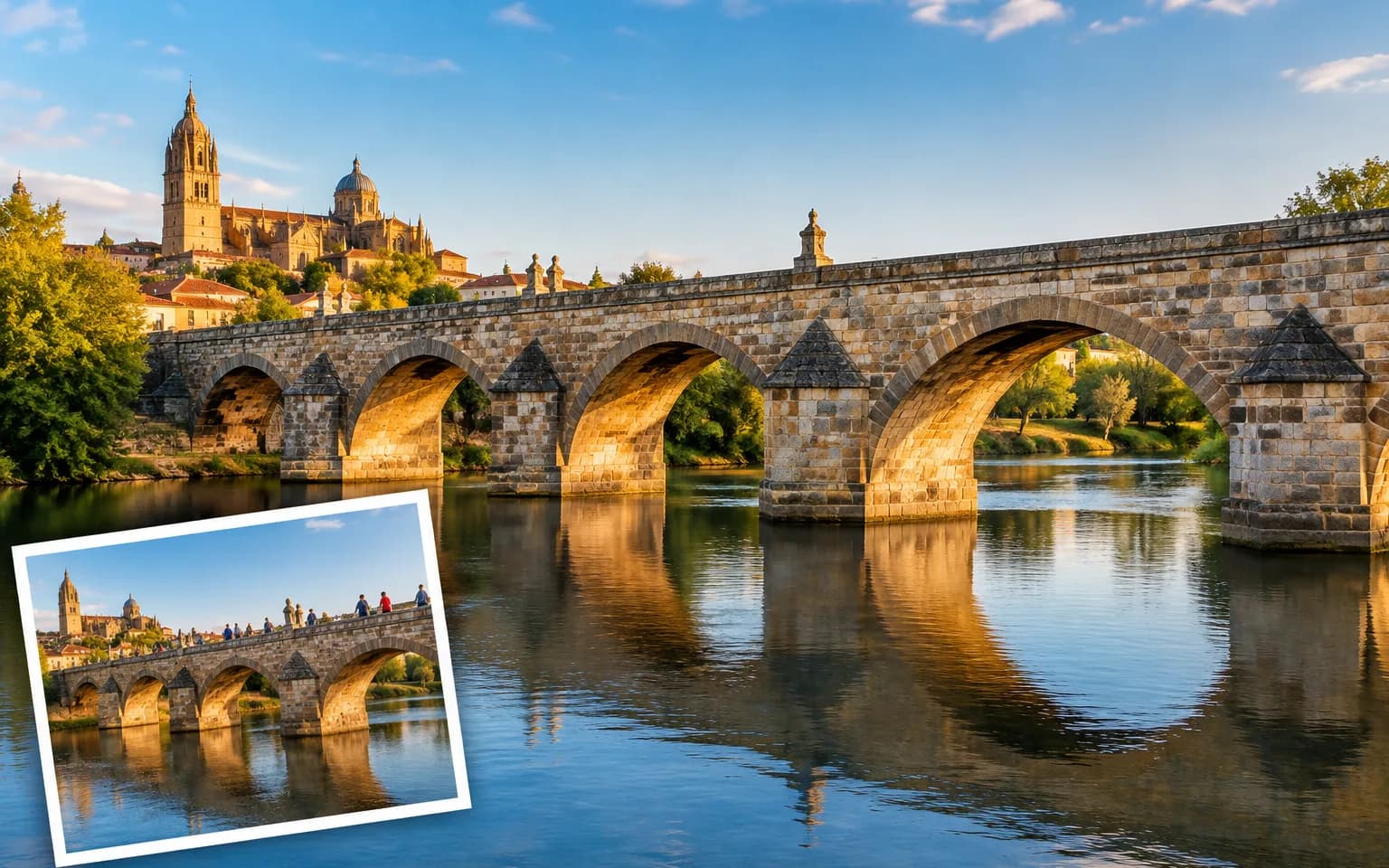
Usuwanie osób AI usuwa rozpraszające osoby ze zdjęcia, które masz prawo edytować, i odtwarza zakryte przez nie tło. Prześlij jeden obraz, wskaż przechodnia lub grupę i wygeneruj czystszą scenę, w której zamierzony obiekt, pozostałe osoby i kompozycja pozostają rozpoznawalne.

  • Upscaler obrazów
  • Ulepszacz obrazu
  • Unblur Image
  • Denoise Image
  • Zamiana twarzy
  • Zmiana kąta kamery
  • Zmiana oświetlenia
  • Zmiana tła
  • Usuwanie znaków wodnych
  • Usuwanie obiektów
  • Usuwanie osób
  • Wszystkie
Usuwanie osób
Dlaczego warto?

Dlaczego warto używać Usuwanie osób AI do autoryzowanego czyszczenia zdjęć

Oddziel obiekt od przechodniów

Opisz, kto ma zostać usunięty, a kto musi pozostać. To rozróżnienie jest ważne na zdjęciach z podróży, wydarzeń i ulicy, gdzie kilka osób pojawia się na różnych planach, a niejasne polecenie mogłoby usunąć zamierzony obiekt lub zmienić twarz.

Wypróbuj teraz

Odtwórz zasłonięte otoczenie

Usunięta osoba może zasłaniać chodnik, meble, krajobraz lub detale architektoniczne. Model generuje wiarygodną kontynuację na podstawie otoczenia, uwzględniając perspektywę, światło i fakturę, zamiast zostawiać wycięcie lub po prostu rozmazywać sąsiednie piksele na lukę.

Wypróbuj teraz

Zachowaj tożsamość pozostałych osób

Prompt systemowy prosi model o zachowanie wszystkich pozostałych osób i ich tożsamości, a także obiektów pierwszego planu, kolorów i kadrowania. Ta granica ogranicza niepowiązane zmiany, choć każdy wygenerowany wynik nadal należy dokładnie sprawdzić przed publikacją.

Wypróbuj teraz

Pracuj z poszanowaniem praw

Usunięcie osób zmienia to, co obraz dokumentuje. APIXO przeznacza ten proces do treści, które należą do Ciebie lub które masz prawo modyfikować, a nie do zwodniczego fałszowania dokumentacji, podszywania się pod innych ani edytowania prywatnych zdjęć bez zgody właściwego posiadacza praw.

Wypróbuj teraz
Możliwości

Co pomoże oczyścić Usuwanie osób AI

Zdjęcia z podróży

Usuń przypadkowego przechodnia w tle, zachowując podróżnika, zabytek, pogodę, światło i oryginalny punkt widzenia.

Zdjęcia nieruchomości

Usuń przechodniów z autoryzowanych zdjęć ofert, zachowując zgodne z prawdą pomieszczenia, ulice, granice i stałe elementy nieruchomości.

Wybór zdjęć z wydarzeń

Stwórz alternatywną kompozycję, jak po przycięciu, usuwając niezwiązanego przechodnia z obrazu, który możesz edytować i udostępniać.

Sceny produktowe

Usuń przypadkową osobę w tle, pozostawiając bez zmian produkt, stylizację i celowo obecnych modeli.

Przygotowanie tła

Przygotuj mniej zatłoczone źródło przed użyciem narzędzia Zmiana tła lub Rozmycie tła do osobnej obróbki kreatywnej.

Procesy dla deweloperów

Przetestuj zgodne z prawem polecenie czyszczenia w panelu roboczym, a następnie użyj API odpowiedniego modelu w zatwierdzonych procesach przetwarzania materiałów.

Kto odpowiedzialnie używa Usuwanie osób AI
Dla kogo

Kto odpowiedzialnie używa Usuwanie osób AI

Fotografowie podróżniczy

Oczyść autoryzowane zdjęcia osobiste, gdy przypadkowy przechodzień odciąga uwagę od zamierzonej osoby lub miejsca.

Marketerzy nieruchomości

Przygotuj własne zdjęcia wnętrz lub budynków, zachowując stałe elementy i unikając wprowadzających w błąd zmian konstrukcyjnych.

Zespoły eventowe

Twórz zatwierdzone warianty promocyjne ze zleconych zdjęć, gdy rozpraszający uczestnicy pojawiają się poza główną akcją.

Studia kreatywne

Uprość licencjonowane sceny, zanim powstanie dla materiału klienta nowe tło, oświetlenie lub oprawa kampanii.

Modele

Modele stojące za tym narzędziem

  • OpenAI logoGPT-Image-2.5OpenAI
  • OpenAI logoGPT-Image-2OpenAI
  • ByteDance logoSeedream 5.0 ProByteDance
  • ByteDance logoSeedream 5.0ByteDance
  • ByteDance logoSeedream 4.5ByteDance
  • Google logoNano Banana ProGoogle
  • Google logoNano Banana 2Google
  • Google logoNano BananaGoogle
  • Alibaba logoQwen Image 3.0 ProAlibaba
  • Alibaba logoQwen Image 3.0Alibaba
  • Black Forest Labs logoFlux 2Black Forest Labs
  • Black Forest Labs logoFlux KontextBlack Forest Labs
  • Midjourney logoMidjourneyMidjourney
  • MiniMax logoMiniMax Image 01MiniMax
  • Alibaba logoWan 2.6 ImageAlibaba
  • Alibaba logoWan 2.5 ImageAlibaba
  • xAI logoGrok ImagexAI
Jak to działa

Jak korzystać z narzędzia Usuwanie osób AI

Wypróbuj teraz
01

Prześlij obraz, który możesz edytować

Wybierz zdjęcie, do którego masz prawa, z wyraźnym głównym obiektem i widocznym otoczeniem wokół usuwanej osoby.

02

Precyzyjnie wskaż osoby

Opisz przechodnia lub grupę po położeniu i ubraniu oraz wskaż, które osoby i tożsamości muszą pozostać bez zmian.

03

Wygeneruj i sprawdź scenę

Sprawdź odtworzone krawędzie, pozostałe twarze, cienie i odbicia przed pobraniem lub doprecyzowaniem polecenia.

Porady i FAQ

Uzyskaj lepsze rezultaty

Wskazówki

01

Wskaż osobę po ubraniu, położeniu i planie, a następnie jasno określ, które osoby muszą pozostać.

02

Używaj obrazów z wystarczająco dużą widoczną częścią tła wokół osoby, aby pokierować odtworzeniem ukrytych powierzchni.

03

Sprawdź dłonie, twarze, odbicia i nakładające się sylwetki, ponieważ te granice trudno wiarygodnie odtworzyć.

04

Nie przedstawiaj wygenerowanego oczyszczenia jako niezmienionego zapisu dokumentalnego, gdy usunięta osoba wpływa na znaczenie zdjęcia.

05

Przetwarzaj tylko obrazy, które należą do Ciebie lub które masz pozwolenie edytować, publikować i wykorzystywać w zamierzonym celu.

Często zadawane pytania

Usuwanie osób AI to edytor obrazów sterowany promptami, który usuwa opisaną osobę lub grupę i generuje wiarygodną wersję zasłoniętego przez nie tła. Działa na jednym przesłanym obrazie bez osobnej maski, dlatego opis musi wyraźnie odróżniać osoby do usunięcia od tych, które mają pozostać.

Opisz obie strony granicy. Wskaż niechcianą osobę po położeniu, ubraniu lub roli, a następnie wskaż główny obiekt i szczegóły, które muszą pozostać. Po wygenerowaniu dokładnie sprawdź twarze, kończyny i nakładające się elementy, ponieważ pojedynczy obraz nie pokazuje, co było za nimi ukryte.

Używaj go wyłącznie do obrazów, które należą do Ciebie lub które masz pozwolenie edytować, i w celach zgodnych z prawem, z poszanowaniem praw przedstawionych osób i innych posiadaczy praw. Nie używaj wygenerowanych edycji, by wprowadzać w błąd, nękać, podszywać się pod innych lub przedstawiać obraz jako niezmieniony zapis faktów.

Użyj wyraźnego obrazu akceptowanego przez pole przesyłania. Dobrze oświetlone źródło z widocznymi krawędziami i wystarczającym kontekstem dookoła daje modelowi więcej informacji do zachowania ważnych szczegółów. Bardzo małe, silnie skompresowane, zasłonięte lub niejednoznaczne obszary mogą sprawić, że rekonstrukcja i drobne napisy będą mniej spójne.

Generowanie zużywa kredyty w zależności od modelu i parametrów wybranych do zadania. Środowisko robocze wyświetla szacunkowy koszt przed przesłaniem, dzięki czemu można sprawdzić przewidywaną opłatę przed rozpoczęciem. Zmiana modeli lub ustawień wyjściowych może zmienić ten szacunek bez zmiany przeznaczenia narzędzia.

Tak. Modele napędzające panel roboczy są też dostępne przez API APIXO dla deweloperów budujących powtarzalne procesy obrazowe. Powiązane strony modeli wyjaśniają aktualne pola żądań i obsługę odpowiedzi. Używaj panelu roboczego do testów wizualnych, a następnie wybierz dokumentację odpowiedniego modelu do integracji.

Wykorzystanie komercyjne zależy od Twoich praw do obrazu źródłowego, przedstawionych osób, logo, grafik i innych chronionych materiałów, a także od warunków wybranego modelu i miejsca publikacji. Przesyłaj wyłącznie treści, które masz prawo edytować, i sprawdź odpowiednie zgody przed publikacją lub sprzedażą wyniku.

Więcej narzędzi

  • Tekst na obraz
  • Obraz na obraz
  • Upscaler obrazów
  • Ulepszacz obrazu
  • Renowacja zdjęć
  • Unblur Image
  • Wyostrzanie obrazów
  • Denoise Image
  • Poprawa twarzy
  • Retusz zdjęć
  • Usuwanie pikselizacji
  • Zamiana twarzy
  • Podmiana głowy
  • Koloryzacja zdjęć
  • Zmiana kąta kamery
  • Zmiana oświetlenia
  • Zmiana koloru obrazu
  • Edytor twarzy
  • Edycja tekstu na obrazie
  • Tłumacz obrazów
  • Zmiana tła
  • Usuwanie tła
  • Dekompozycja obrazu na warstwy
  • Edytor białego tła
  • Rozmycie tła
  • Zmiana koloru tła
  • Aranżacja produktu
  • Upiększanie zdjęć produktów
  • Generator flat lay
  • Niewidoczny manekin
  • Generator zdjęć produktowych
  • Klonowanie zdjęć produktu
  • Usuwanie znaków wodnych
  • Usuwanie obiektów
  • Usuwanie tekstu z obrazu
  • Konwerter zdjęć na anime
  • Konwerter zdjęć na szkic
  • Konwerter zdjęć na kreskówkę
  • Konwerter zdjęć na obraz
  • Filtr AI
  • Filtr vintage
  • Filtr czarno-biały
  • Efekt glitch
  • Zdjęcie na kreskówkę 3D
  • Kreator rysunkowych awatarów

Oczyść ujęcie za pomocą narzędzia Usuwanie osób AI

Prześlij zdjęcie, które możesz edytować, wskaż rozpraszającą osobę i pozwól odtworzyć scenę wokół zamierzonego obiektu.

Wypróbuj teraz
  • Upscaler obrazów
  • Ulepszacz obrazu
  • Unblur Image
  • Denoise Image
  • Zamiana twarzy
  • Zmiana kąta kamery
  • Zmiana oświetlenia
  • Zmiana tła
  • Usuwanie znaków wodnych
  • Usuwanie obiektów
  • Usuwanie osób
  • Wszystkie