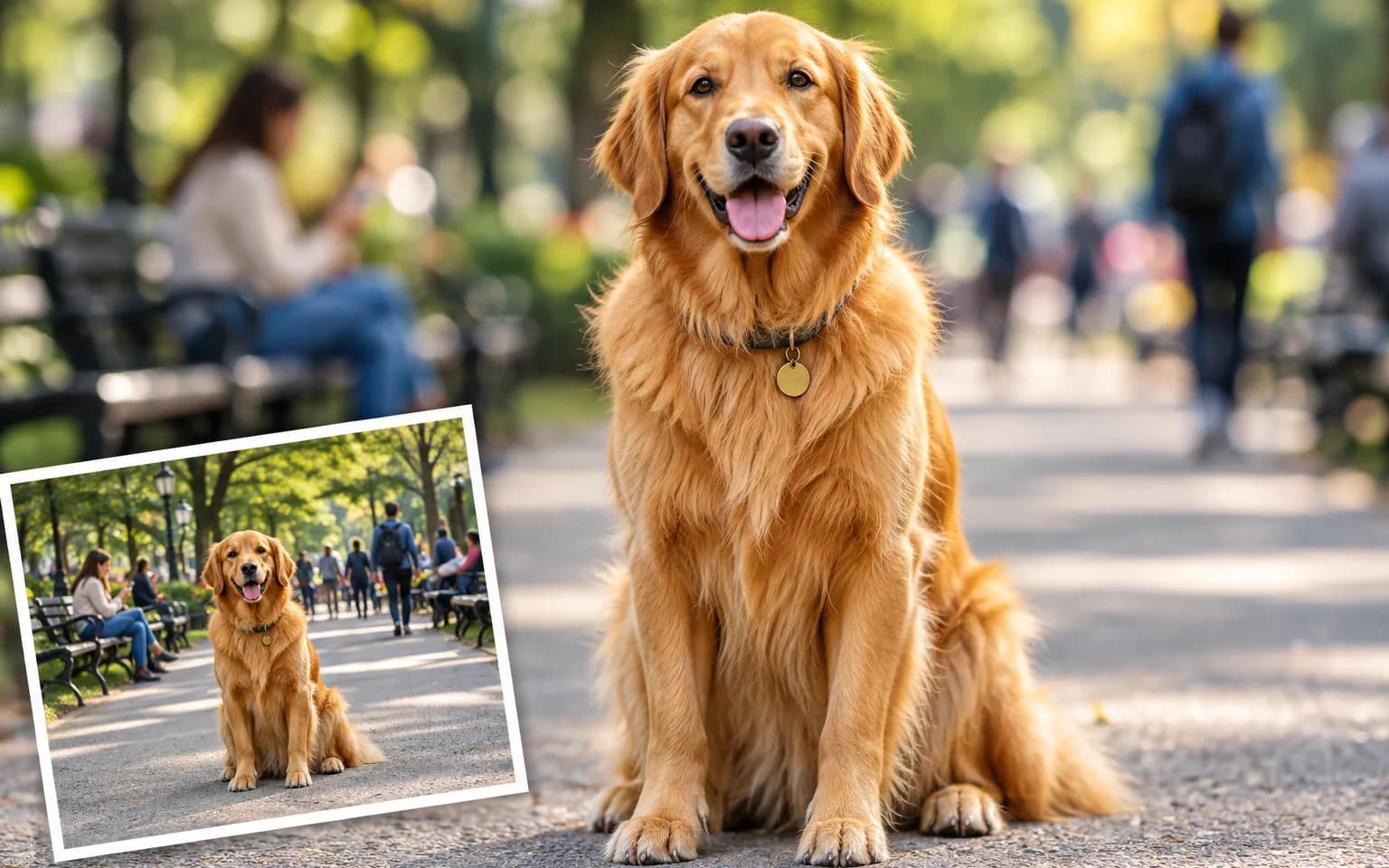

AI背景ぼかしは、プロンプトで指示する画像編集ワークフローです。メインの被写体をシャープに保ったまま、既存の背景をやわらかなピントで再生成します。撮影場所を別の環境に置き換えるのではなく、シーンの内容、色、ライティング、構図を保つことを目指しています。


AI背景ぼかしは、前景をはっきり保ったまま、人物、製品、オブジェクトの背後にある既存のシーンをやわらかくぼかします。画像をアップロードし、必要に応じてぼかしの強さを指定して生成すれば、背景を置き換えたり消したりせずに、その内容を残した自然な奥行き効果が得られます。
システムプロンプトは、手前の主な被写体を背後のシーンと切り分け、被写体を完全に鮮明なまま保つようモデルに求めています。これにより、本人らしさ、製品の形、ポーズ、服装などの前景の細部を意図的に変えることなく、視線を誘導します。
今すぐ試すAI背景チェンジャーとは異なり、このワークフローは見慣れた背景の内容を残し、ピントだけを変えます。元の色、ライティング、構図は写真の一部として残るため、文脈は大切だけれど、くっきりとした邪魔な要素が被写体と競合している場合にぼかしが適しています。
今すぐ試す任意入力欄で、控えめ、中程度、強めといった奥行き効果を記述できます。指定がない場合は、サーバー側のプロンプトで中程度の自然なぼかしが指定されるため、控えめなデフォルトから始めて、最初の結果を見てから調整できます。
今すぐ試す被写体の切り分けは髪、服、物の輪郭で失敗しやすいため、指示ではそれらを明示しています。それでも生成編集では細い輪郭がぼやけたり、背景にくっきりした隙間が残ったりすることがあるため、ポートレートや細部の多い製品では入念な確認が欠かせません。
今すぐ試す人物の後ろのごちゃついた部屋や街並みをぼかし、本人らしさ、髪、服装、ポーズ、表情は保ちます。
商品、ラベル、素材、色ははっきり残したまま、目立ちすぎる棚やライフスタイルの背景を抑えます。
会場の雰囲気を残したまま、話し手、パフォーマー、注目の瞬間へと視線を誘導します。
新しい環境を作り出すことなく、ご自身の投稿やプロフィール画像の視覚的な階層をすっきりと整えます。
すっきりとしたニュートラルな背景にするならAI白背景エディターを、既存のシーンを置き換えるならAI背景チェンジャーを使ってください。
許可を得た素材に対してAPIXO経由で対応画像モデルを呼び出す前に、ワークベンチで指示を試せます。
使用許可のある画像から、写っている人物の見た目とシャープさを保ったまま、奥行き表現を変えた別バージョンを作成します。
購入者が判断するために必要な商品の細部は保ちつつ、製品の背後の雑然とした要素を抑えます。
場所や雰囲気を置き換えずに、SNSや編集記事の画像で視線の優先順位を強めます。
承認済みのぼかし処理を画像制作ソフトウェアに組み込む前に、モデルの挙動を視覚的に試作します。
 GPT-Image-2.5OpenAIGPT-Image-2OpenAI
 Seedream 5.0 ProByteDanceSeedream 5.0ByteDanceSeedream 4.5ByteDance
 Nano Banana ProGoogleNano Banana 2GoogleNano BananaGoogle
 Qwen Image 3.0 ProAlibabaQwen Image 3.0Alibaba
 Flux 2Black Forest LabsFlux KontextBlack Forest Labs
 MidjourneyMidjourney
 MiniMax Image 01MiniMaxWan 2.6 ImageAlibabaWan 2.5 ImageAlibaba
 Grok ImagexAI
メインの被写体がはっきりしていて、フォーカス編集の際に残したい背景の情報が十分に写っている画像を選んでください。
必要に応じて控えめなぼかしか強いぼかしかを指定し、読み取れる状態で残したい背景の細部を入力します。
結果をダウンロードする前に、被写体の境界、本人らしさ、製品の細部、残っている周囲の状況を確認します。
できるだけ、メインの被写体と背景がはっきり分かれている元画像を選んでください。
抽象的に「プロっぽく」と頼むのではなく、控えめ、中程度、強めなど、希望する効果の強さを記述してください。
髪、透明なオブジェクト、手足の間のすき間などの細い境界は、拡大表示で確認してください。
特定の場所やイベントが重要な画像では、背景の重要な情報が判別できる状態で残っているか確認してください。
元のシーンをぼかしても目障りな視覚的衝突を解消できない場合は、AI背景チェンジャーに切り替えてください。
AI背景ぼかしは、プロンプトで指示する画像編集ワークフローです。メインの被写体をシャープに保ったまま、既存の背景をやわらかなピントで再生成します。撮影場所を別の環境に置き換えるのではなく、シーンの内容、色、ライティング、構図を保つことを目指しています。
画像をアップロードし、必要に応じて希望の強さを説明してください。追加の指示がない場合は、中程度の自然なぼかしになります。編集を生成したら、結果を選んだり調整したりする前に、前景の細かな輪郭を確認し、重要な文脈が分かる状態で残っているかを確かめてください。
説明で控えめ、中程度、強めの仕上がりを指定できますが、このプロンプト主導のワークフローでは、レンズやぼかしを数値で制御できるわけではありません。モデルは言葉を視覚的に解釈します。被写体と背景の分離の度合いが重要な場合は、結果やモデルを比較してください。
アップロード欄で受け付けられる鮮明な画像を使ってください。明るく照らされ、輪郭が見え、周囲の状況も十分に写っている元画像ほど、重要な細部を保つための情報をモデルに多く与えられます。非常に小さい部分、強く圧縮された部分、隠れた部分、判別しにくい部分があると、再構成や細かな文字の一貫性が下がることがあります。
生成では、タスクに選択されたモデルとパラメーターに基づいてクレジットが消費されます。ワークベンチでは送信前に見積もりが表示されるため、処理を開始する前に予想料金を確認できます。モデルや出力設定を変更すると、ツールの使用目的は変わりませんが、見積もり額が変動することがあります。
はい。ワークベンチで使われているモデルは、繰り返し使える画像ワークフローを構築する開発者向けに、APIXOのAPIからも利用できます。関連するモデルページで、現在のリクエストフィールドとレスポンスの扱いを確認できます。ワークベンチで視覚的にテストした後、対応するモデルのドキュメントを選んで組み込んでください。
商用利用の可否は、元画像とそこに含まれる人物、ロゴ、アートワーク、その他の保護対象物に対してご自身が持つ権利、および選択したモデルと掲載先に適用される規約によって決まります。編集を許可されたコンテンツのみをアップロードし、結果を公開または販売する前に、関連する許可を確認してください。
写真をアップロードすれば、人物、製品、物ははっきり残したまま、既存のシーンをぼかせます。
今すぐ試す