
このモデルは1~3枚の入力画像に対応しています。最初の画像がメイン画像となり、それ以降の最大2枚の画像は任意の参照画像です。編集プロンプトでは各参照画像に明確な役割を与え、配列の順序を維持してください。


Qwen Image Edit LoRA
画像から画像参照画像編集
Qwen Image Edit LoRAは、既存の画像と明確な編集指示をもとに、画像を編集するモデルです。まずメインとなる写真を設定し、必要に応じて参考画像を追加して、希望する仕上がりを指示します。メインの画像で構図と出力サイズが決まり、参考画像を使えば、テキストだけでシーン全体を再構築することなく、細部を表現できます。製品、ポートレート、マテリアル、デザインなどの的を絞った修正に活用し、生成された結果を元の要件と照らし合わせてご確認ください。
入力画像
1~3枚の画像
APIXO価格
48 クレジット / 画像から
出力サイズ
プライマリ画像に準拠
出力形式
非同期ポーリング
Qwen Image Edit LoRAで作成
公開コントロール
画像編集に特化したワークフロー
編集プロンプト、順序のある入力画像、およびオプションのシードに対応しています。
1〜3
入力画像
最大2
任意の参照
プライマリ画像
構図
画像から画像
ワークフロー
編集アイデア
お手持ちの画像から、便利な修正版を作成
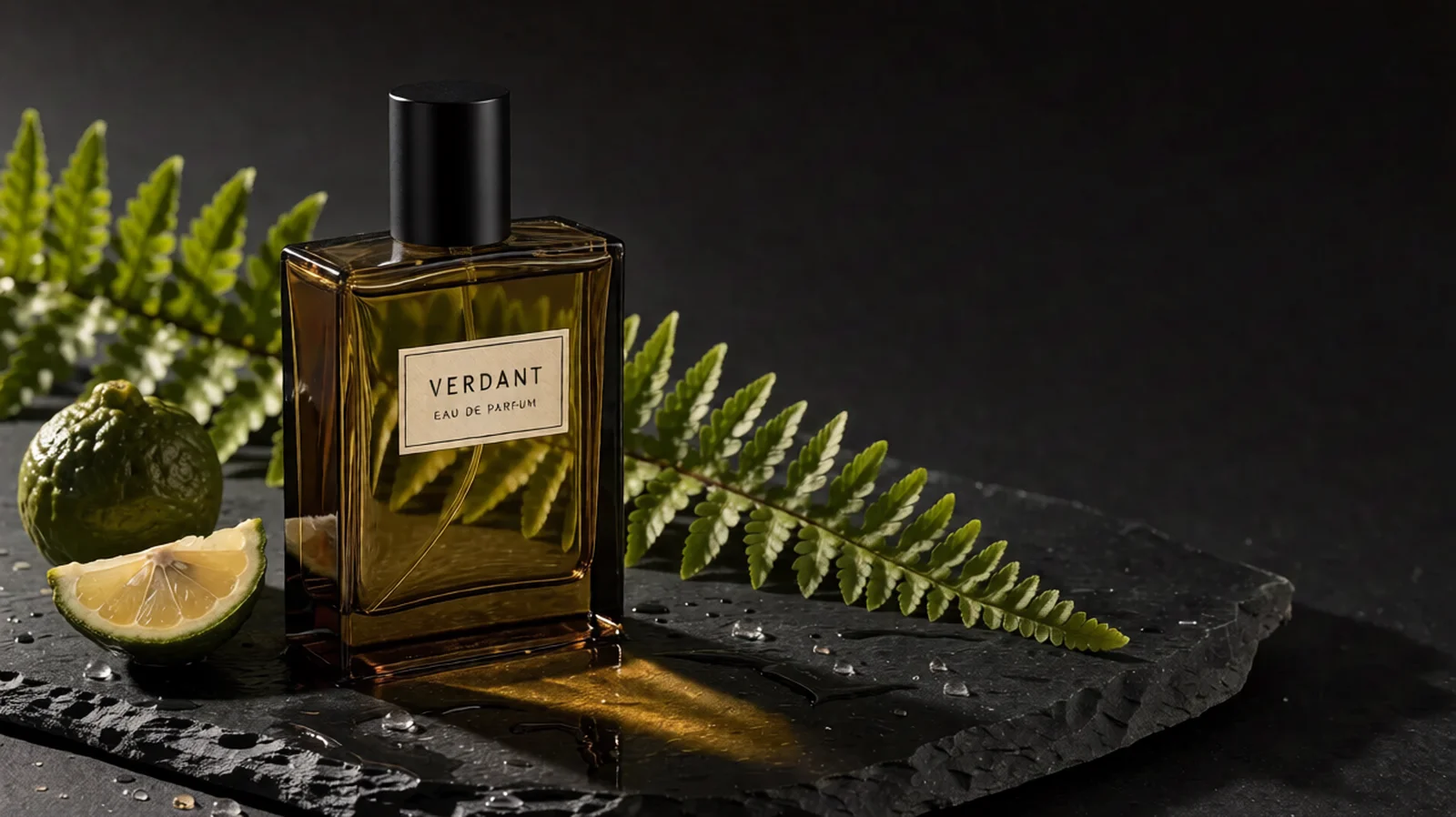
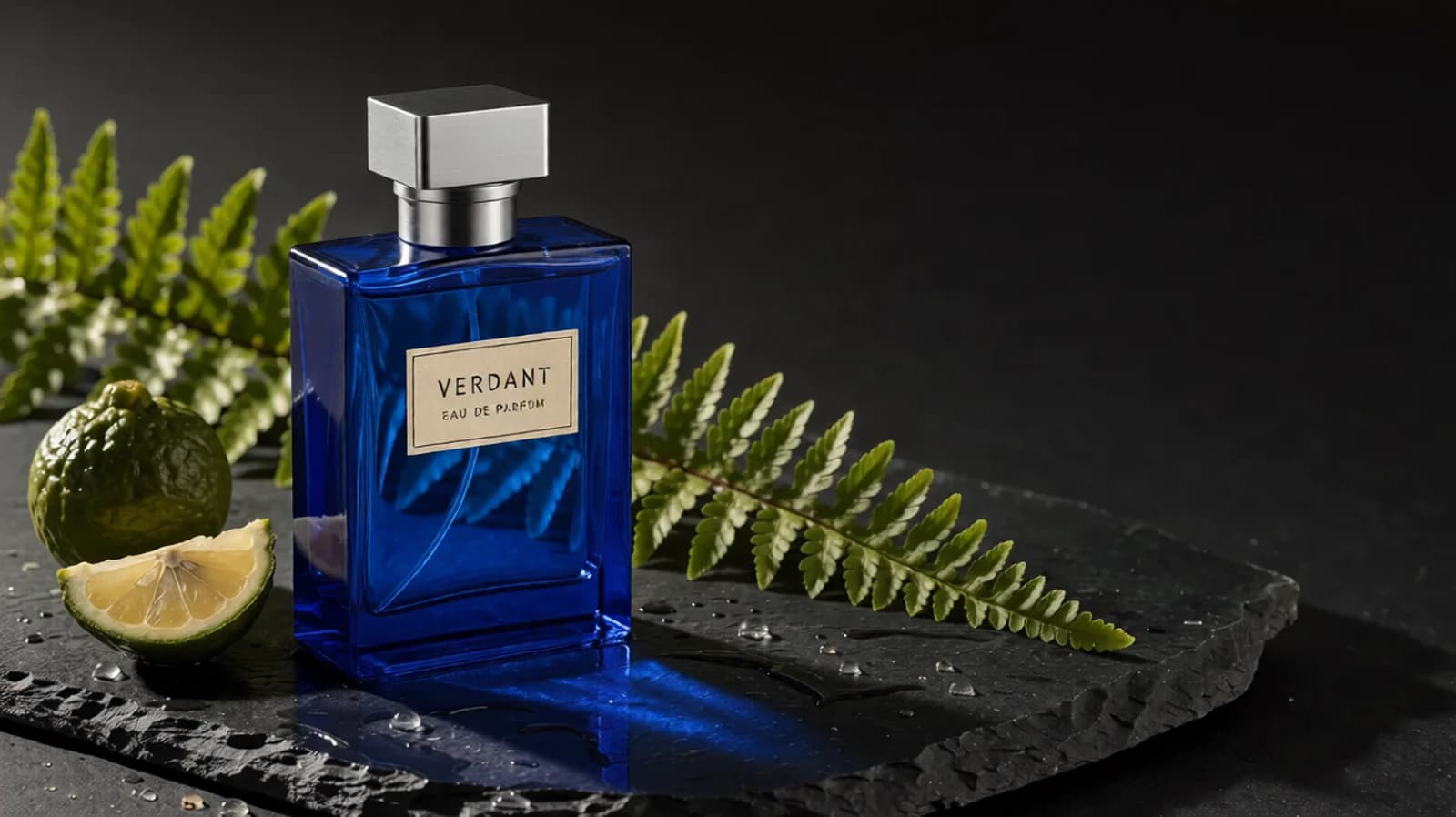
製品の仕上げとキャンペーンバリエーション
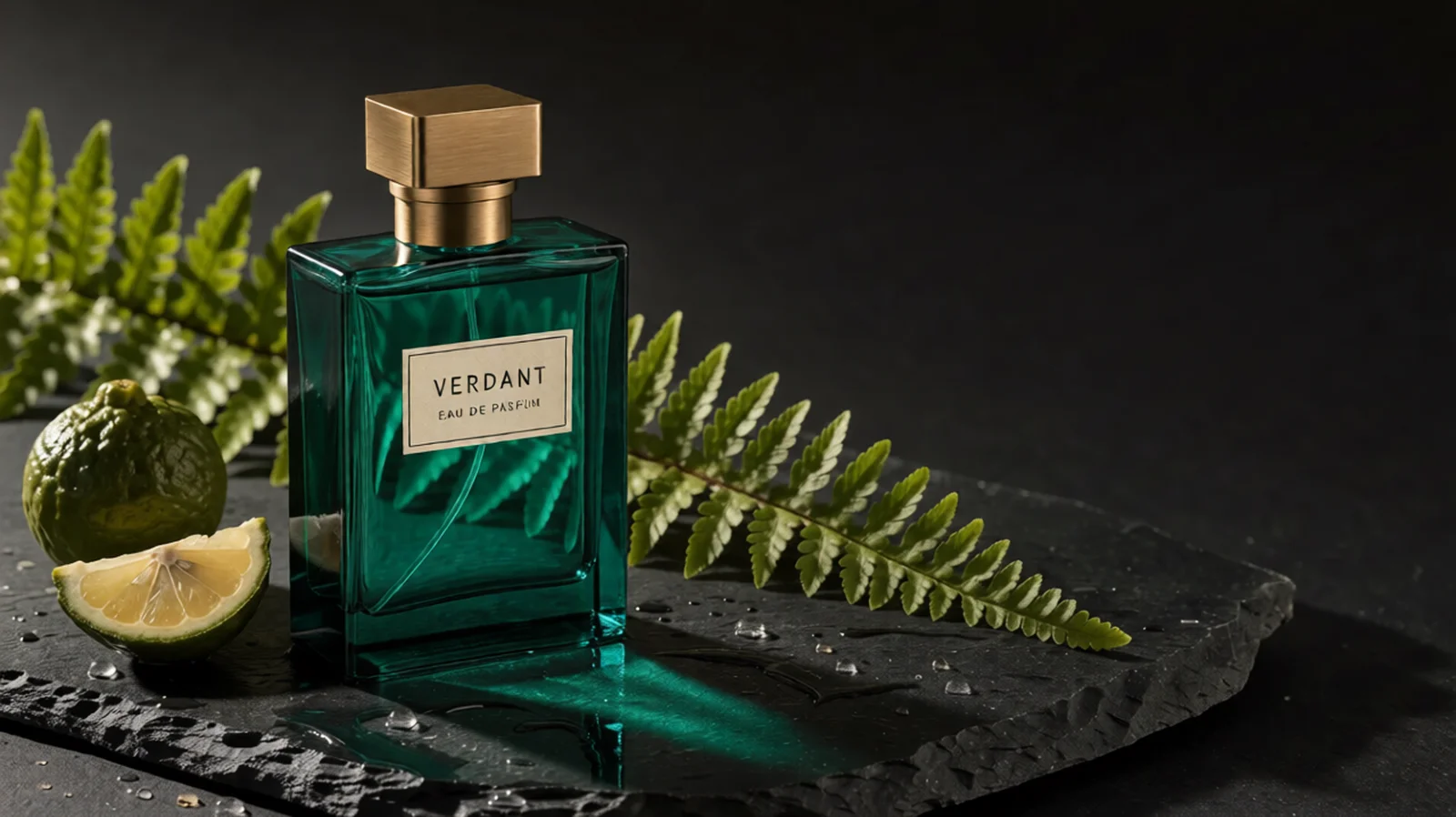
形状、アングル、パッケージがはっきりとわかる製品写真から始めます。参考画像で生地、表面仕上げ、色の方向性といった変更点を伝え、変更を適用する箇所を正確に指定します。たとえば椅子の場合、布地の見本を参照させることで、メイン写真の部屋やカメラ位置はそのままに、張り地だけを変更するよう指示できます。脚、取っ手、縫い目、留め具など、認識できる構造上のディテールを維持するように指示してください。編集結果に、比率の変化、ラベルの歪み、照明と一致しない反射などがないか確認してください。視覚的に魅力的なバリエーションが生成されても、それはクリエイティブな下書きにすぎません。商品リストに掲載する前に、実際の製品仕様と照らし合わせてください。
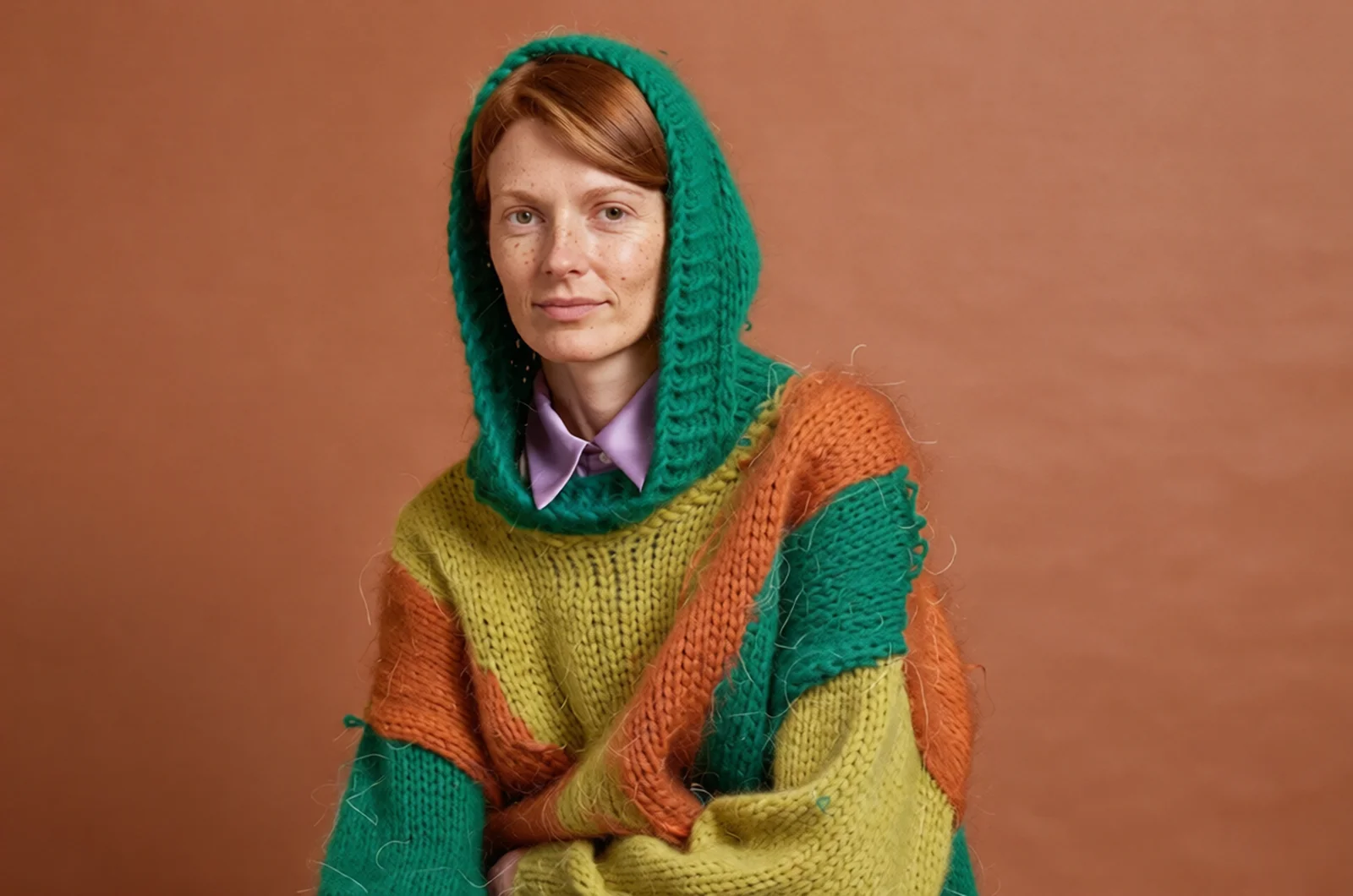
ポートレートとキャラクターの修正
メインの画像には、被写体が明確で、レイアウトに合ったポーズのポートレートを使用してください。追加の参照画像は、服装、髪型、ビジュアルスタイルなどを伝えるのに役立ちます。プロンプトでは、維持したい顔、姿勢、背景と、変更したい点を分けて記述します。メイン画像に複数の人物が写っている場合は、曖昧な代名詞に頼らず、見た目の位置や服装で対象の人物を特定してください。全員を完全に再解釈するのではなく、焦点を絞った修正を指示しましょう。生成後は、顔のディテール、手、衣服の縁、被写体間の相互作用などを確認してください。特に、参照画像のアングルや照明設定が大きく異なる場合は注意が必要です。
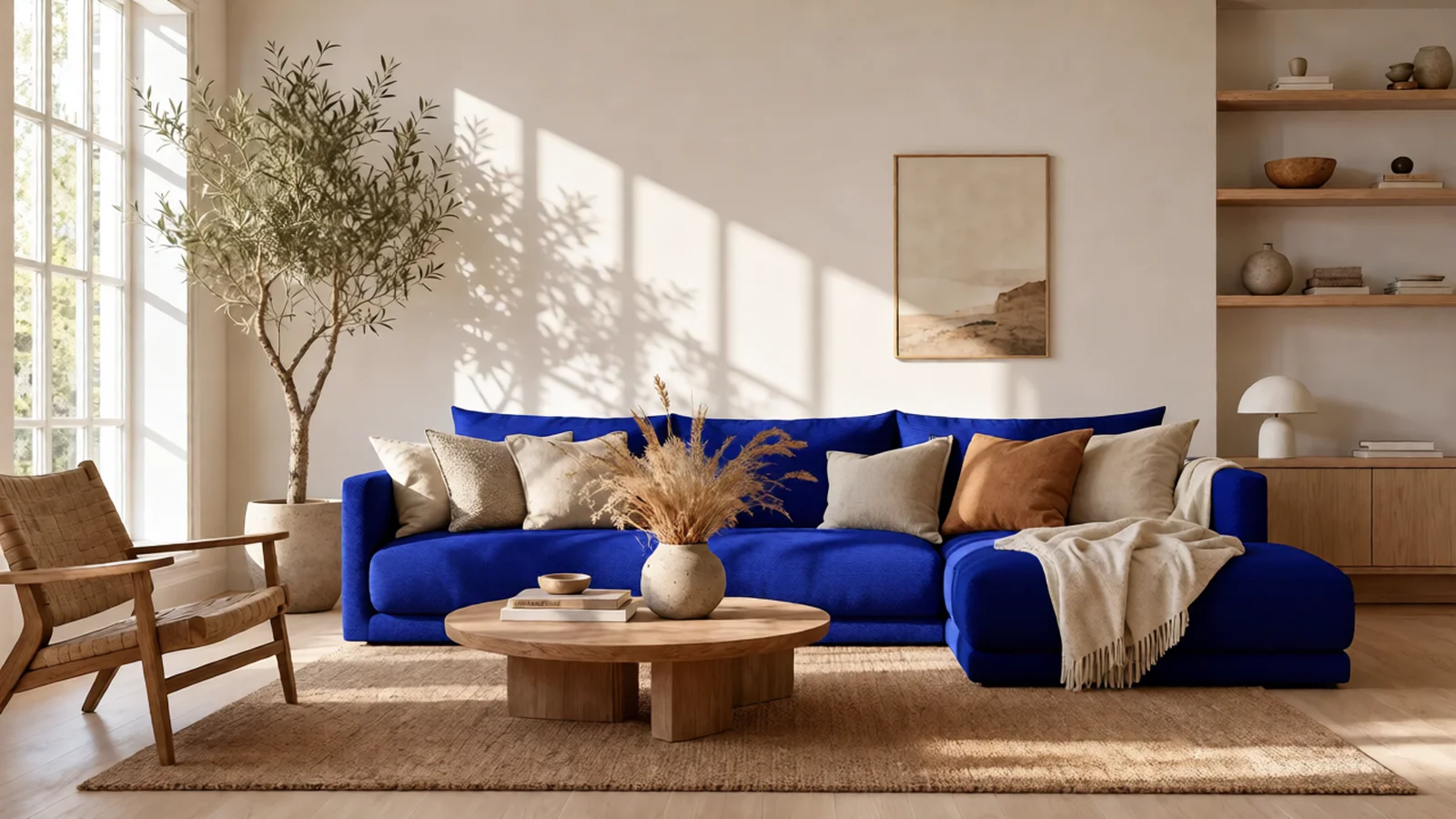
インテリアやオブジェクトの素材検討
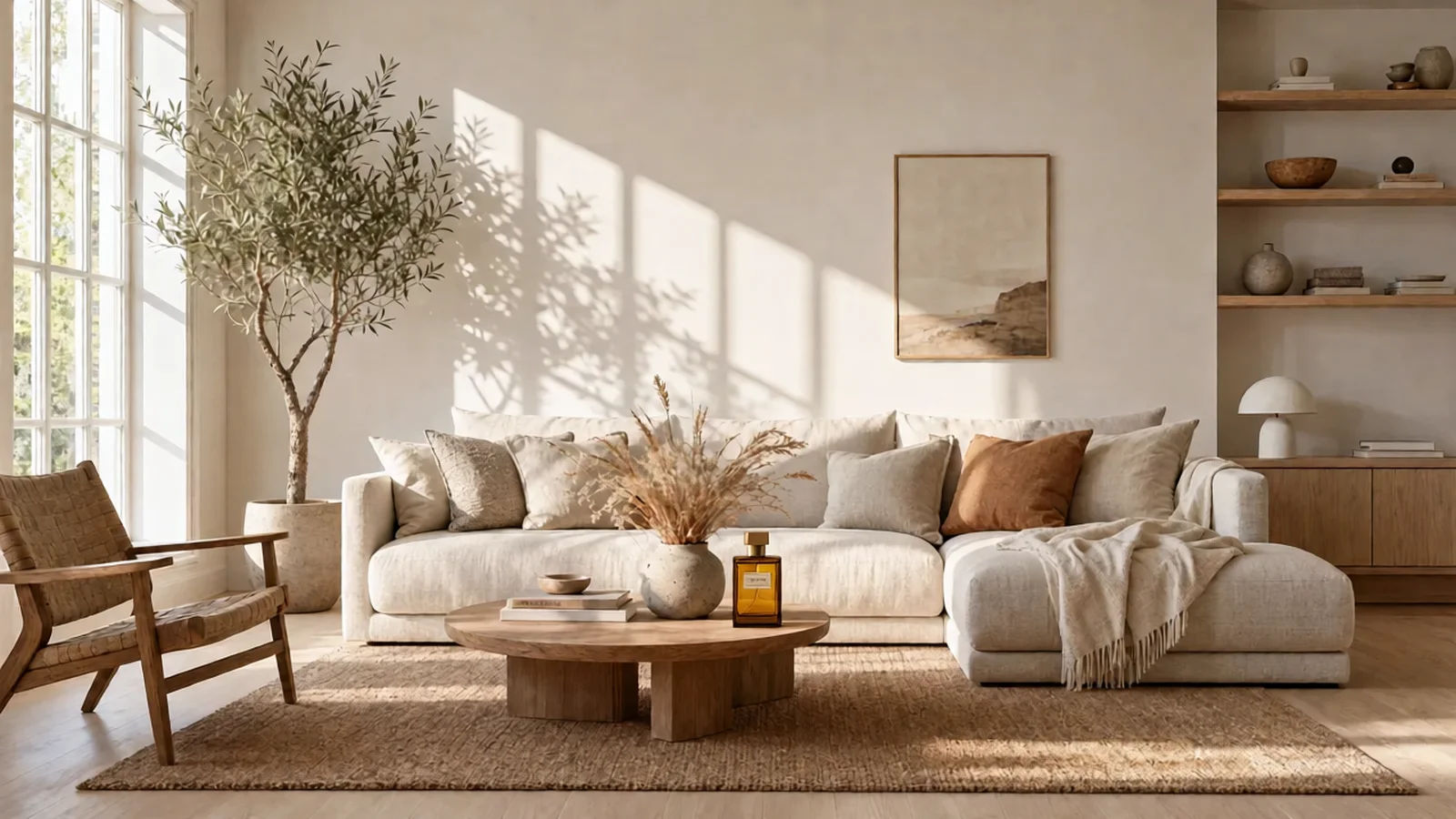
プライマリ画像となる部屋やオブジェクトの写真は、編集の安定した視覚的基盤となります。織物、つや消しメタル、塗装木材、石材など、試したい素材がはっきりと写っている参照画像をご用意ください。変更する面を正確に指定し、隣接する面は変更しないよう指示します。別の参照画像で他の仕上げを指定する場合は、指示が競合しないように、別のオブジェクトや領域に割り当ててください。要求するカメラビューはプライマリ画像に合わせて、結果のパース、エッジの整合性、接触影、表面の連続性を確認します。これらの編集はデザインの方向性を比較するのに役立ちますが、寸法や素材サンプルの代わりにはなりません。
ポスターとグラフィックの調整
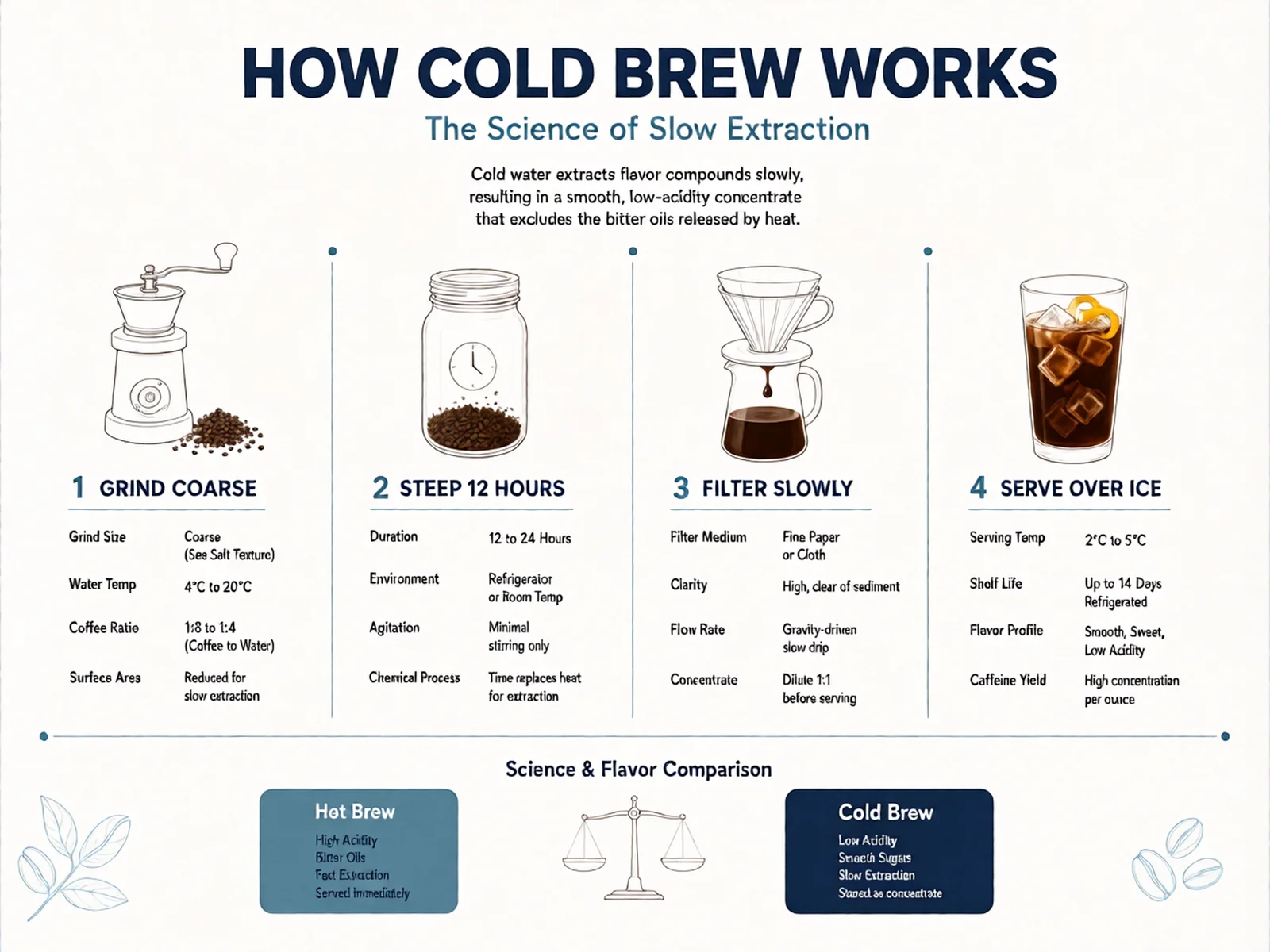
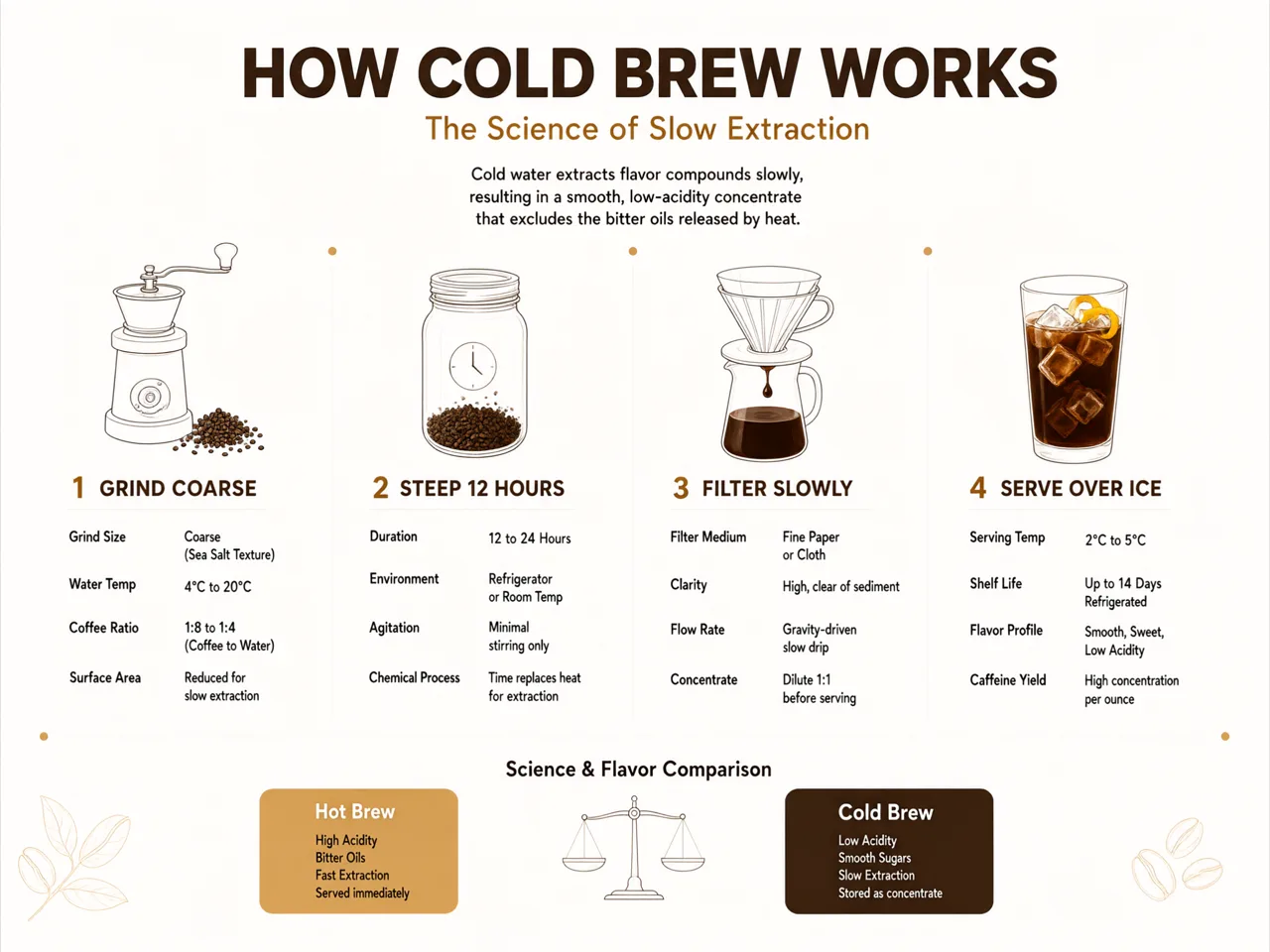
まず、修正したいレイアウトから始め、アクセントカラー、背景の処理、装飾要素、見出しのスタイルなど、意図する変更を視覚的なデザインの観点から記述します。参考アートワークで外観のイメージを伝え、どの階層構造とスペースを維持するかを指定してください。テキストを編集する場合は、希望の文言をプロンプトに明確に含め、関連するテキスト領域を特定します。生成された画像を公開用にエクスポートする前に、文字、句読点、改行をすべて検査してください。正確なタイポグラフィが不可欠な場合は、生成された単語がすべて正しいと想定せず、結果を視覚的な方向性として利用し、最終的なテキストはデザインエディターで仕上げることをお勧めします。
補完的な参照を用いたオブジェクトとシーン
参照画像は、1つの特徴に対する複数の代替案を示すのではなく、編集の様々な側面を定義するために使用できます。例えば、商品写真で外観を、別の画像で設定や雰囲気を指定できます。構図と寸法を維持したい画像を最初に置き、後続の各画像が何に寄与するのかを説明してください。配置、相対的なスケール、被写体と周囲の関係などを記述してください。参照画像全体で、カメラ位置、背景、照明について矛盾した指示を与えないでください。生成後、挿入されたディテールがシーンに合っているか、影や反射に整合性があるか、プライマリ画像の重要な特徴が意図せず変更されていないかを確認してください。
一連の編集における一貫したレビュー
関連する一連の画像を作成するには、まず再現可能な編集ブリーフから始めます。統一感のあるビジュアルを目指す場合は、メイン画像の準備に一貫性を持たせ、同じ参照セットを使用します。後から他の人が修正するために設定を再現できるよう、各結果とともに入力の順序、プロンプト、シード値を保存しておきましょう。試行ごとに、素材、色、プロンプトの指示など、クリエイティブに関する決定事項を1つだけ変更し、出力と元の画像を比較します。シード値を固定すると比較の管理がしやすくなりますが、入力が変われば結果も変わる可能性があります。一貫性のあるキャンペーンとして扱う前に、シリーズ全体の色バランス、被写体の比率、背景の詳細、テキストを確認してください。
編集方法
順序立てて確認できる編集リクエストを作成
プライマリ画像を準備
最終的なフレーミングと寸法を定義する画像を選択します。アップロードする前に、意図する納品形式に合わせてトリミングまたは準備してください。被写体と維持したいディテールがはっきりと見えることを確認し、入力セットから無関係なファイルを削除します。プライマリ画像は、順序付けされた配列の最初の項目です。それ以降の画像は、その視覚的な開始点を置き換えるものではなく、オプションの参照として機能します。
役立つ参照のみを追加してください
プロンプトだけでは正確に表現できないディテールを説明するために、参照画像をアップロードしてください。それぞれの画像が外見、素材、服装、その他の視覚的な手がかりのどれを提供しているかを判断し、その役割を指示に含めてください。送信する前に、ラベルとファイル名を確認してください。参照画像は多ければ良いというわけではありません。明確で互換性のある役割を持つ少数の画像のほうが、編集指示が理解しやすくなり、結果の評価も容易になります。
変更点と維持したい点を記述してください
編集対象のオブジェクトまたは領域、希望する変更内容、維持したい特徴を記述してください。入力画像の役割を割り当てる際は、その順序で参照してください。例えば、プライマリ画像の家具の形状と部屋は維持しつつ、次の画像から布地の色を取り込むよう指示します。編集による変更が大きすぎる場合は、競合する複数の指示を追加するのではなく、リクエストの範囲を絞り、意図しない具体的な変更点を説明してください。
送信して結果をお待ちください
APIは非同期リクエストを受け付けると、タスク識別子を返します。タスクが成功または失敗するまでステータスをポーリングし、resultJsonを解析して結果のURLを取得します。同じ編集を繰り返し送信するのではなく、元のタスク識別子を使って進捗を確認してください。[タスクのポーリング例](/ja/docs/models/image/qwen-image-edit-lora#poll-for-result)で、このモデルが使用するレスポンス構造を確認できます。ポーリング間隔はワークフローのガイダンスであり、一定時間内に結果が完了することを保証するものではありません。
比較、修正、履歴の記録
出力を、見やすい表示サイズで、プライマリ画像および関連するすべての参照画像と比較してください。リクエストした領域外の変更、素材の境界の不一致、変更された顔や製品の形状、判読不能なテキストがないか探してください。別の方向性を試す前に、成功した入力と設定を保存してください。修正する際は、判断ができるように次の指示を具体的にしてください。例えば、以前のフレーミングを維持する、指定したディテールを調整する、意図せず変更された特徴を復元する、などです。
編集の計画
入力の役割、料金、結果の確認
生成前
01
メイン画像は常に最初に配置してください。入力の順序を変更すると編集の基準となるビジュアルが変わるため、画像を置き換えたりリクエストJSONを編集したりした後は、ファイルを再確認してください。
02
利用可能なコントロールには、マスク、カスタム出力サイズセレクター、カスタムLoRAアップロードは含まれていません。プロンプトで編集内容を記述し、プライマリ画像を選択して出力の構図を決定してください。
03
参照画像を追加するごとに、生成画像1枚あたり3 クレジットが基本料金48 クレジットに加算されます。大規模なバッチで見積もる場合は課金ルールを確認し、タスク開始前にライブ見積もりをチェックしてください。
よくある質問
プライマリ画像が出力結果の構図と寸法を決定します。編集を送信する前に、意図するフレーミングに合わせてその画像を準備してください。参照は詳細や外観のガイドとして使用できますが、それを追加してもプライマリ画像になるわけではありません。
画像生成1枚あたりの基本料金48 クレジットには、メイン画像が含まれます。参照画像を追加するごとに3 クレジットが加算されます。料金表には、入力可能な画像枚数に応じた合計料金が表示されます。シード値はオプションで、追加料金はかかりません。
このエンドポイントは、プライマリ画像と編集プロンプトによるimage-to-image編集を行います。テキストのみで新しい構図を作成する場合は、代わりにtext-to-imageワークフローを持つモデルを選択してください。
APIXO で公開されているリクエストフィールドは、mode、prompt、image_urls、およびオプションの seed です。カスタム LoRA のアップロードやマスク制御は公開されていません。編集指示で、変更点と維持したい詳細を記述してください。
固定の非負のシード値は、同じプロンプトと入力で実験結果を比較しやすくするのに役立ちます。画像の順序とリクエスト設定も変更しないでください。これは変更内容を確認するための制御機能であり、実行ごと、または入力を変更した場合に、必ずしも同一の画像が生成されることを保証するものではありません。
リクエストした変更点と、変更対象外の領域を確認してください。製品のジオメトリ、顔、手、影、反射の境界線、そして重要な単語やラベルをすべて検査してください。特定のディテールが間違っている場合はプロンプトを修正し、必要に応じてエディターで正確なテキストやレイアウト作業を仕上げてください。
他のモデルを見る
次のクリエイティブワークフローのために、さらに多くのAIモデルを発見しましょう
Alibaba


Qwen Image 3.0
Qwen Image 3.0はAPIXOで画像にご利用いただけます。モデルページでは、作例、生成コントロール、料金、結果を一つの集約されたワークスペースで確認できます。
画像新規
30 クレジット/pic 画像
画像
Alibaba

Qwen Image 3.0 Pro
Qwen Image 3.0 ProはAPIXOで画像にご利用いただけます。モデルページでは、作例、生成コントロール、料金、結果を一つの集約されたワークスペースで確認できます。
画像新規
40 クレジット/pic
Black Forest Labs

Flux Kontext
Flux KontextはAPIXOで画像にご利用いただけます。モデルページでは、作例、生成コントロール、料金、結果を一つの集約されたワークスペースで確認できます。
画像
40 クレジット/pic
Google

Nano Banana 2.1
Nano Banana 2.1はAPIXOで画像にご利用いただけます。モデルページでは、作例、生成コントロール、料金、結果を一つの集約されたワークスペースで確認できます。
画像新規
40 クレジット/pic