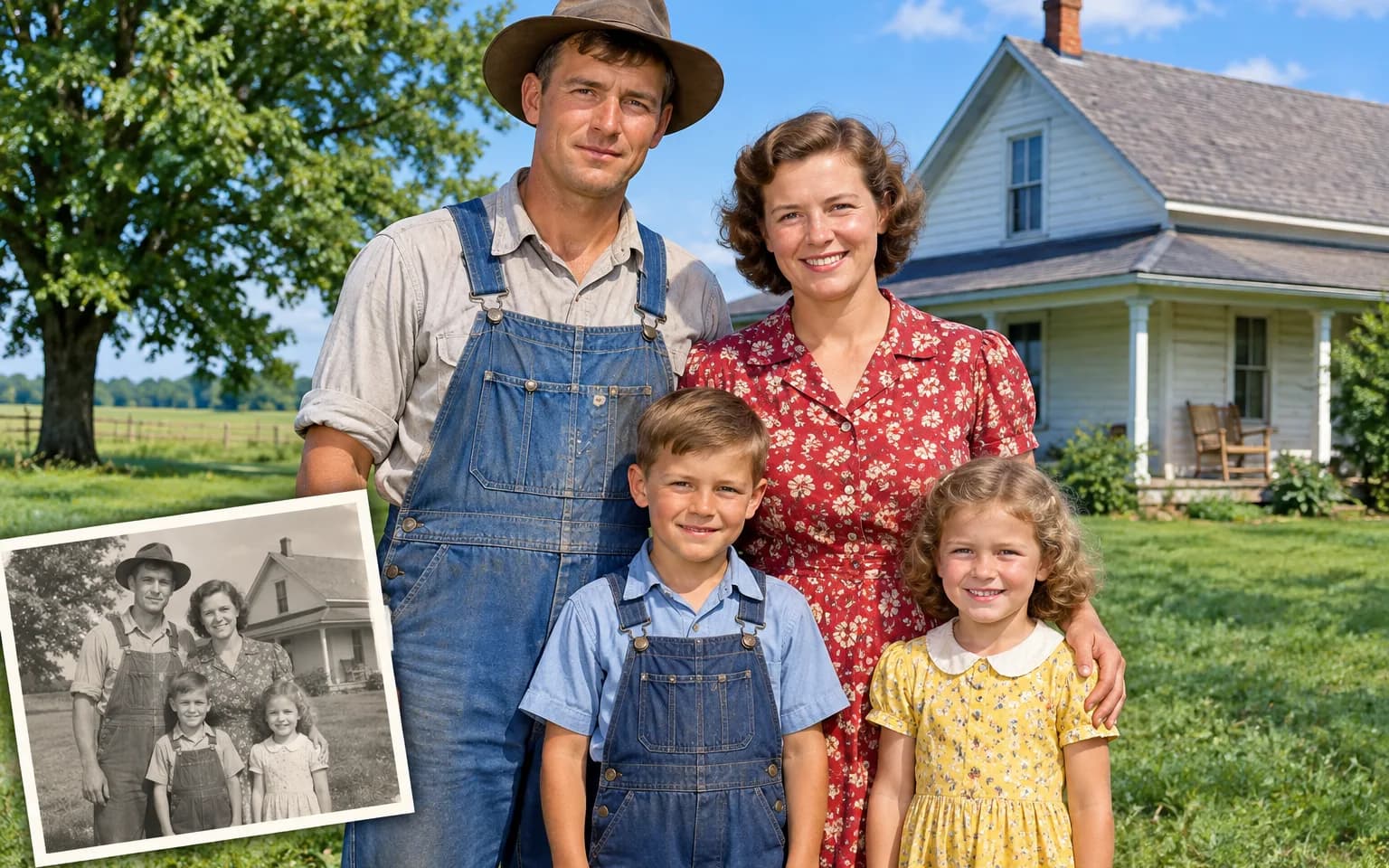

色はシーンの内容に基づいたリアルな再構成であり、当日の記録ではありません。制服や家族の車など実際の色が分かっている場合は、詳細入力欄で指定すると結果を導けます。


AI写真カラー化ツールは、白黒写真に自然でリアルな色彩を加え、古い家族写真やアーカイブ写真を蘇らせます。元の画像の形状や構図は維持したまま、顔、衣服、空、植物などをシーンに合わせて着色します。すべてを自動で処理することも、分かっている色を指定することも可能です。
AI写真カラー化は、シーンと時代の両方に合った色を選ぶよう指示されています。古い車、制服、店構え、壁紙は、場違いな現代の鮮やかな色ではなく、その時代の染料や塗料らしい色合いになります。
今すぐ試す昔の家族写真に、生き生きとした肌、髪、服の色をつけます。瞳の色は、指定しない限り控えめに仕上がります。
市場の通りから山の景色まで、歴史的な風景、町並み、自然の写真に色をつけられます。
色あせてしまったプリント写真を蘇らせます。AI写真カラー化ツールは、単に彩度を上げるだけでなく、パレットを再構築して色を復元します。
詳細欄でドレス、車、壁などの色を指定すると、それに合わせてほかの部分に色がつきます。
茶色や青の写真の色調を、フレーム全体で自然なフルカラーに置き換えます。手彩色のプリントは全体が色付け直されるため、手で塗られたアクセントが変わることがあります。
クラス写真、チーム写真、結婚式の写真に写る一人ひとりに、それぞれ異なる自然な服と肌の色をつけます。ただし、おそろいの衣装でもわずかに違う色合いになることがあります。
祖父母や昔の家族の思い出をカラーで見て、元の写真を見たことのない親族と共有できます。
色は再構築されたものであることを明記したうえで、動画や記事に使うアーカイブ画像をより鮮やかにできます。
使用権のあるヴィンテージ画像のカラー版を作成できます。ライセンスが加工版にも適用されるかどうかも確認してください。
白黒写真を、記念日や同窓会のためのカラフルなプリントやカードに変えます。
 GPT-Image-2.5OpenAIGPT-Image-2OpenAI
 Seedream 5.0 ProByteDanceSeedream 5.0ByteDanceSeedream 4.5ByteDance
 Nano Banana ProGoogleNano Banana 2GoogleNano BananaGoogle
 Qwen Image 3.0 ProAlibabaQwen Image 3.0Alibaba
 Flux 2Black Forest LabsFlux KontextBlack Forest Labs
 MidjourneyMidjourney
 MiniMax Image 01MiniMaxWan 2.6 ImageAlibabaWan 2.5 ImageAlibaba
 Grok ImagexAI
白黒、セピア、または色あせた写真を、できるだけ鮮明にスキャンして追加します。
必要に応じて分かっている色を指定するか、空欄のままにします。
タスクを開始し、覚えている色と比べてから、カラー化した写真をダウンロードします。
損傷部分に不自然な色がつくことがあるため、先にAI写真復元で傷を修復してください。
制服や車など、実際の色がわかっている場合は、詳細ボックスでその色を指定してください。
色は根拠に基づく再構築であり、元のシーンの記録ではありません。
光沢紙の反射は淡い色のオブジェクトと誤認識されることがあるため、プリントは平らな場所に置き、均一な光の下で、グレア(光の反射)なしでスキャンまたは撮影してください。
白黒の原本はカラー化したコピーと一緒に保管し、歴史的な写真を共有する際は色を後から加えたことを明記してください。
色はシーンの内容に基づいたリアルな再構成であり、当日の記録ではありません。制服や家族の車など実際の色が分かっている場合は、詳細入力欄で指定すると結果を導けます。
はい。色あせたプリントでも問題ありませんが、傷やシミに不自然な色がつくことがあるため、損傷のひどい写真は先にAI写真復元にかけると、よりきれいな結果になります。
肌、布、葉、空など、写真に写っているものを読み取り、その光の下でそれらの素材に典型的な色を選びます。コートの正確な色合いなど推測できない部分は、指定しない限り、もっともらしい推定になります。
これらのツールは逆の働きをします。カラー化ツールはモノクロや色あせた写真に色を追加するのに対し、「AI白黒写真フィルター」はカラー写真をスタイリッシュなモノクロ画像に変換します。これらの処理は元に戻すことはできません。一度白黒に変換した写真をカラー化しても、元の色ではなく、新たに推測された色が生成されます。そのため、元のカラー写真は必ず保管しておいてください。
いいえ。カラー化は色を加えるだけで、解像度を上げたり失われたディテールを復元したりはしません。また、非常に小さいスキャン画像では、色が輪郭からにじむことがあります。写真はできるだけ大きくスキャンするか、ぼやけたファイルには先にAI画像エンハンサーを使ってからカラー化してください。
従量課金制のクレジットを使用します。料金は、開始前に「生成」ボタンの横に表示されます。
ページはサインインしなくても閲覧できます。生成する準備ができたらサインインしてください。
上で白黒写真をアップロードし、分かっている細部を手がかりに自然な色を加えましょう。
今すぐ試す