
APIXOAPIXO

Crea

Video AI
Immagine AI
Audio AI

Libreria

GenerazioniAsset

Esplora

ModelliStrumenti AIPrezzi
APIXOAPIXO
APIXO
APIXO

Crea qualsiasi contenuto tu possa immaginare. Scelto da milioni di creator.

Support@apixo.ai

Modelli

Claude Sonnet 4.6
Face Swap
Flux 2
FLUX 3
Flux Kontext
Gemini 3.1 Pro Preview
Gemini Omni
GPT-5.5
GPT-Image-1
GPT-Image-2
GPT-Image-2.5
Grok Image
Grok Imagine Video 1.5
Grok Video
Hailuo 2.3
Hailuo 2.3 Fast
HappyHorse
Head Swap
Image Upscaler
Image Watermark Remover
InfiniteTalk
Kling 2.1
Kling 2.5 Turbo Pro
Kling 2.6
Kling 3.0 Omni
Kling 3.0 Std
Kling 3.0 Turbo
LTX-2 19B
Midjourney
MiniMax H3
MiniMax H3 LoRA
MiniMax Image 01
MiniMax Speech 2.8
MiniMax Voice
Nano Banana
Nano Banana 2
Nano Banana Pro
Qwen Image 3.0
Qwen Image 3.0 Pro
Seedance 1.5 Pro
Seedance 2.0
Seedance 2.0 Fast
Seedance 2.0 Mini
Seedance 2.5
Seedream 4.5
Seedream 5.0
Seedream 5.0 Pro
Sora 2
Sora 2 Pro
Suno V6
Veo 3.1
Video Upscaler
Video Watermark Remover
Vidu Q3
Wan 2.2 Animate
Wan 2.5
Wan 2.5 Image
Wan 2.6
Wan 2.6 Image
Wan 2.7
Wan 2.7 Image
Wan 3.0 Video
Wan 3.0 Video LoRA
Wan 3.0 Video Pro LoRA
Z-Image LoRA
Z-Image LoRA Pro

Prodotto

In primo pianoModelli d'immagineModelli VideoModelli audioModelli di testo

Risorse

AffiliatoInformazioni sull'aziendaTermini di servizioInformativa sulla privacyPolitica di rimborsoPolitica di spedizione / consegna digitale

Altro

PrezziDocumentazione API

© 2026 APIXO. Tutti i diritti riservati.

LA DISPONIBILITÀ DEI MODELLI, I PREZZI E IL ROUTING POSSONO VARIARE IN BASE AL FORNITORE E ALLA REGIONE.

CreaGenerazioniAsset
  1. Home
  2. Strumenti video
  3. Video Upscaler

Video Upscaler

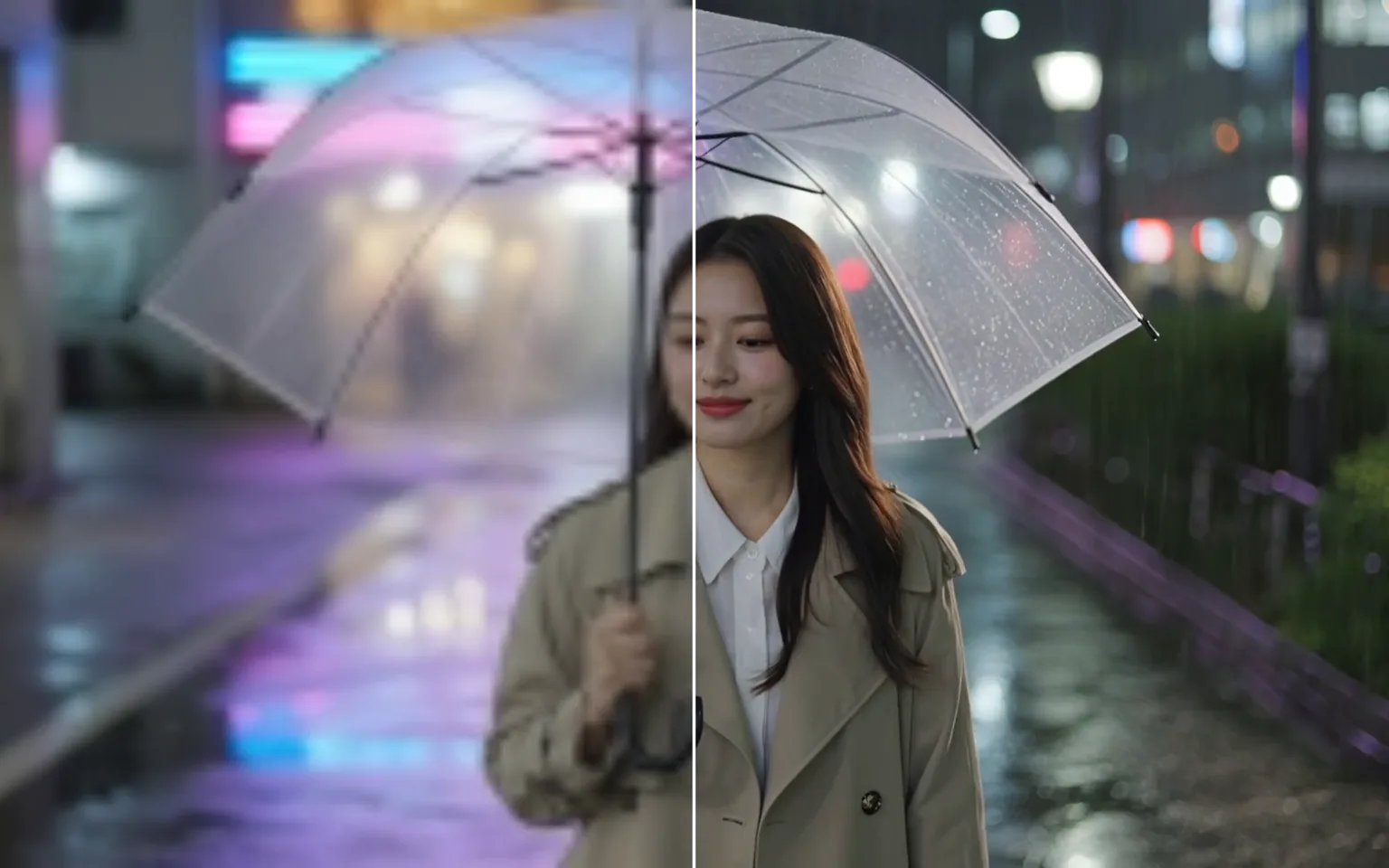
Video Upscaler aumenta la risoluzione di consegna di un filmato esistente migliorando bordi e texture lungo tutta la sequenza. Carica la sorgente migliore disponibile, scegli un livello di destinazione supportato, controlla la stima e crea una versione più nitida senza modificare il montaggio.

  • AI Talking Photo
  • Video a video
  • Controllo movimento
  • Video Upscaler
  • Video Watermark Remover
  • Remove Subtitles from Video
  • AI Video Extender
  • Video Character Swap
  • Tutti i tool
Video Upscaler
Perché usarlo

Perché usare un Video Upscaler

Migliora mentre aumenti la risoluzione

Il flusso di lavoro elabora i dettagli visivi durante l'ingrandimento dei fotogrammi, anziché trattare l'operazione come un semplice stiramento dei pixel. Questo può migliorare la nitidezza percepita nei bordi e nelle texture, sebbene non possa ricreare informazioni di origine mai acquisite.

Provalo ora

Scegli il livello di consegna che ti serve

Scegli tra le opzioni di risoluzione di destinazione attualmente mostrate nello strumento. Scegliere in base allo schermo, al posizionamento o alla timeline di montaggio reali aiuta a evitare di elaborare un output più grande di quanto richiesto dal progetto.

Provalo ora

Preserva la sequenza approvata

Il risultato mantiene contenuto, ritmo, tagli e movimento originali, il che rende utile il miglioramento della qualità video dopo aver già scelto il montaggio creativo. Controlla con attenzione i dettagli fini prima di sostituire un master approvato.

Provalo ora

Migliora le clip da altri flussi di lavoro APIXO

Genera con Text to Video AI o Image to Video AI, scegli la ripresa che meglio corrisponde al concept e ingrandisci solo quel risultato. Così la sperimentazione iniziale resta separata dalla preparazione della consegna finale.

Provalo ora
Funzionalità

Cosa può migliorare un Video Upscaler

Aumenta la risoluzione del video

Prepara la stessa clip per un livello di output a risoluzione più alta, preservandone sequenza, inquadratura e contenuto creativo complessivo.

Migliora i dettagli fotogramma per fotogramma

Elabora il video come sequenza, così bordi, texture e informazioni visive fini ricevono un miglioramento coerente anziché un semplice stiramento dei pixel.

Preserva tempi e movimento

Mantieni montaggio, ritmo, tagli e movimenti della sorgente migliorando la risoluzione di consegna, il che rende lo strumento adatto a sequenze già approvate.

Migliora una selezione di clip generate

Crea con Text to Video AI o Image to Video AI, scegli la ripresa migliore, poi migliora quel risultato per la sua destinazione.

Prepara materiale d'archivio e tutorial

Rendi più facili da riutilizzare filmati datati, dimostrazioni a schermo e materiale formativo quando la risoluzione della sorgente è inferiore al formato di presentazione previsto.

Sorgente e risultato facili da confrontare

Poiché il contenuto narrativo resta invariato, puoi confrontare il risultato migliorato con l'originale e valutare se i dettagli importanti sono migliorati in modo soddisfacente.

Per filmati che devono apparire più nitidi
A chi è rivolto

Per filmati che devono apparire più nitidi

Creatori di video

Prepara clip più datate, compresse o a bassa risoluzione per i layout di pubblicazione attuali, mantenendo intatti il montaggio e il movimento originali.

Creator video AI

Prova i concept con un modello di generazione, tieni la ripresa migliore ed esegui l'upscaling solo del girato selezionato per il flusso di lavoro finale.

Team di marketing

Riusa filmati autorizzati di prodotti, campagne ed eventi in posizionamenti che richiedono una risoluzione maggiore di quella dell'originale disponibile.

Montatori e archivisti

Prepara materiale d'archivio per montaggi moderni, presentazioni o collezioni digitali, conservando un originale intatto come riferimento storico.

Modelli

Modelli dello strumento

  • AXVideo UpscalerAPIXO
Come funziona

Upscaling di un video in tre passaggi

Provalo ora
01

Caricare il miglior video di origine

Aggiungi l'esportazione originale quando possibile, poiché una copia compressa più volte fornisce al processo di miglioramento dettagli meno affidabili su cui lavorare.

02

Scegli la risoluzione di destinazione

Scegli il livello supportato più adatto alla destinazione, poi controlla la stima dei crediti mostrata prima di avviare l'attività.

03

Genera e controlla il risultato

Scarica il video completato e confronta volti, testi, motivi, bordi e movimenti rapidi con la sorgente intatta, alla dimensione di visualizzazione prevista.

Consigli e FAQ

Per risultati migliori

Consigli

01

Taglia prima la clip alla parte che ti serve: addebito e tempi di elaborazione dipendono dalla durata della clip.

02

Scegli il livello adatto a dove verrà riprodotto il video, invece di scegliere sempre il più alto.

03

Parti dall'export originale invece che da una copia ricaricata dai social.

04

Controlla volti, testi fini, superfici con motivi e movimenti rapidi nel risultato, perché l'upscaling non può recuperare dettagli mai catturati.

05

Conserva il file originale e confronta entrambe le versioni alla dimensione di visualizzazione prevista prima di sostituire un asset di consegna approvato.

Domande Frequenti

Un Video Upscaler crea una versione a risoluzione più alta di un filmato esistente migliorando le informazioni visive fotogramma per fotogramma. È diverso da un semplice ridimensionamento perché lavora anche sui dettagli percepiti, ma il risultato dipende comunque molto dalla qualità e dalla compressione della sorgente.

Carica la migliore clip di partenza disponibile, scegli una risoluzione di destinazione supportata nello strumento e controlla la stima prima di generare. Al termine dell'elaborazione, confronta il risultato con l'originale ed esamina le aree dettagliate o in rapido movimento prima di usarlo in un progetto finale.

Il controllo di caricamento mostra i requisiti di input attuali per questo flusso di lavoro. Quando possibile parti da un export originale invece che da un video scaricato dai social, ed evita conversioni superflue prima del caricamento, perché ogni ulteriore passaggio di compressione può eliminare dettagli.

Il prezzo si basa su crediti a consumo e dipende dalla clip e dai parametri di elaborazione selezionati. La stima aggiornata compare accanto al pulsante Genera prima dell'invio, così puoi confrontare le opzioni disponibili senza impegnarti in un costo fisso nascosto.

No. Può migliorare la nitidezza e creare un output a risoluzione più alta, ma non può conoscere ogni dettaglio perso per sfocatura, compressione pesante, messa a fuoco errata o clipping. Considera i dettagli ricostruiti come un'interpretazione e controlla con attenzione volti, testi, loghi e motivi fini.

L'upscaling non conferisce nuovi diritti sul filmato. L'uso commerciale dipende dalla tua proprietà o licenza sulla sorgente e dalle eventuali condizioni del progetto. Conserva l'originale, verifica la tua autorizzazione e controlla il risultato migliorato prima di pubblicarlo o consegnarlo.

Altri strumenti

  • Testo a video
  • Immagine a video
  • Video da riferimento
  • Video a video
  • AI Talking Photo
  • Controllo movimento
  • Video Watermark Remover
  • Remove Subtitles from Video
  • AI Video Extender
  • Video Character Swap

Migliora i tuoi filmati con Video Upscaler

Carica la migliore sorgente che hai, scegli un livello di destinazione adatto, controlla la stima visibile e crea qui sopra un risultato a risoluzione più alta.

Provalo ora
  • AI Talking Photo
  • Video a video
  • Controllo movimento
  • Video Upscaler
  • Video Watermark Remover
  • Remove Subtitles from Video
  • AI Video Extender
  • Video Character Swap
  • Tutti i tool