


APIXOAPIXO

Crea

Video AI
Immagine AI
Audio AI

Libreria

GenerazioniAsset

Esplora

ModelliStrumenti AIPrezzi
APIXOAPIXO
APIXO
APIXO

Crea qualsiasi contenuto tu possa immaginare. Scelto da milioni di creator.

Support@apixo.ai

Modelli

Claude Sonnet 4.6
Face Swap
Flux 2
FLUX 3
Flux Kontext
Gemini 3.1 Pro Preview
Gemini Omni
GPT-5.5
GPT-Image-1
GPT-Image-2
GPT-Image-2.5
Grok Image
Grok Imagine Video 1.5
Grok Video
Hailuo 2.3
Hailuo 2.3 Fast
HappyHorse
Head Swap
Image Upscaler
Image Watermark Remover
InfiniteTalk
Kling 2.1
Kling 2.5 Turbo Pro
Kling 2.6
Kling 3.0 Omni
Kling 3.0 Std
Kling 3.0 Turbo
LTX-2 19B
Midjourney
MiniMax H3
MiniMax H3 LoRA
MiniMax Image 01
MiniMax Speech 2.8
MiniMax Voice
Nano Banana
Nano Banana 2
Nano Banana Pro
Qwen Image 3.0
Qwen Image 3.0 Pro
Seedance 1.5 Pro
Seedance 2.0
Seedance 2.0 Fast
Seedance 2.0 Mini
Seedance 2.5
Seedream 4.5
Seedream 5.0
Seedream 5.0 Pro
Sora 2
Sora 2 Pro
Suno V6
Veo 3.1
Video Upscaler
Video Watermark Remover
Vidu Q3
Wan 2.2 Animate
Wan 2.5
Wan 2.5 Image
Wan 2.6
Wan 2.6 Image
Wan 2.7
Wan 2.7 Image
Wan 3.0 Video
Wan 3.0 Video LoRA
Wan 3.0 Video Pro LoRA
Z-Image LoRA
Z-Image LoRA Pro

Prodotto

In primo pianoModelli d'immagineModelli VideoModelli audioModelli di testo

Risorse

AffiliatoInformazioni sull'aziendaTermini di servizioInformativa sulla privacyPolitica di rimborsoPolitica di spedizione / consegna digitale

Altro

PrezziDocumentazione API

© 2026 APIXO. Tutti i diritti riservati.

LA DISPONIBILITÀ DEI MODELLI, I PREZZI E IL ROUTING POSSONO VARIARE IN BASE AL FORNITORE E ALLA REGIONE.

CreaGenerazioniAsset
  1. Home
  2. Strumenti video
  3. Controllo movimento

Controllo movimento

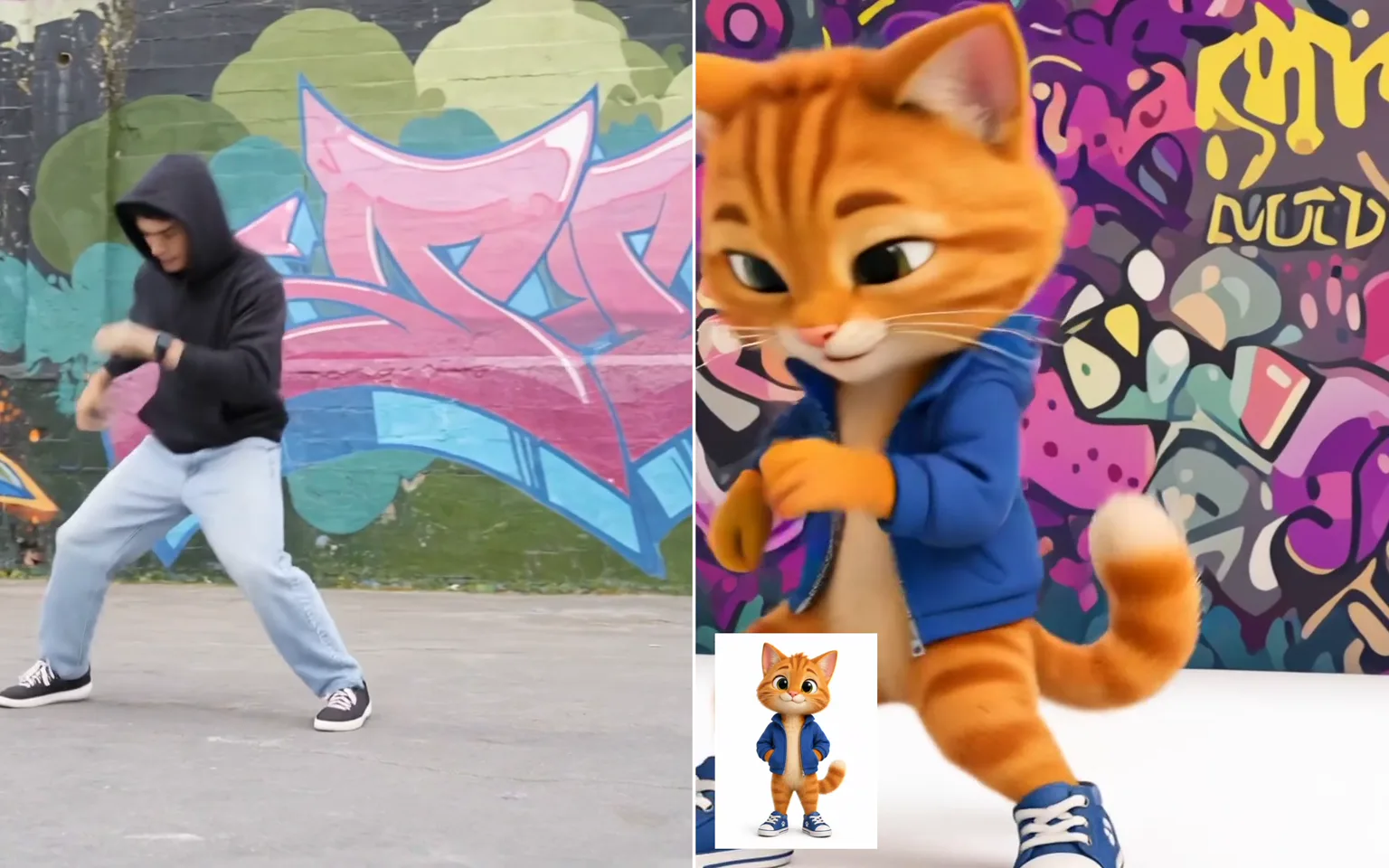
Controllo movimento trasferisce il movimento da un video di riferimento autorizzato a un'immagine del personaggio, creando una nuova performance a partire da input separati per aspetto e movimento. Confronta i modelli compatibili, verifica i requisiti visualizzati e genera in un'unica area di lavoro.

  • AI Talking Photo
  • Video a video
  • Controllo movimento
  • Video Upscaler
  • Video Watermark Remover
  • Remove Subtitles from Video
  • AI Video Extender
  • Video Character Swap
  • Tutti i tool
Controllo movimento
Perché usarlo

Perché usare Controllo movimento

Trasferisci un'interpretazione registrata

Usa un video di riferimento per guidare il movimento e i tempi del personaggio generato.

Provalo ora

Parti dall'immagine del tuo personaggio

Fornisci l'aspetto del personaggio separatamente dal video che fornisce il movimento.

Provalo ora

Usa modalità dei modelli dedicate

Il composer offre le modalità dei modelli compatibili con il flusso immagine più movimento.

Provalo ora

Collega i flussi per personaggi e video

Usa Reference to Video AI quando un soggetto deve entrare in nuove scene senza copiare un'interpretazione, oppure Video a video quando un'intera clip di partenza deve guidare un nuovo look. Ogni flusso di lavoro correlato risolve un problema creativo diverso.

Provalo ora
Funzionalità

Cosa può dirigere Controllo movimento

Trasferisci un'interpretazione registrata

Usa un video di riferimento autorizzato per guidare passi di danza, gesti, pose e tempi generali nell'interpretazione di un personaggio appena generato.

Separa l'aspetto dal movimento

Fornisci l'aspetto del personaggio con un'immagine mentre un altro video fornisce il movimento, così ogni input creativo è più facile da scegliere e rivedere.

Anima personaggi di ogni stile

Lavora con un personaggio fotografato, illustrato o renderizzato, purché corpo e posa siano abbastanza chiari da essere interpretati dal modello selezionato.

Confronta i modelli in grado di generare movimento

Prova lo stesso personaggio e la stessa interpretazione approvata con i modelli disponibili per confrontare fedeltà del movimento, stabilità dell'aspetto, inquadratura e gestione dei dettagli.

Anteprima della messa in scena

Crea studi in movimento per coreografie, blocking delle scene, contenuti con mascotte o pianificazione dell'animazione, prima che una produzione più ampia si impegni nell'esecuzione finale.

Scegli modalità di generazione correlate

Usa Reference to Video AI quando conta la continuità dell'aspetto senza copiare il movimento, oppure Video a video quando l'intera clip di partenza deve guidare la trasformazione.

Per animare personaggi con movimenti reali
A chi è rivolto

Per animare personaggi con movimenti reali

Creator per social media

Anima personaggi originali con una performance che hai registrato o di cui hai la licenza, per post brevi, concept di reazioni, studi di danza e format ricorrenti del canale.

Animatori e artisti di videogiochi

Verifica come il design di un personaggio risponde ai movimenti del corpo prima di investire in una fase di animazione completa, in un rig o in una sequenza cinematografica rifinita.

Brand con mascotte

Integra una mascotte di proprietà in gesti e performance approvati, mantenendo la grafica del personaggio originale separata dal riferimento di movimento.

Team cinematografici e di previsualizzazione

Prova messa in scena, coreografia e movimento dei personaggi come supporto alla pianificazione visiva prima che una scena passi alla produzione o all'animazione dettagliata.

Modelli

Modelli dello strumento

  • Kling logoKling 3.0 StdKling
  • Alibaba logoWan 2.2 AnimateAlibaba
  • Kling logoKling 3.0 OmniKling
  • ByteDance logoSeedance 2.5ByteDance
  • ByteDance logoSeedance 2.0ByteDance
  • ByteDance logoSeedance 2.0 FastByteDance
  • ByteDance logoSeedance 2.0 MiniByteDance
  • Alibaba logoWan 3.0 VideoAlibaba
  • MiniMax logoMiniMax H3MiniMax
Come funziona

Come usare Controllo movimento

Provalo ora
01

Aggiungi un personaggio

Carica un'immagine chiara del personaggio che vuoi animare.

02

Aggiungi un riferimento di movimento

Caricare il video il cui movimento dovrà guidare il personaggio.

03

Scegli un modello e genera

Controlla le impostazioni attuali del modello e crea il risultato animato.

Consigli e FAQ

Per risultati migliori

Consigli

01

Usa un video di riferimento con una sola persona che resta interamente nell'inquadratura.

02

Abbina l'inquadratura dell'immagine del personaggio a quella del video di riferimento, per esempio figura intera con figura intera.

03

Usa solo riferimenti di movimento registrati da te o che hai il permesso di usare.

04

Preferisci un riferimento stabile con l'interprete ben visibile, poche occlusioni e arti chiaramente separati, così il movimento è più facile da interpretare.

05

Dopo la generazione controlla mani, piedi, volti e rotazioni rapide, perché pose complesse e arti nascosti possono ridurre la coerenza del movimento o dell'aspetto.

Domande Frequenti

Controllo movimento è un flusso di lavoro per la generazione di video che acquisisce l'aspetto di un personaggio da un'immagine e il movimento da un video di riferimento separato. Un modello compatibile combina tali input in una nuova performance, consentendo di dirigere il movimento senza dover animare manualmente ogni singola posa.

Usa un'immagine chiara del personaggio e un riferimento di movimento stabile in cui l'interprete sia ben visibile. Un'inquadratura simile tra personaggio e interprete può aiutare. Usa solo immagini e filmati di riferimento di tua proprietà, registrati da te, con licenza o che hai comunque il permesso di usare.

Controllo movimento usa il riferimento come guida per il movimento, non come motion capture garantito. Occlusioni, arti tagliati fuori campo, rotazioni rapide, abiti larghi e una differenza di inquadratura tra personaggio e interprete possono influire sul risultato. Controlla l'intera performance e, se necessario, prova con un riferimento più chiaro.

La generazione utilizza crediti a consumo anziché un prezzo fisso per ogni operazione. La stima accanto al pulsante Genera si aggiorna in base al modello e ai parametri selezionati, in modo da poter verificare l'addebito previsto prima dell'invio. La modifica del modello, della qualità, del formato o di altri controlli disponibili può far variare tale stima.

È possibile esplorare la pagina, confrontare i modelli disponibili ed esaminare i relativi controlli senza effettuare l'accesso. È necessario un account per inviare un'attività di generazione, monitorarne l'avanzamento e accedere al risultato finale nella propria area di lavoro.

I requisiti dipendono dal modello e dal flusso di lavoro selezionati. Il composer mostra gli input, i tipi di file accettati per il caricamento e i controlli applicabili alla selezione corrente. Se si cambia modello, controllare nuovamente tali campi, poiché le risorse e le impostazioni supportate potrebbero variare.

L'utilizzo commerciale dipende dai Suoi diritti su ogni input, dai termini del modello selezionato e dalle regole che si applicano dove pubblica. Usi solo prompt e risorse di origine che è autorizzato a usare, esamini i termini applicabili e controlli la clip finale prima di distribuirla.

Altri strumenti

  • Testo a video
  • Immagine a video
  • Video da riferimento
  • Video a video
  • AI Talking Photo
  • Video Upscaler
  • Video Watermark Remover
  • Remove Subtitles from Video
  • AI Video Extender
  • Video Character Swap

Anima il tuo personaggio con Controllo movimento

Aggiungi un'immagine del personaggio e un riferimento di movimento che sei autorizzato a usare, confronta le impostazioni dei modelli disponibili, controlla la stima e genera qui sopra.

Provalo ora
  • AI Talking Photo
  • Video a video
  • Controllo movimento
  • Video Upscaler
  • Video Watermark Remover
  • Remove Subtitles from Video
  • AI Video Extender
  • Video Character Swap
  • Tutti i tool