
APIXOAPIXO

Crea

Video AI
Immagine AI
Audio AI

Libreria

GenerazioniAsset

Esplora

ModelliStrumenti AIPrezzi
APIXOAPIXO
APIXO
APIXO

Crea qualsiasi contenuto tu possa immaginare. Scelto da milioni di creator.

Support@apixo.ai

Modelli

Claude Sonnet 4.6
Face Swap
Flux 2
FLUX 3
Flux Kontext
Gemini 3.1 Pro Preview
Gemini Omni
GPT-5.5
GPT-Image-1
GPT-Image-2
GPT-Image-2.5
Grok Image
Grok Imagine Video 1.5
Grok Video
Hailuo 2.3
Hailuo 2.3 Fast
HappyHorse
Head Swap
Image Upscaler
Image Watermark Remover
InfiniteTalk
Kling 2.1
Kling 2.5 Turbo Pro
Kling 2.6
Kling 3.0 Omni
Kling 3.0 Std
Kling 3.0 Turbo
LTX-2 19B
Midjourney
MiniMax H3
MiniMax H3 LoRA
MiniMax Image 01
MiniMax Speech 2.8
MiniMax Voice
Nano Banana
Nano Banana 2
Nano Banana Pro
Qwen Image 3.0
Qwen Image 3.0 Pro
Seedance 1.5 Pro
Seedance 2.0
Seedance 2.0 Fast
Seedance 2.0 Mini
Seedance 2.5
Seedream 4.5
Seedream 5.0
Seedream 5.0 Pro
Sora 2
Sora 2 Pro
Suno V6
Veo 3.1
Video Upscaler
Video Watermark Remover
Vidu Q3
Wan 2.2 Animate
Wan 2.5
Wan 2.5 Image
Wan 2.6
Wan 2.6 Image
Wan 2.7
Wan 2.7 Image
Wan 3.0 Video
Wan 3.0 Video LoRA
Wan 3.0 Video Pro LoRA
Z-Image LoRA
Z-Image LoRA Pro

Prodotto

In primo pianoModelli d'immagineModelli VideoModelli audioModelli di testo

Risorse

AffiliatoInformazioni sull'aziendaTermini di servizioInformativa sulla privacyPolitica di rimborsoPolitica di spedizione / consegna digitale

Altro

PrezziDocumentazione API

© 2026 APIXO. Tutti i diritti riservati.

LA DISPONIBILITÀ DEI MODELLI, I PREZZI E IL ROUTING POSSONO VARIARE IN BASE AL FORNITORE E ALLA REGIONE.

CreaGenerazioniAsset
  1. Home
  2. Strumenti video
  3. Remove Subtitles from Video

Remove Subtitles from Video

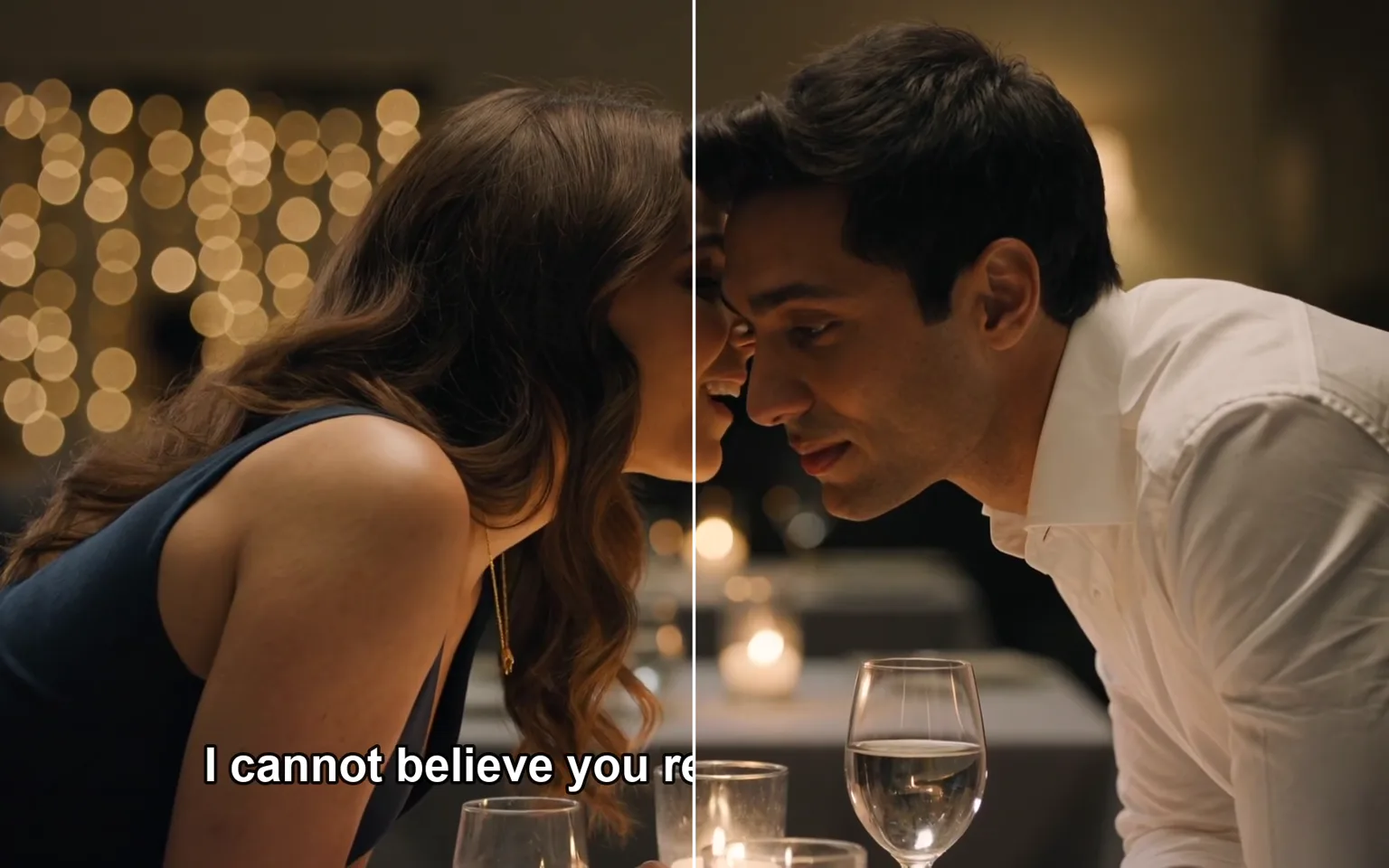
Rimuovi i sottotitoli dalle clip video di tua proprietà o che sei autorizzato a modificare, eliminando i sottotitoli impressi e gli altri testi a schermo che fanno parte dell'immagine stessa. Carica una clip, controlla la stima dei crediti e lascia che l'AI ricostruisca l'area dietro le scritte lungo tutta la sequenza.

  • AI Talking Photo
  • Video a video
  • Controllo movimento
  • Video Upscaler
  • Video Watermark Remover
  • Remove Subtitles from Video
  • AI Video Extender
  • Video Character Swap
  • Tutti i tool
Remove Subtitles from Video
Perché usarlo

Perché rimuovere i sottotitoli dai video con l'AI

Trova il testo impresso al posto tuo

I sottotitoli impressi sono pixel nell'inquadratura, non una traccia separata, quindi un normale editor non può disattivarli. Il flusso rileva le scritte da solo, risparmiandoti di disegnare maschere o tracciare riga per riga i riquadri dei sottotitoli mentre cambiano nel corso della clip.

Provalo ora

Ricostruisce ciò che i sottotitoli coprivano

Invece di sfocare o ritagliare la parte inferiore dell'inquadratura, il modello ricostruisce lo sfondo dietro ogni riga usando i dettagli vicini e i fotogrammi adiacenti. Gli sfondi uniformi di solito si recuperano in modo pulito, mentre texture complesse e movimenti rapidi meritano un controllo più attento.

Provalo ora

Il resto del tuo montaggio resta intatto

Tempi, tagli, movimenti di camera e interpretazione a schermo restano come nell'originale. Vengono elaborate solo le aree di testo, così la clip ripulita torna nella tua timeline senza dover risincronizzare l'audio o rimontare le scene.

Provalo ora

Una base pulita per nuovi sottotitoli

Una volta eliminati i sottotitoli originali, è possibile aggiungere sottotitoli tradotti, testi corretti o didascalie con uno stile adatto a un'altra piattaforma, senza che il nuovo testo si sovrapponga a quello precedente.

Provalo ora
Funzionalità

Cosa può eliminare lo strumento di rimozione dei sottotitoli

Sottotitoli impressi

Battute di dialogo impresse nell'inquadratura durante l'esportazione, compresi i sottotitoli tradotti incorporati in una versione precedente del tuo video.

Sottotitoli nelle clip social

Sottotitoli generati automaticamente o stilizzati, aggiunti da un'app di montaggio per video brevi prima che la clip venisse esportata e salvata.

Titoli ed etichette a schermo

Indica titoli, didascalie di luogo e altre strisce di testo sovrapposte al filmato anziché su un livello di montaggio separato.

Timestamp e date impresse

Date di registrazione e timecode impressi nei filmati della fotocamera o nelle registrazioni dello schermo che ora vuoi riutilizzare altrove.

Testo su scene in movimento

Righe che restano a schermo mentre la camera fa una panoramica o il soggetto si muove, noiose da correggere a mano un fotogramma alla volta.

Preparazione alla localizzazione

Rimuovere la lingua originale dall'inquadratura per poter aggiungere nel tuo editor una nuova traccia audio e sottotitoli corrispondenti.

Chi ha bisogno di rimuovere i sottotitoli dai video
A chi è rivolto

Chi ha bisogno di rimuovere i sottotitoli dai video

Creator di video brevi

Riusa i tuoi vecchi post con un nuovo ritaglio o formato, quando i sottotitoli originali non si allineano più alla nuova inquadratura, al ritmo o all'aggancio iniziale.

Team di marketing

Aggiorna i filmati di campagne in licenza o prodotti internamente i cui sottotitoli riportano offerte, prezzi o date non aggiornati, prima di riutilizzarli.

Docenti e formatori

Pulisci le registrazioni dei tuoi corsi e i tutorial video, in modo che la stessa lezione possa essere ripubblicata con sottotitoli in un'altra lingua.

Montatori e fornitori di localizzazione

Prepara filmati di proprietà del cliente per il doppiaggio o una nuova sottotitolazione quando non è più disponibile un master pulito senza testo.

Modelli

Modelli dello strumento

  • AXVideo Watermark RemoverAPIXO
Come funziona

Rimuovi i sottotitoli da un video in tre passaggi

Provalo ora
01

Carica la clip con sottotitoli

Aggiungi un video di tua proprietà o che hai il permesso di modificare. La versione meno compressa che hai offre al modello più dettagli reali su cui lavorare.

02

Controlla la stima e avvia

Controlla la stima dei crediti accanto al pulsante Genera, poi invia. Il rilevamento del testo è automatico, quindi non devi contrassegnare a mano i riquadri dei sottotitoli.

03

Controlla e scarica

Riproduci l'intero risultato, osserva le aree in cui si trovavano i sottotitoli e scarica la versione pulita quando sei soddisfatto.

Consigli e FAQ

Per risultati migliori

Consigli

01

Carica solo video di tua proprietà o che hai il permesso di modificare.

02

Taglia la clip alla sezione necessaria prima di caricarla; la fatturazione si basa sulla durata della sorgente.

03

Usa l'export originale invece di una copia riscaricata, perché una compressione pesante lascia meno dettagli dietro il testo.

04

Sottotitoli grandi, spessi o in riquadri coprono più inquadratura e sono più difficili da ricostruire rispetto a singole righe sottili.

05

Controlla volti, mani e sfondi con motivi che si trovavano sotto i sottotitoli e conserva il file originale per il confronto.

Domande Frequenti

Significa cancellare il testo impresso nell'immagine, come sottotitoli incorporati, didascalie e sovrimpressioni simili, e riempire quell'area con lo sfondo ricostruito. I sottotitoli soft memorizzati come traccia separata si possono semplicemente disattivare in un player o in un editor e non richiedono questo strumento.

Solo se il filmato è tuo o hai il permesso di modificarlo. Rimuovere i sottotitoli non ti conferisce alcun diritto sul video di qualcun altro, e ridistribuirlo può comunque violare il copyright dell'autore.

È pensato per il testo a schermo: sottotitoli, didascalie, titoli, etichette, timestamp e sovrimpressioni simili. Non è uno strumento generico per rimuovere oggetti, quindi persone, oggetti di scena e altri elementi visivi restano al loro posto.

Dipende da cosa c'è dietro il testo. Cieli uniformi, pareti e inquadrature lente di solito si ricostruiscono bene. Grandi riquadri di sottotitoli, movimenti rapidi, texture dettagliate e righe che attraversano i volti sono più difficili e possono lasciare tracce visibili, quindi controlla l'intera clip prima di pubblicarla.

Carica un video per ogni attività. Il campo di caricamento indica i requisiti attuali dei file, e l'originale di qualità più alta che hai darà la ricostruzione più convincente.

Le attività utilizzano crediti a consumo in base alla durata della clip di origine. La stima accanto al pulsante Genera si aggiorna dopo il caricamento, in modo da poter visualizzare l'addebito previsto prima dell'invio.

Altri strumenti

  • Testo a video
  • Immagine a video
  • Video da riferimento
  • Video a video
  • AI Talking Photo
  • Controllo movimento
  • Video Upscaler
  • Video Watermark Remover
  • AI Video Extender
  • Video Character Swap

Rimuovi i sottotitoli dai tuoi video

Carica una clip con sottotitoli, conferma la stima e ottieni una versione pulita pronta per nuovi sottotitoli o un nuovo montaggio.

Provalo ora
  • AI Talking Photo
  • Video a video
  • Controllo movimento
  • Video Upscaler
  • Video Watermark Remover
  • Remove Subtitles from Video
  • AI Video Extender
  • Video Character Swap
  • Tutti i tool