






APIXOAPIXO

Crea

Video AI
Immagine AI
Audio AI

Libreria

GenerazioniAsset

Esplora

ModelliStrumenti AIPrezzi
APIXOAPIXO
APIXO
APIXO

Crea qualsiasi contenuto tu possa immaginare. Scelto da milioni di creator.

Support@apixo.ai

Modelli

Claude Sonnet 4.6
Face Swap
Flux 2
FLUX 3
Flux Kontext
Gemini 3.1 Pro Preview
Gemini Omni
GPT-5.5
GPT-Image-1
GPT-Image-2
GPT-Image-2.5
Grok Image
Grok Imagine Video 1.5
Grok Video
Hailuo 2.3
Hailuo 2.3 Fast
HappyHorse
Head Swap
Image Upscaler
Image Watermark Remover
InfiniteTalk
Kling 2.1
Kling 2.5 Turbo Pro
Kling 2.6
Kling 3.0 Omni
Kling 3.0 Std
Kling 3.0 Turbo
LTX-2 19B
Midjourney
MiniMax H3
MiniMax H3 LoRA
MiniMax Image 01
MiniMax Speech 2.8
MiniMax Voice
Nano Banana
Nano Banana 2
Nano Banana Pro
Qwen Image 3.0
Qwen Image 3.0 Pro
Seedance 1.5 Pro
Seedance 2.0
Seedance 2.0 Fast
Seedance 2.0 Mini
Seedance 2.5
Seedream 4.5
Seedream 5.0
Seedream 5.0 Pro
Sora 2
Sora 2 Pro
Suno V6
Veo 3.1
Video Upscaler
Video Watermark Remover
Vidu Q3
Wan 2.2 Animate
Wan 2.5
Wan 2.5 Image
Wan 2.6
Wan 2.6 Image
Wan 2.7
Wan 2.7 Image
Wan 3.0 Video
Wan 3.0 Video LoRA
Wan 3.0 Video Pro LoRA
Z-Image LoRA
Z-Image LoRA Pro

Prodotto

In primo pianoModelli d'immagineModelli VideoModelli audioModelli di testo

Risorse

AffiliatoInformazioni sull'aziendaTermini di servizioInformativa sulla privacyPolitica di rimborsoPolitica di spedizione / consegna digitale

Altro

PrezziDocumentazione API

© 2026 APIXO. Tutti i diritti riservati.

LA DISPONIBILITÀ DEI MODELLI, I PREZZI E IL ROUTING POSSONO VARIARE IN BASE AL FORNITORE E ALLA REGIONE.

CreaGenerazioniAsset
  1. Home
  2. Video AI
  3. Testo a video

Generatore AI di video da testo

Text to Video AI trasforma una scena scritta in una clip generata senza richiedere filmati di origine. Descriva il soggetto, l'azione, l'ambientazione, il comportamento della telecamera e l'atmosfera, quindi confronti i modelli compatibili e controlli la stima visibile prima di procedere con la creazione.

APIXOAPIXO

Crea

Video AI
Immagine AI
Audio AI

Libreria

GenerazioniAsset

Esplora

ModelliStrumenti AIPrezzi

Trasforma un'idea in una storia in movimento.

Trasforma un'idea in una storia in movimento.

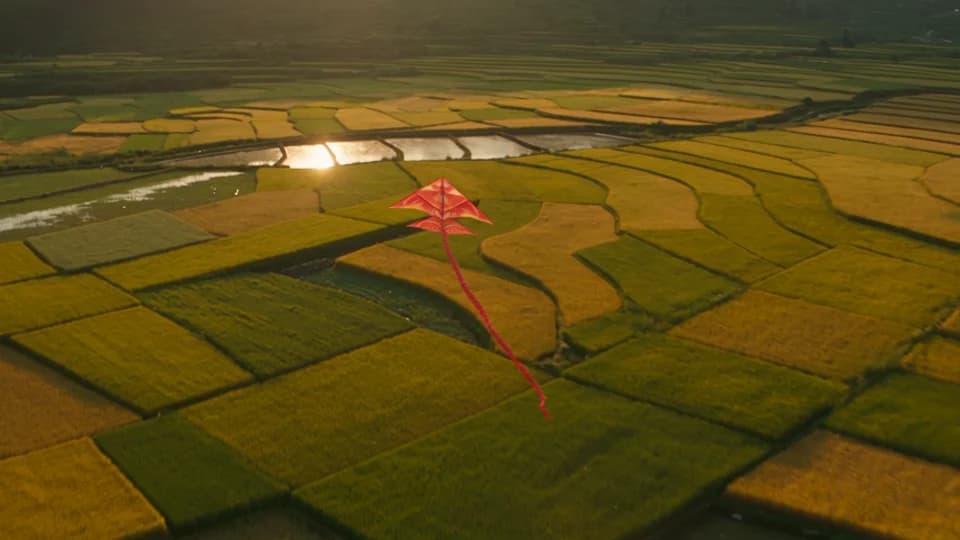
Risultato del preset Seedance 2.0
Seedance 2.0
da $0.0573/sec
Storia in movimento5s · Movimento cinematografico
CreaGenerazioniAsset
Perché usarlo

Perché creare con Text to Video AI

Scegli il modello per ogni inquadratura

Ogni idea trae vantaggio da un modello di generazione specifico. APIXO raggruppa i modelli da testo a video compatibili in un unico composer, permettendole di confrontare i controlli disponibili, scegliere quello più adatto alla ripresa ed evitare di dover ricreare lo stesso prompt in strumenti diversi.

Provalo ora

Dirigi l'intera scena a parole

Un prompt può definire il soggetto, l'azione, l'ambiente, il trattamento visivo, il movimento della telecamera, l'illuminazione e il tono emotivo. Questo rende un generatore video AI da testo utile per esplorare una scena prima di girare, animare o impegnare risorse di produzione.

Provalo ora

Adatta i controlli di output all'idea

Il composer mostra solo le impostazioni supportate dal modello scelto. Regola l'inquadratura, la durata, la qualità o altre opzioni disponibili, mantenendo visibile il brief creativo, quindi visualizza il costo stimato in crediti prima di inviare l'attività.

Provalo ora

Dal concetto all'asset rifinito

Genera qui il tuo concept, poi usa le funzionalità correlate di APIXO se la clip richiede un'ulteriore elaborazione. Lo strumento Image to Video AI può animare un fotogramma chiave già pronto, mentre AI Video Upscaler può preparare il risultato scelto per un flusso di lavoro di delivery a una risoluzione più alta.

Provalo ora
Funzionalità

Cosa può creare l'IA Text to Video

Genera scene complete da un prompt

Descrivi un soggetto, un'azione, un luogo, un'atmosfera e un trattamento visivo per generare nuovi filmati senza fornire un'immagine o una registrazione di partenza.

Direzione del movimento e linguaggio della telecamera

Utilizzare istruzioni visive semplici per il movimento del soggetto, l'inquadratura, il tracking, la panoramica o una composizione statica, mantenendo la richiesta incentrata su un'unica inquadratura coerente.

Confronta i modelli di generazione

Prova la stessa direzione creativa con modelli compatibili in un'unica area di lavoro e confronta come ognuno interpreta movimento, composizione, texture e dettagli del prompt.

Regola i controlli di output specifici del modello

Imposta l'inquadratura, la durata, la qualità e gli altri controlli resi disponibili dal modello selezionato; le opzioni non supportate vengono escluse dal flusso di lavoro.

Esplora i concept prima della produzione

Trasforma un concetto scritto in materiale visivo in movimento, ideale per presentazioni, esplorazione narrativa, pianificazione di campagne o come revisione creativa preliminare prima dell'inizio di una produzione su più ampia scala.

Utilizza la stessa funzionalità tramite l'API

Gli sviluppatori possono integrare un flusso di lavoro convalidato da testo a video nei prodotti automatizzati tramite le API dei modelli APIXO, utilizzando la pagina per test pratici sui prompt.

Per trasformare le idee in filmati
A chi è rivolto

Per trasformare le idee in filmati

Creator per social media

Crea scene originali per post brevi, intro per canali e hook visivi quando i filmati di repertorio non si adattano a un'idea o a un'atmosfera specifica.

Team di marketing

Esplori scenari di prodotto, concept di campagna e direzioni creative per gli annunci prima di programmare uno shooting o di consegnare un brief dettagliato a un team di produzione.

Cineasti e narratori

Visualizza beat narrativi, suggestioni di atmosfera, inquadrature di ambientazione e sequenze per pitch, consentendo ai collaboratori di discutere partendo da un riferimento video anziché dal solo testo.

Formatori e divulgatori

Crea brevi esempi visivi per lezioni e presentazioni, soprattutto quando un tema astratto può essere valorizzato da una scena concreta anziché da un'altra slide.

Modelli

Modelli dello strumento

  • ByteDance logoSeedance 2.5ByteDance
  • ByteDance logoSeedance 2.0ByteDance
  • ByteDance logoSeedance 2.0 FastByteDance
  • ByteDance logoSeedance 2.0 MiniByteDance
  • Kling logoKling 3.0 OmniKling
  • Alibaba logoWan 3.0 VideoAlibaba
  • Alibaba logoWan 3.0 Video LoRAAlibaba
  • Alibaba logoWan 3.0 Video Pro LoRAAlibaba
  • MiniMax logoMiniMax H3MiniMax
  • MiniMax logoMiniMax H3 LoRAMiniMax
  • Alibaba logoHappyHorseAlibaba
  • Google logoVeo 3.1Google
  • Kling logoKling 3.0 StdKling
  • Kling logoKling 3.0 TurboKling
  • Kling logoKling 2.6Kling
  • Kling logoKling 2.5 Turbo ProKling
  • Kling logoKling 2.1Kling
  • MiniMax logoHailuo 2.3MiniMax
  • xAI logoGrok VideoxAI
  • Black Forest Labs logoFLUX 3Black Forest Labs
  • ByteDance logoSeedance 1.5 ProByteDance
  • Alibaba logoWan 2.7Alibaba
  • Alibaba logoWan 2.6Alibaba
  • Alibaba logoWan 2.5Alibaba
  • Vidu logoVidu Q3Vidu
  • Lightricks logoLTX-2 19BLightricks
Come funziona

Come usare l'IA Text to Video

Provalo ora
01

Scrivere un prompt video mirato

Descrivi una scena chiara con il suo soggetto, l'azione principale, l'ambientazione, la direzione della telecamera e l'atmosfera desiderata. Inizia con gli elementi visivi più importanti.

02

Seleziona un modello e rivedi i controlli

Confronta i modelli disponibili, imposta le opzioni esposte per la tua scelta e verifica il costo stimato indicato accanto all'azione di generazione.

03

Genera, ispeziona e affina

Crea la clip, verifica la coerenza del soggetto e il movimento, quindi modifica una parte del prompt alla volta per ottenere un risultato più controllato.

Consigli e FAQ

Per risultati migliori

Consigli

01

Scrivi il prompt nell'ordine: soggetto, azione, ambientazione, inquadratura, atmosfera.

02

Descrivi un'azione principale per clip; diversi eventi in un unico prompt spesso si fondono.

03

Prova prima un'impostazione più breve o di qualità inferiore, quindi rigenera la versione che preferisci a qualità superiore.

04

Specifica dettagli visibili anziché elogi astratti: descrivi la luce, i materiali, le condizioni meteo, il comportamento dell'obiettivo e il ritmo che dovrebbero apparire sullo schermo.

05

Quando perfeziona un risultato, modifichi un solo elemento del prompt alla volta per capire se la differenza è dovuta al movimento, all'inquadratura o allo stile.

Domande Frequenti

Text to Video AI è un flusso di lavoro di generazione che interpreta una descrizione scritta come una scena in movimento. Anziché caricare filmati, specifichi cosa appare, cosa succede, il comportamento della telecamera e l'atmosfera della scena. Un modello compatibile crea quindi una nuova clip basandosi su queste indicazioni.

Utilizzare un linguaggio visivo concreto e assegnare alla clip un'unica azione principale. Identificare il soggetto, l'ambiente, l'inquadratura e l'atmosfera, senza raggruppare eventi non correlati nella stessa richiesta. Se un risultato non corrisponde all'intento, modificare un'istruzione alla volta per capire quale formulazione influenza la generazione successiva.

L'IA Text to Video può esplorare concept di prodotto, momenti narrativi, inquadrature d'atmosfera, elementi visivi educativi e contenuti social quando l'idea può essere espressa come una scena mirata. I risultati dipendono dal modello e dal prompt, pertanto ogni generazione va considerata come materiale creativo da revisionare, piuttosto che come riprese fattuali garantite.

La generazione utilizza crediti a consumo anziché un prezzo fisso per ogni operazione. La stima accanto al pulsante Genera si aggiorna in base al modello e ai parametri selezionati, in modo da poter verificare l'addebito previsto prima dell'invio. La modifica del modello, della qualità, del formato o di altri controlli disponibili può far variare tale stima.

È possibile esplorare la pagina, confrontare i modelli disponibili ed esaminare i relativi controlli senza effettuare l'accesso. È necessario un account per inviare un'attività di generazione, monitorarne l'avanzamento e accedere al risultato finale nella propria area di lavoro.

I requisiti dipendono dal modello e dal flusso di lavoro selezionati. Il composer mostra gli input, i tipi di file accettati per il caricamento e i controlli applicabili alla selezione corrente. Se si cambia modello, controllare nuovamente tali campi, poiché le risorse e le impostazioni supportate potrebbero variare.

L'utilizzo commerciale dipende dai Suoi diritti su ogni input, dai termini del modello selezionato e dalle regole che si applicano dove pubblica. Usi solo prompt e risorse di origine che è autorizzato a usare, esamini i termini applicabili e controlli la clip finale prima di distribuirla.

Altri strumenti

  • Immagine a video
  • Video da riferimento
  • Video a video
  • AI Talking Photo
  • Controllo movimento
  • Video Upscaler
  • Video Watermark Remover
  • Remove Subtitles from Video
  • AI Video Extender
  • Video Character Swap

Crea la tua prossima scena con Text to Video AI.

Scrivi un brief visivo mirato, scegli il modello più adatto alle tue indicazioni, controlla il costo stimato e genera una clip nell'area di lavoro in alto.

Provalo ora

Descrivi la scena, il movimento, la ripresa e l’atmosfera…

$0.076