






APIXOAPIXO

Crea

Video AI
Immagine AI
Audio AI

Libreria

GenerazioniAsset

Esplora

ModelliStrumenti AIPrezzi
APIXOAPIXO
APIXO
APIXO

Crea qualsiasi contenuto tu possa immaginare. Scelto da milioni di creator.

Support@apixo.ai

Modelli

Claude Sonnet 4.6
Face Swap
Flux 2
FLUX 3
Flux Kontext
Gemini 3.1 Pro Preview
Gemini Omni
GPT-5.5
GPT-Image-1
GPT-Image-2
GPT-Image-2.5
Grok Image
Grok Imagine Video 1.5
Grok Video
Hailuo 2.3
Hailuo 2.3 Fast
HappyHorse
Head Swap
Image Upscaler
Image Watermark Remover
InfiniteTalk
Kling 2.1
Kling 2.5 Turbo Pro
Kling 2.6
Kling 3.0 Omni
Kling 3.0 Std
Kling 3.0 Turbo
LTX-2 19B
Midjourney
MiniMax H3
MiniMax H3 LoRA
MiniMax Image 01
MiniMax Speech 2.8
MiniMax Voice
Nano Banana
Nano Banana 2
Nano Banana Pro
Qwen Image 3.0
Qwen Image 3.0 Pro
Seedance 1.5 Pro
Seedance 2.0
Seedance 2.0 Fast
Seedance 2.0 Mini
Seedance 2.5
Seedream 4.5
Seedream 5.0
Seedream 5.0 Pro
Sora 2
Sora 2 Pro
Suno V6
Veo 3.1
Video Upscaler
Video Watermark Remover
Vidu Q3
Wan 2.2 Animate
Wan 2.5
Wan 2.5 Image
Wan 2.6
Wan 2.6 Image
Wan 2.7
Wan 2.7 Image
Wan 3.0 Video
Wan 3.0 Video LoRA
Wan 3.0 Video Pro LoRA
Z-Image LoRA
Z-Image LoRA Pro

Prodotto

In primo pianoModelli d'immagineModelli VideoModelli audioModelli di testo

Risorse

AffiliatoInformazioni sull'aziendaTermini di servizioInformativa sulla privacyPolitica di rimborsoPolitica di spedizione / consegna digitale

Altro

PrezziDocumentazione API

© 2026 APIXO. Tutti i diritti riservati.

LA DISPONIBILITÀ DEI MODELLI, I PREZZI E IL ROUTING POSSONO VARIARE IN BASE AL FORNITORE E ALLA REGIONE.

CreaGenerazioniAsset
  1. Home
  2. Video AI
  3. Immagine a video

Generatore AI da immagine a video

L'IA Image to Video trasforma una foto, un'illustrazione, il fotogramma di un prodotto o un'opera d'arte generata in una clip video. Carica l'elemento visivo che vuoi preservare, descrivi il soggetto e il movimento della videocamera, quindi confronta i modelli compatibili e le relative impostazioni visibili.

APIXOAPIXO

Crea

Video AI
Immagine AI
Audio AI

Libreria

GenerazioniAsset

Esplora

ModelliStrumenti AIPrezzi

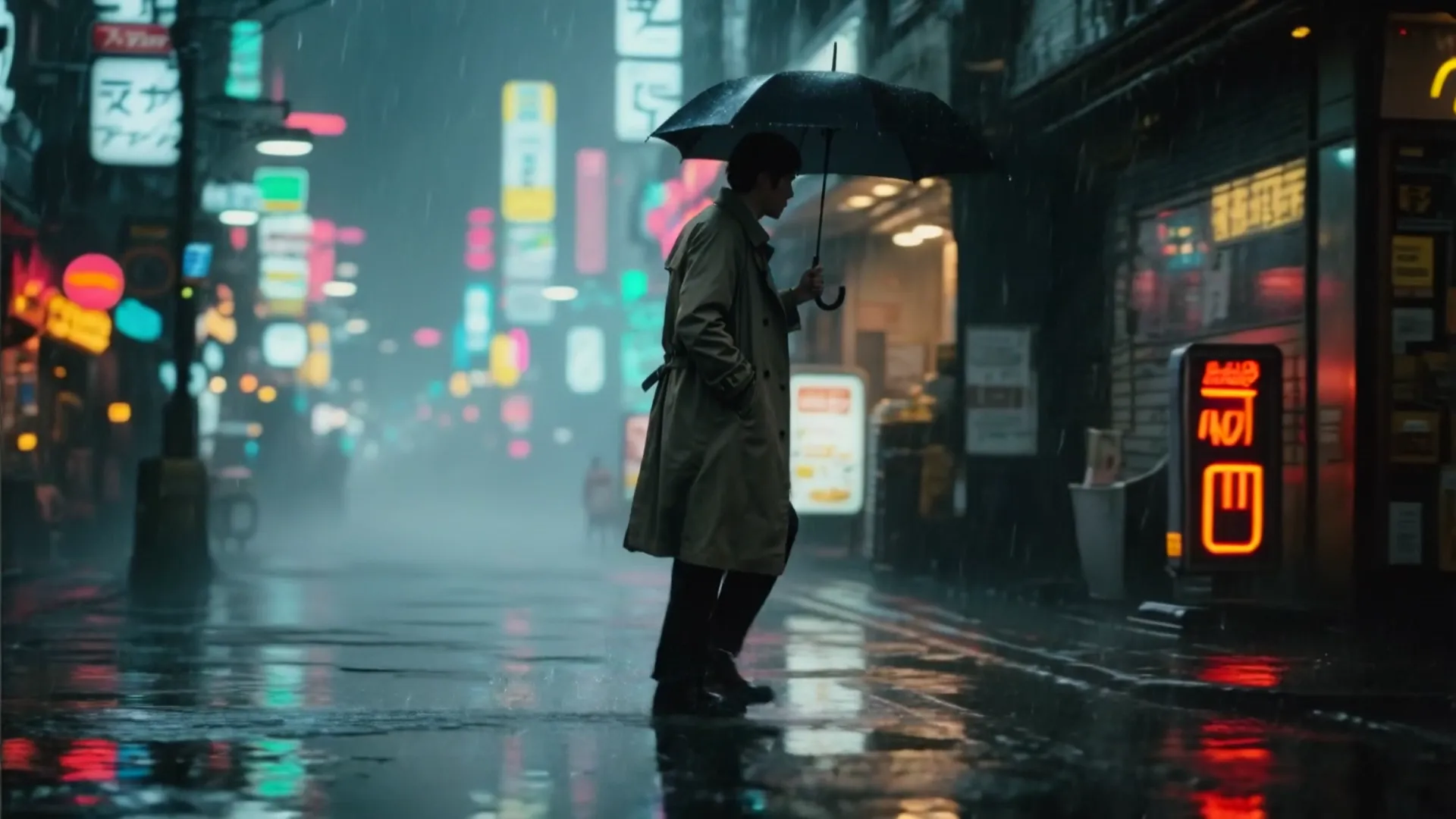
Trasforma un'idea in una storia in movimento.

Trasforma un'idea in una storia in movimento.

Risultato del preset Seedance 2.0
Seedance 2.0
da $0.0573/sec
Storia in movimento5s · Movimento cinematografico
CreaGenerazioniAsset
Perché usarlo

Perché usare l'AI da immagine a video

Parti dalla tua immagine

Utilizza una foto, un'illustrazione o un fotogramma generato come punto di partenza visivo.

Provalo ora

Guida il movimento della scena

Descrivi il movimento del soggetto, i movimenti della telecamera e l'atmosfera, mentre l'immagine funge da ancoraggio per la composizione.

Provalo ora

Confronta modelli compatibili

Passa da un modello all'altro tra quelli che supportano la generazione di video a partire da immagini e utilizza i controlli che ciascun modello mette a disposizione.

Provalo ora

Integra il risultato in un flusso di lavoro più ampio

Crea una risorsa visiva di partenza con gli strumenti per immagini correlati, animala qui e perfeziona il filmato selezionato con Video to Video AI o AI Video Upscaler. Queste funzionalità collegate semplificano lo sviluppo di una risorsa senza dover ricreare il concept a ogni fase.

Provalo ora
Funzionalità

Cosa può animare l'AI Image to Video

Anima un'immagine statica preparata

Aggiungi movimento a una fotografia, un'illustrazione, un'immagine di prodotto o un'opera d'arte generata, mentre la composizione caricata ne determina la direzione visiva iniziale.

Guida il movimento con un prompt

Spiegare come soggetto, ambiente e telecamera dovrebbero muoversi, invece di ripetere i dettagli già comunicati chiaramente dall'immagine di origine.

Guida la transizione con un'immagine finale

Quando il modello selezionato supporta un fotogramma finale, fornisci un'altra immagine per indicare il punto di arrivo della sequenza animata.

Confronta i modelli video compatibili

Utilizza un'unica immagine sorgente con i vari modelli disponibili per confrontare come gestiscono il movimento della fotocamera, la stabilità del soggetto, la texture e l'aderenza al prompt.

Crea risorse animate dalle immagini dei prodotti

Trasforma la foto di un prodotto o l'immagine chiave di una campagna in un concept animato per inserzioni, presentazioni e test creativi.

Continua con gli strumenti APIXO correlati

Prepara una fonte con un generatore di immagini, animala qui e poi utilizza l'AI Video Upscaler quando una clip selezionata richiede una risoluzione più alta.

Per animare i contenuti visivi
A chi è rivolto

Per animare i contenuti visivi

Venditori e-commerce

Trasforma le foto dei tuoi prodotti in concept animati per schede prodotto, annunci e test per le campagne, senza modificare l'articolo mostrato nell'inquadratura di origine.

Illustratori e designer

Anima opere d'arte, poster, studi di personaggi e key visual per portfolio o presentazioni, mantenendo il design originale come ancora visiva.

Creator per social media

Aggiungi movimento a ritratti, foto di viaggio e grafiche per accompagnare un post statico con un breve video.

Fotografi e studi

Sviluppa anteprime animate da immagini statiche selezionate per presentazioni ai clienti, promozioni di gallerie o revisioni creative preliminari prima di pianificare una ripresa video.

Modelli

Modelli dello strumento

  • ByteDance logoSeedance 2.5ByteDance
  • ByteDance logoSeedance 2.0ByteDance
  • ByteDance logoSeedance 2.0 FastByteDance
  • ByteDance logoSeedance 2.0 MiniByteDance
  • Kling logoKling 3.0 OmniKling
  • Alibaba logoWan 3.0 VideoAlibaba
  • Alibaba logoWan 3.0 Video LoRAAlibaba
  • Alibaba logoWan 3.0 Video Pro LoRAAlibaba
  • MiniMax logoMiniMax H3MiniMax
  • MiniMax logoMiniMax H3 LoRAMiniMax
  • Alibaba logoHappyHorseAlibaba
  • Google logoVeo 3.1Google
  • Kling logoKling 3.0 StdKling
  • Kling logoKling 3.0 TurboKling
  • Kling logoKling 2.6Kling
  • Kling logoKling 2.5 Turbo ProKling
  • Kling logoKling 2.1Kling
  • MiniMax logoHailuo 2.3MiniMax
  • MiniMax logoHailuo 2.3 FastMiniMax
  • xAI logoGrok Imagine Video 1.5xAI
  • xAI logoGrok VideoxAI
  • Black Forest Labs logoFLUX 3Black Forest Labs
  • ByteDance logoSeedance 1.5 ProByteDance
  • Alibaba logoWan 2.7Alibaba
  • Alibaba logoWan 2.6Alibaba
  • Alibaba logoWan 2.5Alibaba
  • Vidu logoVidu Q3Vidu
  • Lightricks logoLTX-2 19BLightricks
Come funziona

Come usare l'IA da immagine a video

Provalo ora
01

Carica la tua immagine

Aggiungi il fotogramma che vuoi animare.

02

Descrizione del movimento

Spiegare cosa deve muoversi e come deve comportarsi la camera.

03

Scegli un modello e genera

Scegli un modello compatibile, rivedi le relative impostazioni e crea la clip.

Consigli e FAQ

Per risultati migliori

Consigli

01

Utilizza un'immagine nitida la cui inquadratura corrisponda già al video che desideri.

02

Descrivi il movimento, non l'immagine in sé; l'immagine mostra già cosa c'è nella scena.

03

Semplifica i movimenti della videocamera quando anche il soggetto si muove.

04

Scegli una fonte con confini del soggetto ben definiti e spazio circostante sufficiente per il movimento richiesto, specialmente vicino ai bordi dell'inquadratura.

05

Visualizza in anteprima volti, mani, testo e dettagli importanti del prodotto dopo la generazione, perché i movimenti complessi possono modificare piccoli particolari visivi tra i fotogrammi.

Domande Frequenti

L'IA da immagine a video utilizza un'immagine fissa caricata come punto di partenza visivo per generare una clip. L'immagine stabilisce il soggetto e la composizione, mentre il prompt dirige il movimento e il comportamento della videocamera. Il modello scelto determina quali input e controlli di output sono disponibili.

Utilizzare una fonte chiara e ben composta, con il soggetto principale facile da distinguere e spazio sufficiente per il movimento richiesto. Evitare di fare affidamento su testo di piccole dimensioni o dettagli minuti e assicurarsi di possedere l'immagine o di avere l'autorizzazione a utilizzarla per la generazione.

Alcune modalità dei modelli compatibili offrono un input aggiuntivo per l'immagine finale, mentre altre partono da un singolo fotogramma di origine. Selezionare prima il modello e seguire i campi mostrati nel composer. Quando è disponibile un fotogramma finale, utilizzare immagini con una transizione che il modello possa collegare in modo plausibile.

La generazione utilizza crediti a consumo anziché un prezzo fisso per ogni operazione. La stima accanto al pulsante Genera si aggiorna in base al modello e ai parametri selezionati, in modo da poter verificare l'addebito previsto prima dell'invio. La modifica del modello, della qualità, del formato o di altri controlli disponibili può far variare tale stima.

È possibile esplorare la pagina, confrontare i modelli disponibili ed esaminare i relativi controlli senza effettuare l'accesso. È necessario un account per inviare un'attività di generazione, monitorarne l'avanzamento e accedere al risultato finale nella propria area di lavoro.

I requisiti dipendono dal modello e dal flusso di lavoro selezionati. Il composer mostra gli input, i tipi di file accettati per il caricamento e i controlli applicabili alla selezione corrente. Se si cambia modello, controllare nuovamente tali campi, poiché le risorse e le impostazioni supportate potrebbero variare.

L'utilizzo commerciale dipende dai Suoi diritti su ogni input, dai termini del modello selezionato e dalle regole che si applicano dove pubblica. Usi solo prompt e risorse di origine che è autorizzato a usare, esamini i termini applicabili e controlli la clip finale prima di distribuirla.

Altri strumenti

  • Testo a video
  • Video da riferimento
  • Video a video
  • AI Talking Photo
  • Controllo movimento
  • Video Upscaler
  • Video Watermark Remover
  • Remove Subtitles from Video
  • AI Video Extender
  • Video Character Swap

Dai vita alla tua immagine con l'IA da immagine a video

Carica un'immagine che sei autorizzato a utilizzare, descrivi il movimento e la direzione della telecamera, confronta le opzioni del modello e crea la clip qui sopra.

Provalo ora

Descrivi la scena, il movimento, la ripresa e l’atmosfera…

$0.076