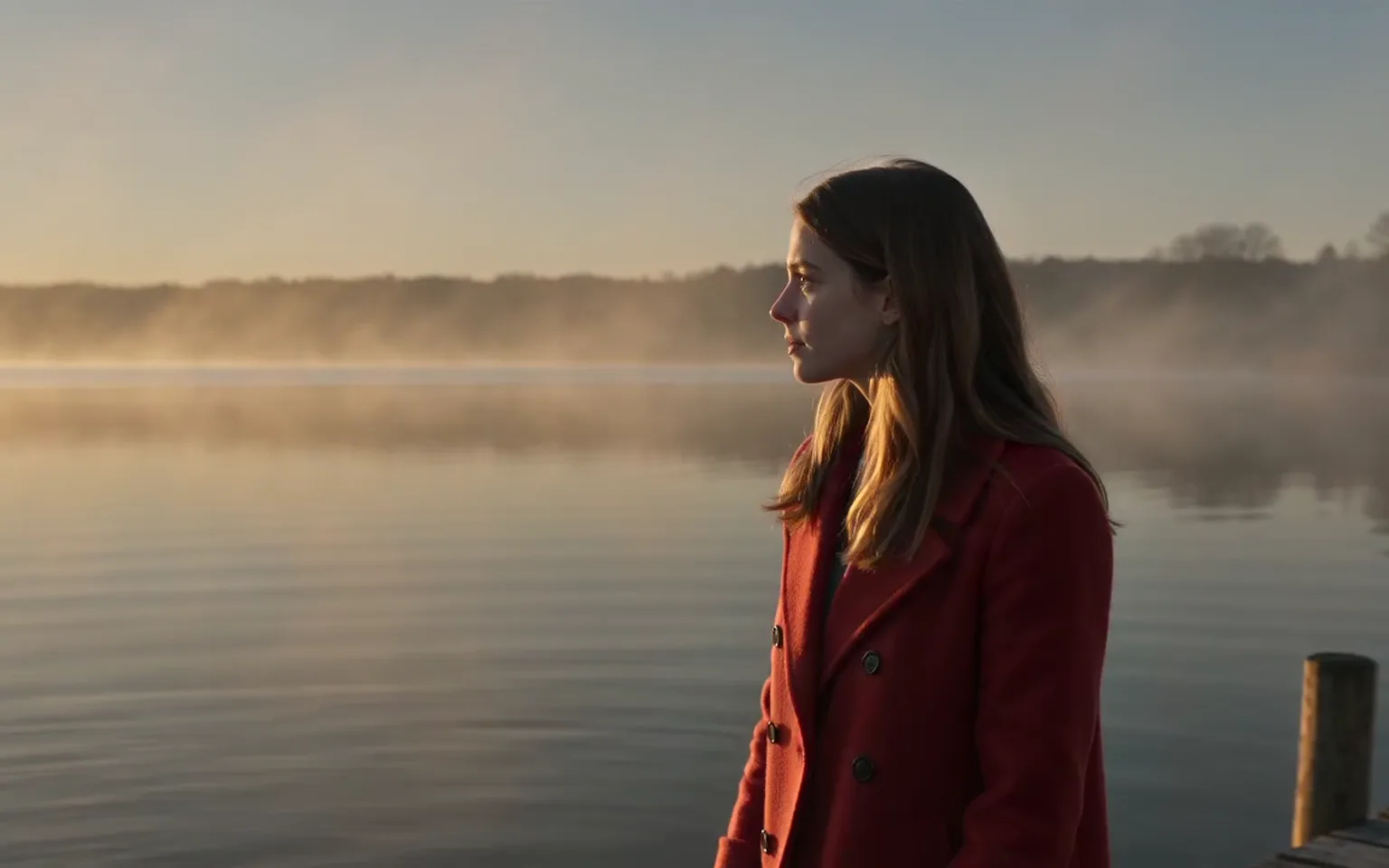





AI Video Extender genera nuovi filmati che proseguono una clip esistente. Analizza il video caricato insieme al prompt fornito per produrre una continuazione coerente con il soggetto, la scena e i movimenti originali.


AI Video Extender prolunga una clip che carichi oltre il suo finale originale, portando avanti azione, movimento di camera e scena. Aggiungi un video sorgente, descrivi cosa deve succedere dopo e scegli uno dei due modelli video per generare la continuazione.
Il nuovo girato viene generato a partire dalla clip che carichi, quindi riprende soggetto, ambientazione e illuminazione già presenti sullo schermo invece di partire da un prompt vuoto sperando che il look corrisponda.
Provalo oraUn breve prompt descrive il passaggio successivo: mantieni la camera in movimento, lascia che il soggetto completi un gesto o porta la scena verso un nuovo momento. Indicazioni chiare e concrete danno la continuazione più prevedibile.
Provalo oraCambia modello dal selettore sopra il campo di caricamento. I modelli accettano formati sorgente diversi e offrono opzioni di durata e risoluzione differenti, quindi scegli quello adatto alla tua clip e al look che ti serve.
Provalo oraEntrambi i modelli offrono un'opzione audio, così ambiente ed effetti possono proseguire nella nuova sezione invece di lasciare la clip nel silenzio nel punto in cui finiva l'originale.
Provalo oraLascia che un movimento interrotto, come una rotazione, un passo o un versamento, arrivi a una conclusione naturale invece di fermarsi a metà gesto.
Dai più respiro a un'inquadratura d'apertura, alla presentazione di un prodotto o a un momento paesaggistico che nel montaggio risulta troppo breve.
Mantieni attivo un avvicinamento, una panoramica o un movimento orbitale, così l'inquadratura sembra un'unica ripresa continua invece di finire con un taglio netto.
Allunga una clip breve per coprire una voce narrante, una musica o un cartello dei titoli senza metterla in loop né rallentare il filmato.
Prolunga verso una posa o un'inquadratura su cui puoi tagliare, così loop senza interruzioni e transizioni tra le scene sono più facili da montare.
Prendi una clip breve generata altrove e aggiungi altro girato mantenendo lo stesso personaggio, ambiente e stile.
Allunga una clip efficace per adattarla al ritmo di una piattaforma o dare a un gancio più tempo per fare presa prima del taglio.
Prolunga riprese di prodotto e filmati di campagna di tua proprietà per raggiungere la durata richiesta di uno spot senza organizzare nuove riprese.
Sistema un'inquadratura che finisce qualche istante troppo presto e richiede fotogrammi in più per coprire un taglio o una battuta.
Prolunga le clip generate in contenuti più lunghi mantenendo lo stesso soggetto, ambiente e stile visivo.
Aggiungi un video sorgente di tua proprietà o che puoi modificare. Il campo di caricamento mostra il tipo di file, la dimensione e la durata accettati dal modello selezionato.
Scrivi cosa deve succedere dopo l'ultimo fotogramma, come il movimento, la direzione della camera e l'atmosfera, poi imposta la durata e la risoluzione offerte dal modello.
Controlla la stima dei crediti, invia e guarda il punto in cui finisce il tuo filmato e inizia quello nuovo per valutare quanto è fluido il raccordo.
Fai terminare la sorgente su un fotogramma pulito e leggibile: un ultimo fotogramma sfocato o a metà di una transizione offre al modello meno elementi da cui proseguire.
Descrivi il movimento e la direzione di camera della nuova sezione invece di ripetere ciò che è già visibile.
Abbina la risoluzione di output al filmato originale, così il raccordo si nota meno.
Se una continuazione si discosta nello stile, prova l'altro modello: interpretano la stessa clip in modo diverso.
Estendi solo filmati di tua proprietà o che hai il permesso di modificare.
AI Video Extender genera nuovi filmati che proseguono una clip esistente. Analizza il video caricato insieme al prompt fornito per produrre una continuazione coerente con il soggetto, la scena e i movimenti originali.
Ogni attività accetta un solo video sorgente. L'opzione FLUX è la più restrittiva delle due: accetta un solo formato di file e limita sia la durata della clip sia la dimensione del file. L'opzione Seedance accetta anche file MOV e WebM, con un limite di dimensione. Il campo di caricamento mostra i limiti esatti di formato, durata e dimensione per il modello selezionato.
Ogni modello ha un proprio controllo della durata per il filmato generato, e le durate disponibili compaiono nelle impostazioni dopo aver scelto un modello. Le durate più lunghe di solito costano più crediti.
Sì. Entrambi i modelli richiedono una breve descrizione di ciò che deve succedere dopo. Concentrati su movimento, direzione della camera e atmosfera invece di descrivere di nuovo la scena esistente.
I modelli puntano a mantenere coerenti soggetto, illuminazione e stile, ma possono comparire piccole variazioni nei dettagli, nei volti o nei testi a schermo, soprattutto dopo movimenti rapidi o un cambio di scena. Controlla il punto di giunzione e l'intero risultato prima di pubblicare.
La generazione usa crediti a consumo in base al modello, alla durata e alla risoluzione selezionati. La stima accanto al pulsante Genera si aggiorna quando cambi le impostazioni, così puoi controllare l'addebito prima dell'invio.
Carica una clip, descrivi il momento successivo e genera un filmato che prosegue dove finisce l'originale.
Provalo ora