
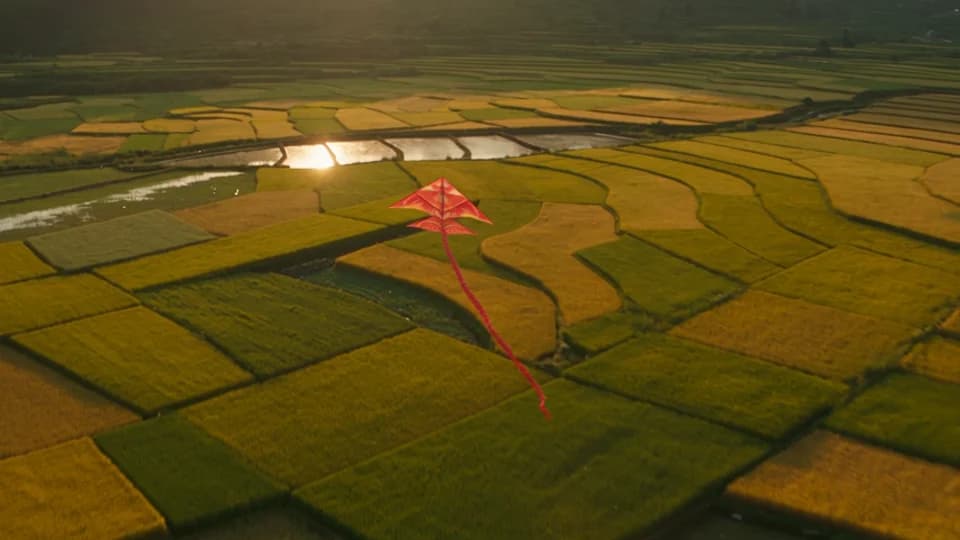
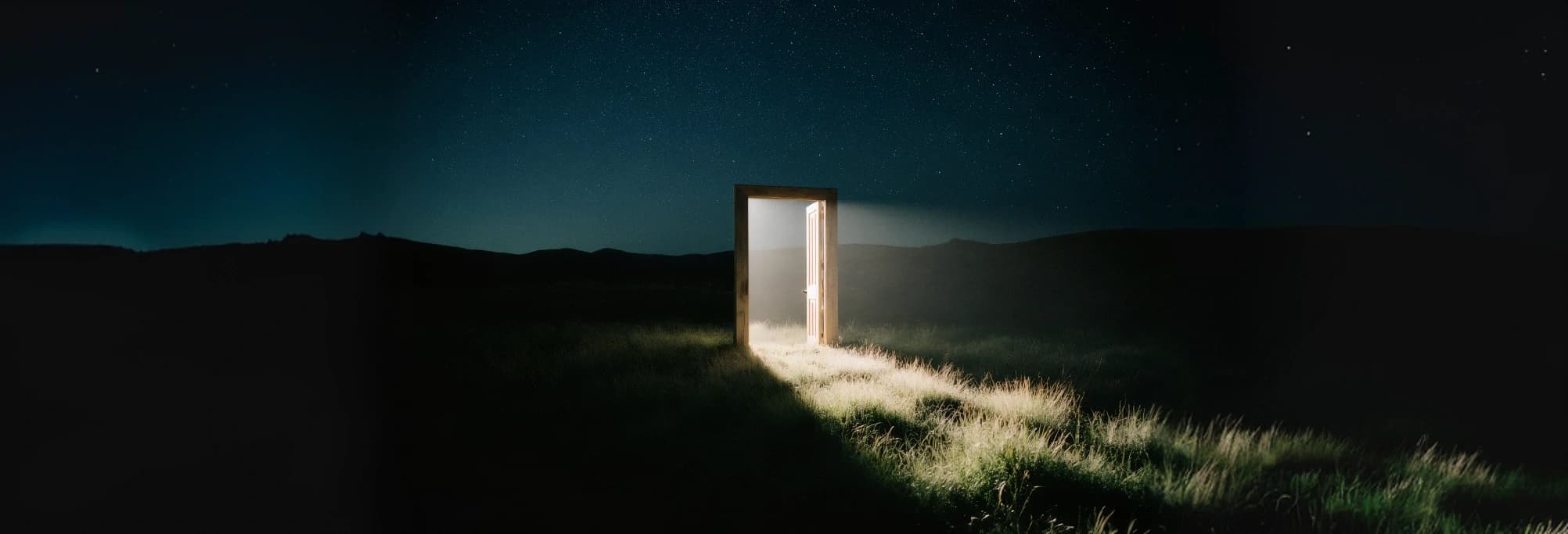
La IA de texto a vídeo es un flujo de trabajo de generación que interpreta una descripción escrita como una escena en movimiento. En lugar de subir metraje, usted especifica qué aparece, qué sucede, cómo se comporta la cámara y la atmósfera de la escena. Un modelo compatible crea entonces un nuevo clip a partir de esas indicaciones.
It looks like you prefer English. Would you like to switch?
我们注意到您可能偏好使用 简体中文. 要切换语言吗?
Il semble que vous préfériez Français. Souhaitez-vous changer de langue ?
Es scheint, Sie bevorzugen Deutsch. Möchten Sie die Sprache wechseln?
Sembra che tu preferisca Italiano. Vuoi cambiare lingua?
優先言語は次のようです 日本語. 言語を切り替えますか?
선호하시는 언어는 다음과 같습니다 한국어. 언어를 변경하시겠습니까?
Похоже, вы предпочитаете Русский. Хотите сменить язык?
Tercih ettiğiniz dil Türkçe. Dili değiştirmek ister misiniz?
Wygląda na to, że wolisz Polski. Czy chcesz zmienić język?
Black Friday: hasta un 66% de descuento en la mayoría de modelos de IA.
Ver ofertas

Por qué usarlo
¿Por qué crear con la IA de texto a vídeo?
Elija el modelo para cada toma
Distintas ideas se benefician de distintos modelos de generación. APIXO reúne los modelos compatibles de texto a vídeo en un único compositor, para que pueda comparar los controles disponibles, elegir el que mejor se ajuste a la toma y evitar tener que volver a crear el mismo prompt en herramientas separadas.
Dirija la escena completa con palabras
Una instrucción puede definir el sujeto, la acción, el entorno, el tratamiento visual, el movimiento de cámara, la iluminación y el tono emocional. Por eso, un generador de vídeo con IA a partir de texto es útil para explorar una escena antes de filmar, animar o destinar recursos de producción.
Ajuste los controles de salida a la idea
El compositor muestra solo los ajustes compatibles con el modelo que elija. Ajuste el encuadre, la duración, la calidad u opciones relacionadas mientras mantiene visible el resumen creativo y, a continuación, vea el coste estimado en créditos antes de enviar la tarea.
Pase del concepto al activo perfeccionado
Genere aquí su concepto y, si el clip necesita otra pasada, utilice las funciones de APIXO relacionadas. La IA de imagen a vídeo puede animar un fotograma clave preparado, y el Mejorador de vídeo con IA puede adaptar el resultado seleccionado a un flujo de trabajo de entrega en mayor resolución.
Capacidades
Qué puede crear la IA de texto a vídeo
Genere escenas completas a partir de una instrucción
Describa el sujeto, la acción, la ubicación, la atmósfera y el tratamiento visual para generar nuevo metraje sin aportar una imagen o grabación de origen.
Dirija el movimiento y el lenguaje de cámara
Utilice instrucciones visuales sencillas para indicar el movimiento del sujeto, el encuadre, el seguimiento, el paneo o una composición estática, y centre la solicitud en una sola toma coherente.
Comparar modelos de generación
Pruebe la misma dirección creativa con modelos compatibles en un solo espacio de trabajo y compare cómo interpreta cada uno el movimiento, la composición, la textura y los detalles de la instrucción.
Ajuste los controles de salida específicos del modelo
Configure el encuadre, la duración, la calidad y otros controles que ofrece el modelo seleccionado, excluyendo del flujo de trabajo las opciones no compatibles.
Explore conceptos antes de la producción.
Convierta un concepto escrito en material visual en movimiento para presentaciones, exploración de historias, planificación de campañas o revisiones creativas iniciales antes de comenzar una producción a mayor escala.
Use esta misma funcionalidad a través de la API
Los desarrolladores pueden integrar un flujo de trabajo de texto a vídeo validado en productos automatizados a través de las API de modelos de APIXO, mientras utilizan la página para realizar pruebas prácticas de los prompts.
Para quién es
Para convertir ideas en vídeo
Creadores para redes sociales
Cree escenas originales para publicaciones cortas, introducciones de canales y ganchos visuales cuando las imágenes de archivo no se ajusten a una idea o ambiente concretos.
Equipos de marketing
Explore situaciones de producto, conceptos de campaña y direcciones publicitarias antes de programar un rodaje o entregar un brief detallado al equipo de producción.
Cineastas y narradores
Visualice los momentos clave de la historia, las composiciones para crear ambiente, los planos de situación y las secuencias de presentación para que los colaboradores puedan debatir sobre una referencia en movimiento en lugar de solo texto.
Educadores y divulgadores
Cree ejemplos visuales cortos para lecciones y presentaciones, especialmente cuando un tema abstracto se beneficia de una escena concreta en lugar de otra diapositiva.
Modelos
Modelos tras esta herramienta
 Seedance 2.5ByteDance
- Seedance 2.0ByteDance
- Seedance 2.0 FastByteDance
- Seedance 2.0 MiniByteDance
 Kling 3.0 OmniKling
 Wan 3.0 VideoAlibaba
- Wan 3.0 Video LoRAAlibaba
- Wan 3.0 Video Pro LoRAAlibaba
 MiniMax H3MiniMax
- MiniMax H3 LoRAMiniMax
- HappyHorseAlibaba
 Veo 3.1Google
- Kling 3.0 StdKling
- Kling 3.0 TurboKling
- Kling 2.6Kling
- Kling 2.5 Turbo ProKling
- Kling 2.1Kling
- Hailuo 2.3MiniMax
 Grok Imagine VideoxAI
 FLUX 3Black Forest Labs
- Seedance 1.5 ProByteDance
- Wan 2.7Alibaba
- Wan 2.6Alibaba
- Wan 2.5Alibaba
 Vidu Q3Vidu
 LTX-2 19BLightricks
01
Escriba un prompt de vídeo enfocado
Describa una escena clara con su sujeto, acción principal, escenario, dirección de cámara y atmósfera deseada. Indique los datos visuales más importantes en primer lugar.
02
Seleccione un modelo y revise los controles
Compare los modelos disponibles, configure las opciones para el modelo que elija y compruebe el coste estimado que se muestra junto a la acción de generación.
03
Genere, inspeccione y refine
Cree el clip, compruebe la coherencia del sujeto y el movimiento y, a continuación, revise una parte de la instrucción a la vez cuando necesite un resultado más controlado.
Consejos y FAQ
Obtenga mejores resultados
Consejos
01
Escriba el prompt en el orden: sujeto, acción, escenario, cámara, ambiente.
02
Describa una acción principal por clip; varios eventos en una misma instrucción suelen resultar confusos.
03
Pruebe primero con un ajuste de menor duración o calidad y, a continuación, vuelva a generar la versión que le guste con mayor calidad.
04
Indique detalles visibles en lugar de elogios abstractos: describa la luz, los materiales, el tiempo, el comportamiento de la lente y el ritmo que deberían aparecer en pantalla.
05
Al refinar un resultado, cambie un elemento del prompt a la vez para poder determinar si el movimiento, el encuadre o el estilo han causado la diferencia.
Preguntas frecuentes
Utilice un lenguaje visual concreto y asigne una acción principal al clip. Identifique el sujeto, el entorno, la cámara y el ambiente sin agrupar eventos no relacionados en la misma solicitud. Si un resultado no capta la intención, cambie una instrucción cada vez para poder ver qué formulación influye en la siguiente generación.
La IA de texto a vídeo puede explorar conceptos de productos, momentos narrativos, tomas atmosféricas, elementos visuales educativos y contenido para redes sociales cuando la idea puede expresarse como una escena enfocada. Los resultados dependen del modelo y de la instrucción, por lo que cada generación debe tratarse como material creativo para su revisión en lugar de como metraje fáctico garantizado.
La generación utiliza créditos de pago por uso en lugar de un precio fijo por cada tarea. La estimación de coste junto al botón «Generar» se actualiza según el modelo y los parámetros que seleccione, para que pueda revisar el cargo previsto antes de enviar la solicitud. Cambiar el modelo, la calidad, el formato u otros controles disponibles puede hacer que varíe esta estimación.
Puede explorar la página, comparar los modelos disponibles y examinar sus controles sin iniciar sesión. Se requiere una cuenta cuando esté listo para enviar una tarea de generación, supervisar su progreso y acceder al resultado completado en su espacio de trabajo.
Los requisitos dependen del modelo y el flujo de trabajo seleccionados. El compositor muestra las entradas, los tipos de archivos admitidos para la carga y los controles que se aplican a su selección actual. Si cambia de modelo, vuelva a revisar esos campos, ya que los recursos y los ajustes compatibles pueden variar.
El uso comercial depende de sus derechos sobre cada entrada, los términos del modelo seleccionado y la normativa aplicable en el lugar de publicación. Utilice únicamente las instrucciones y los activos de origen para los que tenga autorización, revise los términos aplicables y compruebe el clip final antes de su distribución.
Cree su próxima escena con la IA de texto a vídeo
Escriba una descripción visual enfocada, elija el modelo que se ajuste a su dirección, revise el cargo estimado y genere un clip en el espacio de trabajo superior.
Pruébelo ahora