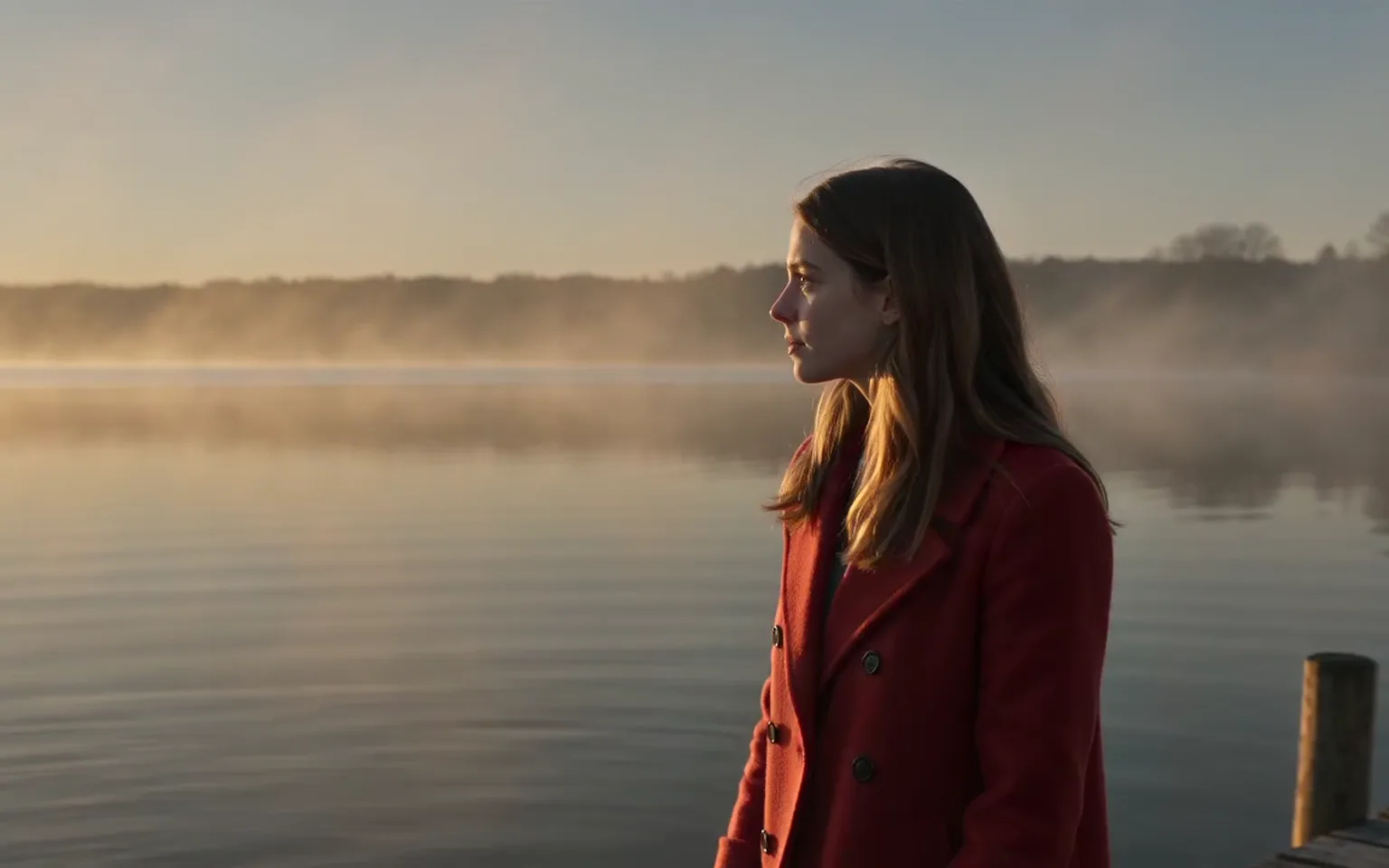





Un Extensor de vídeo con IA genera nuevo metraje que continúa un clip existente. Lee el vídeo subido junto con su prompt y produce una continuación que sigue el sujeto, la escena y el movimiento originales.


El Extensor de vídeo con IA continúa un clip que usted sube más allá de su final original, prolongando la acción, el movimiento de cámara y la escena. Añada un vídeo de origen, describa lo que debe ocurrir a continuación y elija uno de los dos modelos de vídeo para generar la continuación.
El nuevo metraje se genera a partir del clip que sube, así que recoge el sujeto, el escenario y la iluminación que ya aparecen en pantalla en lugar de partir de una instrucción en blanco y esperar que el aspecto coincida.
Pruébelo ahoraUn prompt breve describe el siguiente momento: que la cámara siga desplazándose, que el sujeto termine un gesto o que la escena avance hacia un nuevo instante. Una indicación clara y concreta ofrece la continuación más predecible.
Pruébelo ahoraCambie de modelo desde el selector situado sobre el campo de carga. Admiten distintos formatos de origen y ofrecen distintas opciones de duración y resolución, así que elija el que mejor se adapte a su clip y al aspecto que necesita.
Pruébelo ahoraAmbos modelos ofrecen un interruptor de sonido, para que el ambiente y los efectos continúen en la nueva sección en lugar de que el clip se quede en silencio justo donde terminaba el original.
Pruébelo ahoraDeje que un movimiento que queda cortado, como un giro, un paso o un vertido, llegue a un final natural en lugar de detenerse a mitad del gesto.
Dé más aire a un plano de situación, la presentación de un producto o un momento paisajístico que resulte demasiado corto en el montaje.
Mantenga en marcha un acercamiento, una panorámica o un giro para que el plano se perciba como una toma continua en lugar de acabar en un corte seco.
Alargue un clip corto para cubrir una narración, una música o un cartón de título sin repetirlo en bucle ni ralentizar el metraje.
Prolongue el clip hacia una pose o un encuadre en el que pueda cortar, lo que facilita montar bucles sin cortes y transiciones de escena.
Tome un clip corto que haya generado en otro lugar y añada más metraje manteniendo el mismo personaje, el mismo escenario y el mismo estilo.
Alargue un buen clip para adaptarlo al ritmo de una plataforma o dar más tiempo a un gancho antes del corte.
Alargue tomas de producto y metraje de campaña propios para cubrir la duración de spot requerida sin programar una nueva grabación.
Arregle una toma que termina unos instantes antes de tiempo y necesita fotogramas adicionales para cubrir un corte o una línea de diálogo.
Prolongue clips generados en piezas más largas manteniendo el mismo sujeto, entorno y estilo visual.
Añada un vídeo de origen que sea suyo o que pueda editar. El campo de subida muestra el tipo de archivo, el tamaño y la duración que acepta el modelo seleccionado.
Escriba lo que debe ocurrir después del último fotograma, como el movimiento, la dirección de la cámara y el ambiente, y después defina la duración y la resolución que ofrece el modelo.
Revise la estimación de créditos, envíe y observe el punto en el que termina su metraje y empieza el nuevo para valorar si la transición es fluida.
Termine su vídeo de origen en un fotograma limpio y legible; un último fotograma borroso o en plena transición da al modelo menos material desde el que continuar.
Describa el movimiento y la dirección de cámara de la nueva sección en lugar de repetir lo que ya se ve.
Ajuste la resolución de salida a la de su metraje original para que la unión se note menos.
Si una continuación se desvía en estilo, pruebe el otro modelo; cada uno interpreta el mismo clip de forma distinta.
Extienda únicamente metraje de su propiedad o que tenga permiso para modificar.
Un Extensor de vídeo con IA genera nuevo metraje que continúa un clip existente. Lee el vídeo subido junto con su prompt y produce una continuación que sigue el sujeto, la escena y el movimiento originales.
Cada tarea admite un vídeo de origen. La opción FLUX es la más estricta de las dos: acepta un único formato de archivo y limita tanto la duración del clip como el tamaño del archivo. La opción Seedance también acepta archivos MOV y WebM, con un límite de tamaño de archivo. El campo de subida muestra los límites exactos de formato, duración y tamaño del modelo que seleccione.
Cada modelo tiene su propio control de duración para el metraje generado, y las duraciones disponibles aparecen en los ajustes al elegir un modelo. Las duraciones más largas suelen costar más créditos.
Sí. Ambos modelos requieren una breve descripción de lo que debe ocurrir a continuación. Céntrese en el movimiento, la dirección de la cámara y el ambiente en lugar de volver a describir la escena existente.
Los modelos intentan mantener coherentes el sujeto, la iluminación y el estilo, pero pueden aparecer pequeños cambios en los detalles, los rostros o el texto en pantalla, sobre todo tras un movimiento rápido o un corte de escena. Revise la unión y el resultado completo antes de publicarlo.
La generación consume créditos de pago por uso según el modelo, la duración y la resolución seleccionados. La estimación junto al botón Generar se actualiza a medida que cambia los ajustes, para que pueda comprobar el cargo antes del envío.
Suba un clip, describa el siguiente momento y genere metraje que continúe donde termina su original.
Pruébelo ahora