
APIXOAPIXO

Generar

Vídeo IA
Imagen IA
Audio IA

Biblioteca

GeneracionesRecursos

Explorar

ModelosHerramientas de IAPrecios
APIXOAPIXO
APIXO
APIXO

Cree cualquier contenido que pueda imaginar. Con la confianza de millones de creadores.

Support@apixo.ai

Modelos

Claude Sonnet 4.6
Face Swap
Flux 2
FLUX 3
Flux Kontext
Gemini 3.1 Pro Preview
Gemini Omni
GPT-5.5
GPT-Image-1
GPT-Image-2
GPT-Image-2.5
Grok Image
Grok Imagine Video 1.5
Grok Video
Hailuo 2.3
Hailuo 2.3 Fast
HappyHorse
Head Swap
Image Upscaler
Image Watermark Remover
InfiniteTalk
Kling 2.1
Kling 2.5 Turbo Pro
Kling 2.6
Kling 3.0 Omni
Kling 3.0 Std
Kling 3.0 Turbo
LTX-2 19B
Midjourney
MiniMax H3
MiniMax H3 LoRA
MiniMax Image 01
MiniMax Speech 2.8
MiniMax Voice
Nano Banana
Nano Banana 2
Nano Banana Pro
Qwen Image 3.0
Qwen Image 3.0 Pro
Seedance 1.5 Pro
Seedance 2.0
Seedance 2.0 Fast
Seedance 2.0 Mini
Seedance 2.5
Seedream 4.5
Seedream 5.0
Seedream 5.0 Pro
Sora 2
Sora 2 Pro
Suno V6
Veo 3.1
Video Upscaler
Video Watermark Remover
Vidu Q3
Wan 2.2 Animate
Wan 2.5
Wan 2.5 Image
Wan 2.6
Wan 2.6 Image
Wan 2.7
Wan 2.7 Image
Wan 3.0 Video
Wan 3.0 Video LoRA
Wan 3.0 Video Pro LoRA
Z-Image LoRA
Z-Image LoRA Pro

Producto

DestacadosModelos de imagenModelos de vídeoModelos de audioModelos de texto

Recursos

AfiliadoInformación de la empresaTérminos de servicioPolítica de privacidadPolítica de reembolsosPolítica de envío / entrega digital

Otros

PreciosDocumentación de la API

© 2026 APIXO. Todos los derechos reservados.

LA DISPONIBILIDAD DE MODELOS, LOS PRECIOS Y EL ENRUTAMIENTO PUEDEN VARIAR SEGÚN EL PROVEEDOR Y LA REGIÓN.

GenerarGeneracionesRecursos
  1. Inicio
  2. Herramientas de vídeo
  3. Eliminar subtítulos de vídeo

Eliminar subtítulos de vídeo

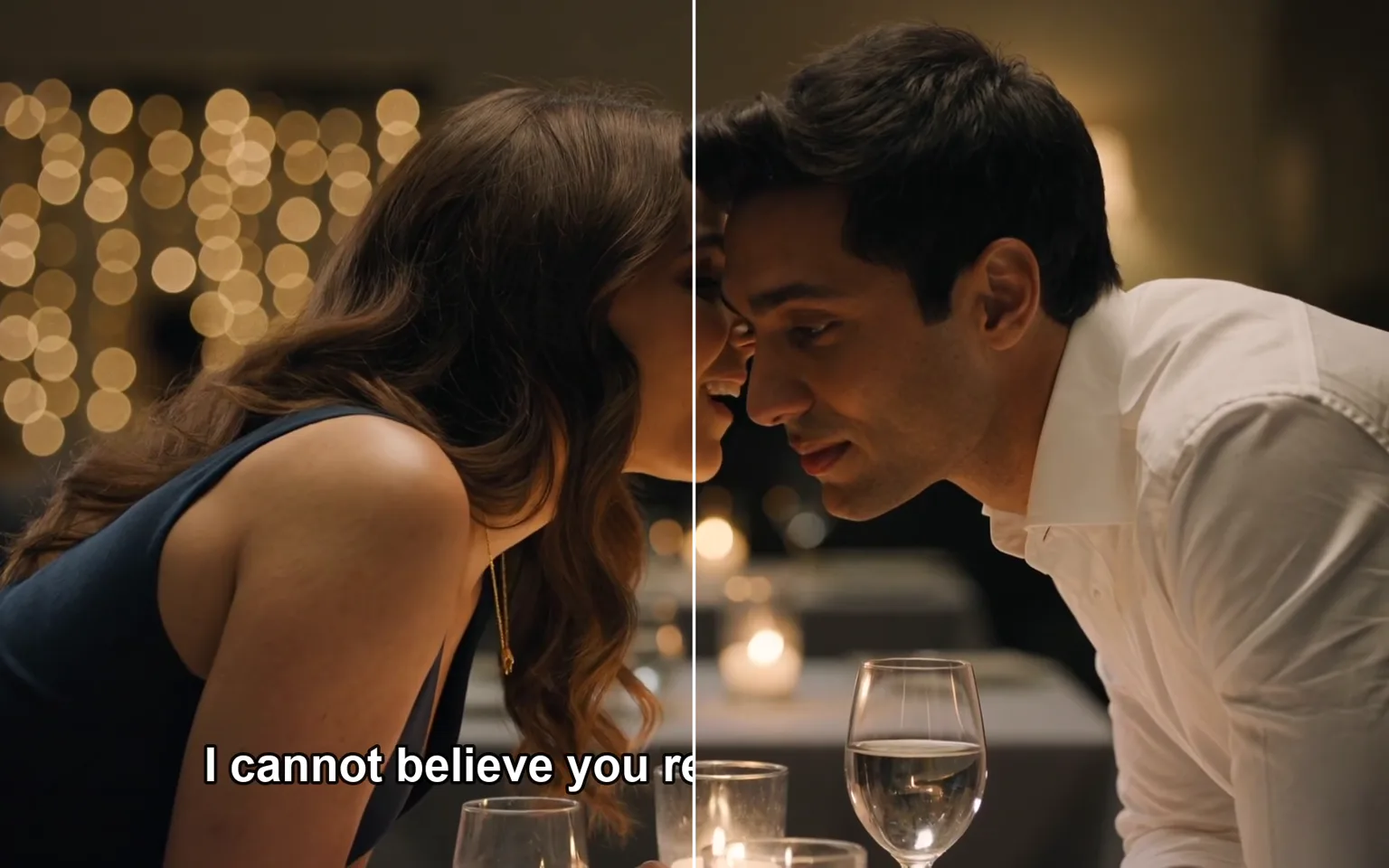
Elimine subtítulos de clips de vídeo de su propiedad o que tenga permiso para editar, borrando los subtítulos incrustados y otros textos en pantalla que forman parte de la propia imagen. Suba un clip de origen, consulte la estimación de créditos y deje que la IA reconstruya la zona que hay detrás del texto a lo largo de la secuencia.

  • Foto parlante con IA
  • Vídeo a vídeo
  • Control de movimiento
  • Escalador de vídeo
  • Eliminador de marcas de agua de vídeo
  • Eliminar subtítulos de vídeo
  • Extensor de vídeo con IA
  • Intercambio de personajes en vídeo
  • Herramientas
Eliminar subtítulos de vídeo
Por qué usarlo

Por qué eliminar subtítulos de vídeo con IA

Detecta el texto incrustado automáticamente

Los subtítulos incrustados son píxeles dentro del encuadre, no una pista aparte, así que un editor normal no puede desactivarlos. El flujo detecta las letras por sí solo, lo que le ahorra dibujar máscaras o seguir las cajas de subtítulos línea a línea a medida que cambian a lo largo del clip.

Pruébelo ahora

Reconstruye lo que tapaban los subtítulos

En lugar de desenfocar o recortar la parte inferior del encuadre, el modelo reconstruye el fondo detrás de cada línea usando el detalle cercano y los fotogramas contiguos. Los fondos lisos suelen recuperarse limpiamente, mientras que las texturas recargadas y el movimiento rápido merecen una revisión más atenta.

Pruébelo ahora

Mantiene intacto el resto de su montaje

El ritmo, los cortes, el movimiento de cámara y la interpretación en pantalla se mantienen como en el original. Solo se procesan las zonas de texto, así que el clip limpio vuelve a su línea de tiempo sin tener que resincronizar el audio ni volver a cortar escenas.

Pruébelo ahora

Una base limpia para nuevos subtítulos

Una vez eliminadas las líneas antiguas, puede añadir subtítulos traducidos, un texto corregido o un estilo de subtítulos que se adapte a otra plataforma, sin que el nuevo texto entre en conflicto con el texto subyacente.

Pruébelo ahora
Capacidades

Lo que puede eliminar el borrador de subtítulos

Subtítulos incrustados

Diálogos incrustados en el encuadre durante la exportación, incluidos los subtítulos traducidos que se fijaron en una versión anterior de su vídeo.

Subtítulos en clips para redes sociales

Subtítulos generados automáticamente o con estilo que una app de edición de vídeos cortos añadió antes de exportar y guardar el clip.

Títulos y rótulos en pantalla

Indique títulos, rótulos de ubicación y otras franjas de texto que estén superpuestas al metraje en lugar de en una capa de edición independiente.

Marcas de tiempo y sellos de fecha

Fechas de grabación y códigos de tiempo impresos en metraje de cámara o de captura de pantalla que ahora quiere reutilizar en otro lugar.

Texto sobre escenas en movimiento

Líneas que permanecen en pantalla mientras la cámara hace una panorámica o el sujeto se mueve, y que resultan tediosas de corregir a mano fotograma a fotograma.

Preparación para la localización

Quite del encuadre el texto en el idioma original para poder añadir en su editor una nueva pista de audio y los subtítulos correspondientes.

Quién necesita eliminar subtítulos de vídeo
Para quién es

Quién necesita eliminar subtítulos de vídeo

Creadores de vídeos cortos

Reutilice sus propias publicaciones antiguas con un nuevo recorte o formato, en el que los subtítulos originales ya no encajan con el nuevo encuadre, el ritmo o el gancho.

Equipos de marketing

Actualice el metraje de campaña, ya sea propio o con licencia, cuyos subtítulos contengan una oferta, un precio o una fecha obsoletos antes de volver a utilizarlo.

Docentes y formadores

Limpie las grabaciones de sus cursos y tutoriales para que la misma lección pueda volver a publicarse con subtítulos en otro idioma.

Editores y proveedores de localización

Prepare metraje propiedad del cliente para doblaje o nueva subtitulación cuando ya no se dispone de un máster limpio y sin texto.

Modelos

Modelos tras esta herramienta

  • AXVideo Watermark RemoverAPIXO
Cómo funciona

Elimine subtítulos de un vídeo en tres pasos

Pruébelo ahora
01

Suba el clip con subtítulos

Añada un vídeo que sea suyo o que tenga permiso para modificar. La versión con menos compresión que tenga ofrece al modelo más detalle real con el que trabajar.

02

Revise la estimación y ejecute

Revise la estimación de créditos junto al botón Generar y envíe la tarea. La detección de texto se ejecuta automáticamente, así que no hay que marcar a mano los recuadros de subtítulos.

03

Revisar y descargar

Reproduzca el resultado completo, observe las zonas donde estaban los subtítulos y descargue la versión limpia cuando esté satisfecho.

Consejos y FAQ

Obtenga mejores resultados

Consejos

01

Suba únicamente vídeos de su propiedad o que tenga permiso para modificar.

02

Recorte el clip a la sección que necesite antes de subirlo; la facturación se basa en la duración del archivo de origen.

03

Use la exportación original en lugar de una copia descargada de nuevo, ya que la compresión intensa deja menos detalle detrás del texto.

04

Los subtítulos grandes, gruesos o con caja cubren más superficie del encuadre y son más difíciles de reconstruir que las líneas finas y únicas.

05

Revise las caras, las manos y los fondos con estampados que quedaban bajo los subtítulos, y conserve su archivo original para comparar.

Preguntas frecuentes

Significa borrar texto incrustado en la imagen, como subtítulos fijos, rótulos y superposiciones similares, y rellenar esa zona con fondo reconstruido. Los subtítulos opcionales guardados como pista aparte se pueden desactivar sin más en un reproductor o editor y no necesitan esta herramienta.

Solo si el metraje es de su propiedad o tiene permiso para modificarlo. Eliminar los subtítulos no le otorga ningún derecho sobre el vídeo de otra persona, y redistribuirlo puede seguir infringiendo los derechos de autor del creador.

Está pensado para texto en pantalla: subtítulos, rótulos, títulos, etiquetas, marcas de tiempo y superposiciones similares. No es un eliminador de objetos general, así que las personas, los accesorios y demás elementos visuales de la escena se quedan donde están.

Depende de lo que haya detrás del texto. Los cielos lisos, las paredes y los planos lentos suelen reconstruirse bien. Las cajas de subtítulos grandes, el movimiento rápido, las texturas detalladas y las líneas que cruzan caras son más difíciles y pueden dejar rastros visibles, así que revise el clip completo antes de publicarlo.

Suba un vídeo por tarea. El campo de carga indica los requisitos de archivo actuales, y el original de mayor calidad que tenga dará la reconstrucción más convincente.

Las tareas utilizan créditos de pago por uso según la duración del clip de origen. El coste estimado junto al botón Generar se actualiza después de que suba el archivo, para que pueda ver el cargo previsto antes de enviarlo.

Más herramientas

  • Texto a vídeo
  • Imagen a vídeo
  • Referencia a Vídeo
  • Vídeo a vídeo
  • Foto parlante con IA
  • Control de movimiento
  • Escalador de vídeo
  • Eliminador de marcas de agua de vídeo
  • Extensor de vídeo con IA
  • Intercambio de personajes en vídeo

Elimine subtítulos de sus propios vídeos

Suba un clip con subtítulos, confirme la estimación y obtenga una versión limpia lista para nuevos subtítulos o un nuevo montaje.

Pruébelo ahora
  • Foto parlante con IA
  • Vídeo a vídeo
  • Control de movimiento
  • Escalador de vídeo
  • Eliminador de marcas de agua de vídeo
  • Eliminar subtítulos de vídeo
  • Extensor de vídeo con IA
  • Intercambio de personajes en vídeo
  • Herramientas