
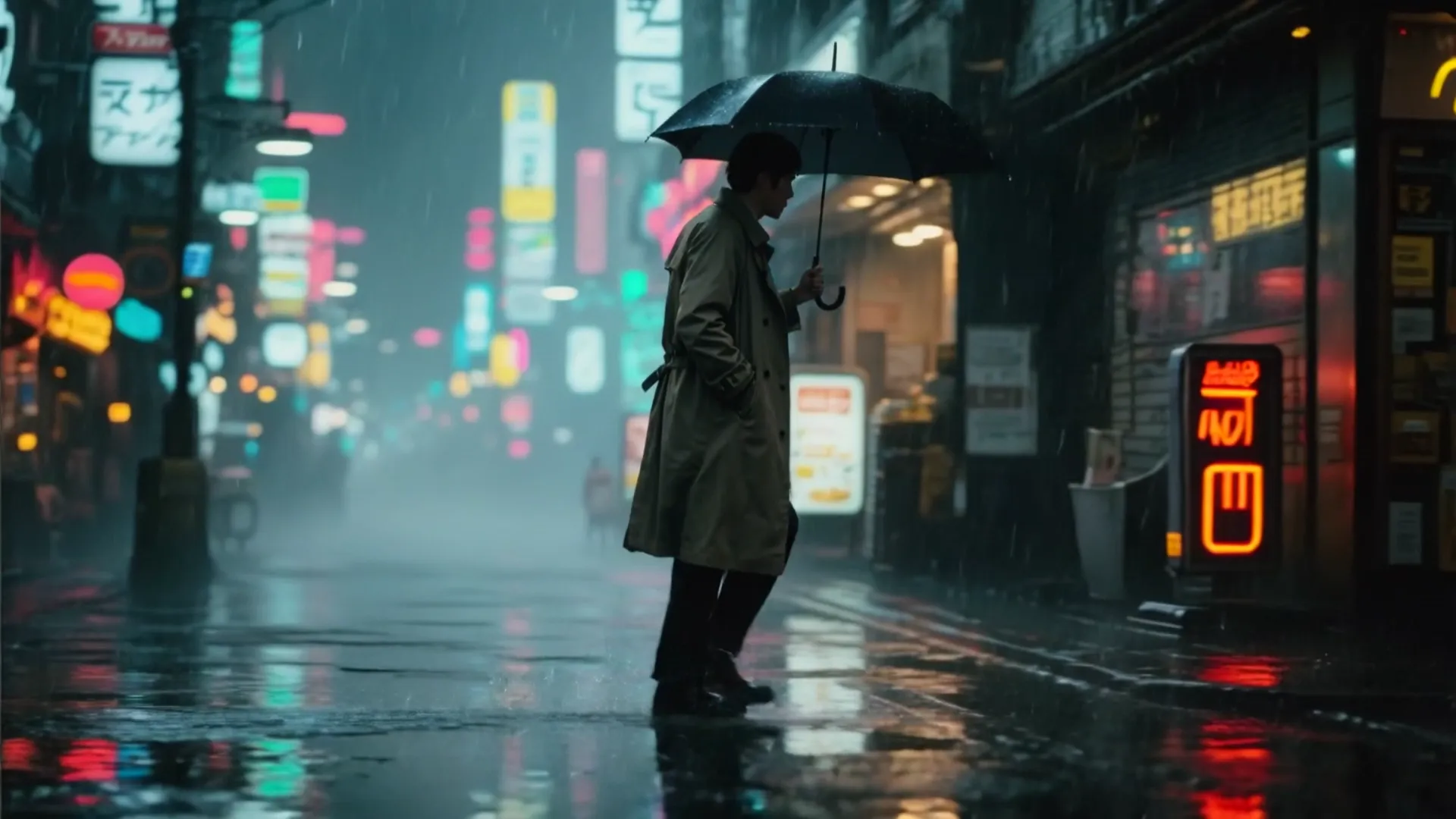
La IA de imagen a vídeo utiliza una imagen estática subida como punto de partida visual para un clip generado. La imagen establece el sujeto y la composición, mientras que su indicación dirige el movimiento y el comportamiento de la cámara. El modelo elegido determina qué entradas y controles de salida están disponibles.
It looks like you prefer English. Would you like to switch?
我们注意到您可能偏好使用 简体中文. 要切换语言吗?
Il semble que vous préfériez Français. Souhaitez-vous changer de langue ?
Es scheint, Sie bevorzugen Deutsch. Möchten Sie die Sprache wechseln?
Sembra che tu preferisca Italiano. Vuoi cambiare lingua?
優先言語は次のようです 日本語. 言語を切り替えますか?
선호하시는 언어는 다음과 같습니다 한국어. 언어를 변경하시겠습니까?
Похоже, вы предпочитаете Русский. Хотите сменить язык?
Tercih ettiğiniz dil Türkçe. Dili değiştirmek ister misiniz?
Wygląda na to, że wolisz Polski. Czy chcesz zmienić język?
Black Friday: hasta un 66% de descuento en la mayoría de modelos de IA.
Ver ofertas

Por qué usarlo
Por qué usar la IA de imagen a vídeo
A partir de su propia imagen
Utilice una foto, una ilustración o un fotograma generado como punto de partida visual.
Dirija el movimiento de la escena
Describa el movimiento del sujeto, el comportamiento de la cámara y la atmósfera, mientras la imagen sirve de ancla para la composición.
Comparar modelos compatibles
Alterne entre los modelos que admiten la generación de vídeo a partir de imágenes y utilice los controles que ofrece cada modelo.
Integre el resultado en un flujo de trabajo más amplio
Cree un recurso visual de origen con las herramientas de imagen relacionadas, anímelo aquí y perfeccione el metraje seleccionado con Video to Video AI o el Mejorador de vídeo con AI. Estas capacidades vinculadas facilitan el desarrollo de un activo sin tener que reconstruir el concepto en cada etapa.
Capacidades
Lo que la IA de vídeo a partir de imagen puede animar
Anime una imagen fija preparada
Añada movimiento a una fotografía, ilustración, fotograma de producto u obra de arte generada mientras la composición cargada establece la dirección visual inicial.
Guíe el movimiento con una indicación
Explique cómo deben moverse el sujeto, el entorno y la cámara en lugar de repetir detalles que la imagen de origen ya comunica claramente.
Dirija la transición con imágenes finales
Cuando el modelo seleccionado admita un fotograma final, proporcione otra imagen para indicar dónde debe terminar la secuencia animada.
Compare modelos de vídeo compatibles
Utilice una imagen de origen en los modelos disponibles y compare el tratamiento que hacen del movimiento de la cámara, la estabilidad del sujeto, la textura y la fidelidad a la instrucción.
Cree activos con movimiento a partir de imágenes de producto
Convierta una foto de producto existente o una imagen clave de campaña en un concepto en movimiento para fichas de producto, presentaciones y pruebas creativas.
Continúe con herramientas relacionadas de APIXO
Prepare una imagen de origen con un generador de imágenes, anímela aquí y, después, utilice el Reescalador de vídeo con IA cuando un clip seleccionado necesite una resolución mayor.
Para quién es
Para dar vida a sus imágenes
Vendedores de e-commerce
Convierta las fotos de sus productos en conceptos de movimiento para fichas de producto, anuncios y pruebas de campaña sin cambiar el artículo que se muestra en el fotograma de origen.
Ilustradores y diseñadores
Anime obras de arte, carteles, estudios de personajes y elementos visuales clave para porfolios o presentaciones, manteniendo el diseño original como anclaje visual.
Creadores para redes sociales
Añada movimiento intencionado a retratos, fotos de viajes y gráficos preparados cuando una publicación estática necesite un breve complemento en movimiento.
Fotógrafos y estudios
Desarrolle previsualizaciones en movimiento a partir de fotogramas seleccionados para propuestas para clientes, promoción de galerías o una revisión creativa inicial antes de planificar un rodaje.
Modelos
Modelos tras esta herramienta
 Seedance 2.5ByteDance
- Seedance 2.0ByteDance
- Seedance 2.0 FastByteDance
- Seedance 2.0 MiniByteDance
 Kling 3.0 OmniKling
 Wan 3.0 VideoAlibaba
- Wan 3.0 Video LoRAAlibaba
- Wan 3.0 Video Pro LoRAAlibaba
 MiniMax H3MiniMax
- MiniMax H3 LoRAMiniMax
- HappyHorseAlibaba
 Veo 3.1Google
- Kling 3.0 StdKling
- Kling 3.0 TurboKling
- Kling 2.6Kling
- Kling 2.5 Turbo ProKling
- Kling 2.1Kling
- Hailuo 2.3MiniMax
- Hailuo 2.3 FastMiniMax
 Grok Imagine Video 1.5xAI
- Grok Imagine VideoxAI
 FLUX 3Black Forest Labs
- Seedance 1.5 ProByteDance
- Wan 2.7Alibaba
- Wan 2.6Alibaba
- Wan 2.5Alibaba
 Vidu Q3Vidu
 LTX-2 19BLightricks
01
Suba su imagen
Añada el fotograma que desea animar.
02
Describa el movimiento
Explique qué debe moverse y cómo debe comportarse la cámara.
03
Seleccione un modelo y genere
Elija un modelo compatible, revise su configuración y cree el clip.
Consejos y FAQ
Obtenga mejores resultados
Consejos
01
Utilice una imagen nítida cuyo encuadre ya coincida con el del vídeo que desea.
02
Describa el movimiento, no la imagen en sí; la imagen ya muestra lo que hay en la escena.
03
Simplifique el movimiento de la cámara cuando el sujeto también se mueva.
04
Elija una imagen de origen con los límites del sujeto bien definidos y suficiente espacio alrededor para el movimiento que solicite, especialmente cerca de los bordes del encuadre.
05
Previsualice las caras, las manos, el texto y los detalles de producto importantes tras la generación, ya que el movimiento complejo puede alterar pequeños rasgos visuales entre fotogramas.
Preguntas frecuentes
Utilice una imagen de origen nítida y bien compuesta, en la que el sujeto principal sea fácil de distinguir y con espacio suficiente para el movimiento solicitado. Evite depender de texto diminuto o detalles frágiles y asegúrese de que es el propietario de la imagen o de que tiene permiso para usarla para la generación.
Algunos modos de modelo compatibles permiten añadir una imagen final, mientras que otros solo parten de un único fotograma de origen. Elija primero el modelo y siga los campos que se muestran en el compositor. Cuando haya un fotograma final disponible, utilice imágenes con una transición que el modelo pueda conectar de forma verosímil.
La generación utiliza créditos de pago por uso en lugar de un precio fijo por cada tarea. La estimación de coste junto al botón «Generar» se actualiza según el modelo y los parámetros que seleccione, para que pueda revisar el cargo previsto antes de enviar la solicitud. Cambiar el modelo, la calidad, el formato u otros controles disponibles puede hacer que varíe esta estimación.
Puede explorar la página, comparar los modelos disponibles y examinar sus controles sin iniciar sesión. Se requiere una cuenta cuando esté listo para enviar una tarea de generación, supervisar su progreso y acceder al resultado completado en su espacio de trabajo.
Los requisitos dependen del modelo y el flujo de trabajo seleccionados. El compositor muestra las entradas, los tipos de archivos admitidos para la carga y los controles que se aplican a su selección actual. Si cambia de modelo, vuelva a revisar esos campos, ya que los recursos y los ajustes compatibles pueden variar.
El uso comercial depende de sus derechos sobre cada entrada, los términos del modelo seleccionado y la normativa aplicable en el lugar de publicación. Utilice únicamente las instrucciones y los activos de origen para los que tenga autorización, revise los términos aplicables y compruebe el clip final antes de su distribución.
Dé vida a sus imágenes con la IA de imagen a vídeo
Suba una imagen que tenga autorización para usar, describa el movimiento y la dirección de la cámara, compare las opciones de modelo y cree el clip de arriba.
Pruébelo ahora