
Model przyjmuje od 1 do 3 obrazów wejściowych. Pierwszy jest obrazem głównym, a maksymalnie 2 kolejnych to opcjonalne obrazy referencyjne. Nadaj każdemu obrazowi referencyjnemu wyraźną rolę w promcie edycyjnym i zachowaj ich kolejność w tablicy.


Qwen Image Edit LoRA
Obraz na obrazEdycja referencyjna
Model Qwen Image Edit LoRA na podstawie istniejącego obrazu i jasnych instrukcji edycji tworzy edytowany wynik. Zacznij od zdjęcia głównego, a następnie dodaj opcjonalne obrazy referencyjne, aby opisać pożądany wygląd. Główne zdjęcie określa kompozycję i wymiary wyjściowe, a obrazy referencyjne pomagają opisać szczegóły bez konieczności tworzenia całej sceny od podstaw na podstawie tekstu. Użyj go do precyzyjnych poprawek produktów, portretów, materiałów i projektów, a następnie porównaj wynik z pierwotnymi założeniami.
Obrazy wejściowe
1–3 obrazów
Cena APIXO
Od 48 Kredyty / obraz
Rozmiar wyjściowy
Zgodny z obrazem głównym
Dostarczanie
Asynch. odpytywanie
Twórz z Qwen Image Edit LoRA
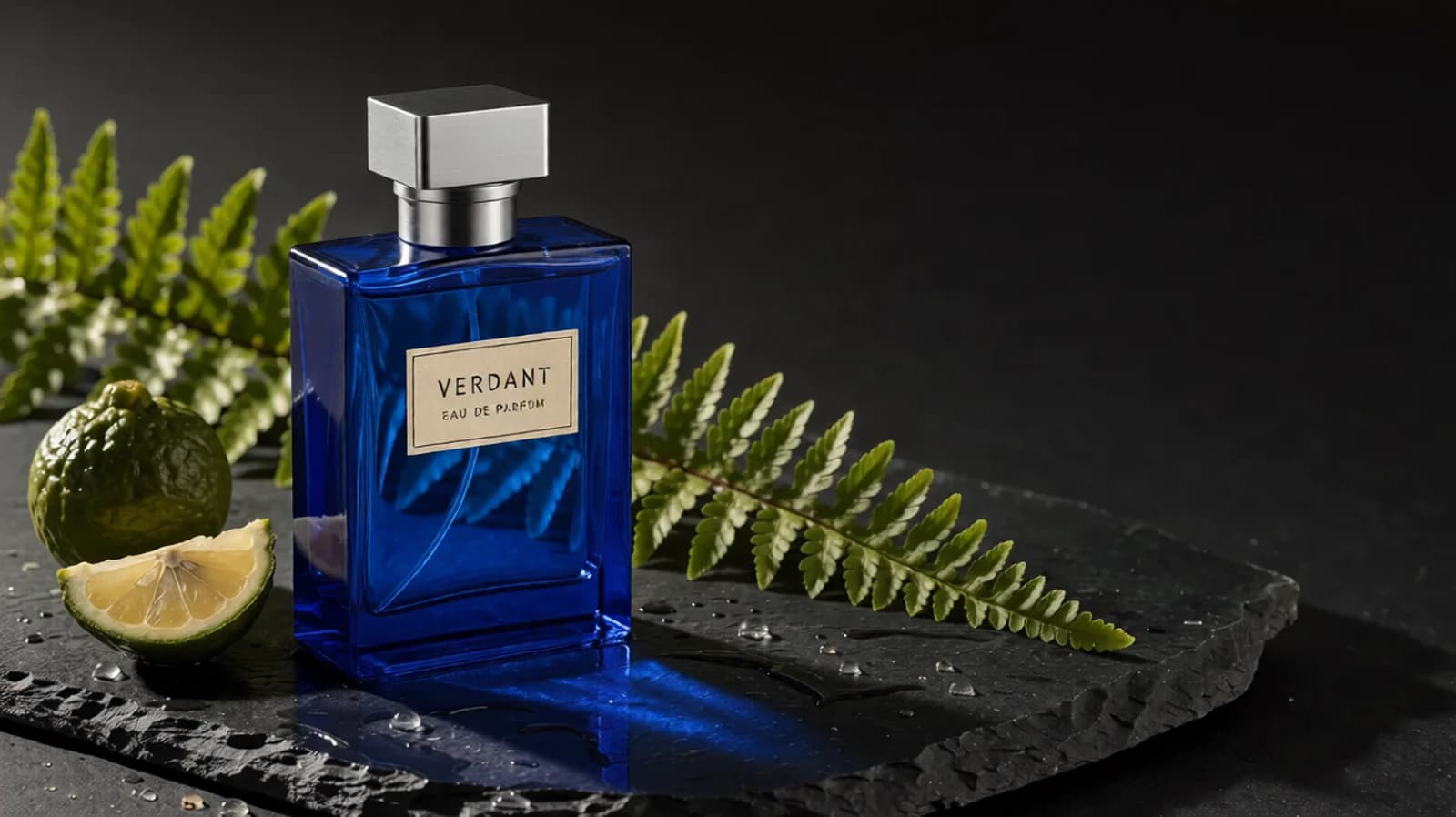
Opublikowane kontrolki
Ukierunkowany proces edycji obrazów
Pracuj z promptem edycyjnym, uporządkowanymi obrazami wejściowymi i opcjonalnym seedem.
1–3
Obrazy wejściowe
Do 2
Opcjonalne referencje
Obraz główny
Kompozycja
Obraz na obraz
Przepływ pracy
Pomysły na edycję
Twórz użyteczne wersje na podstawie posiadanych już obrazów
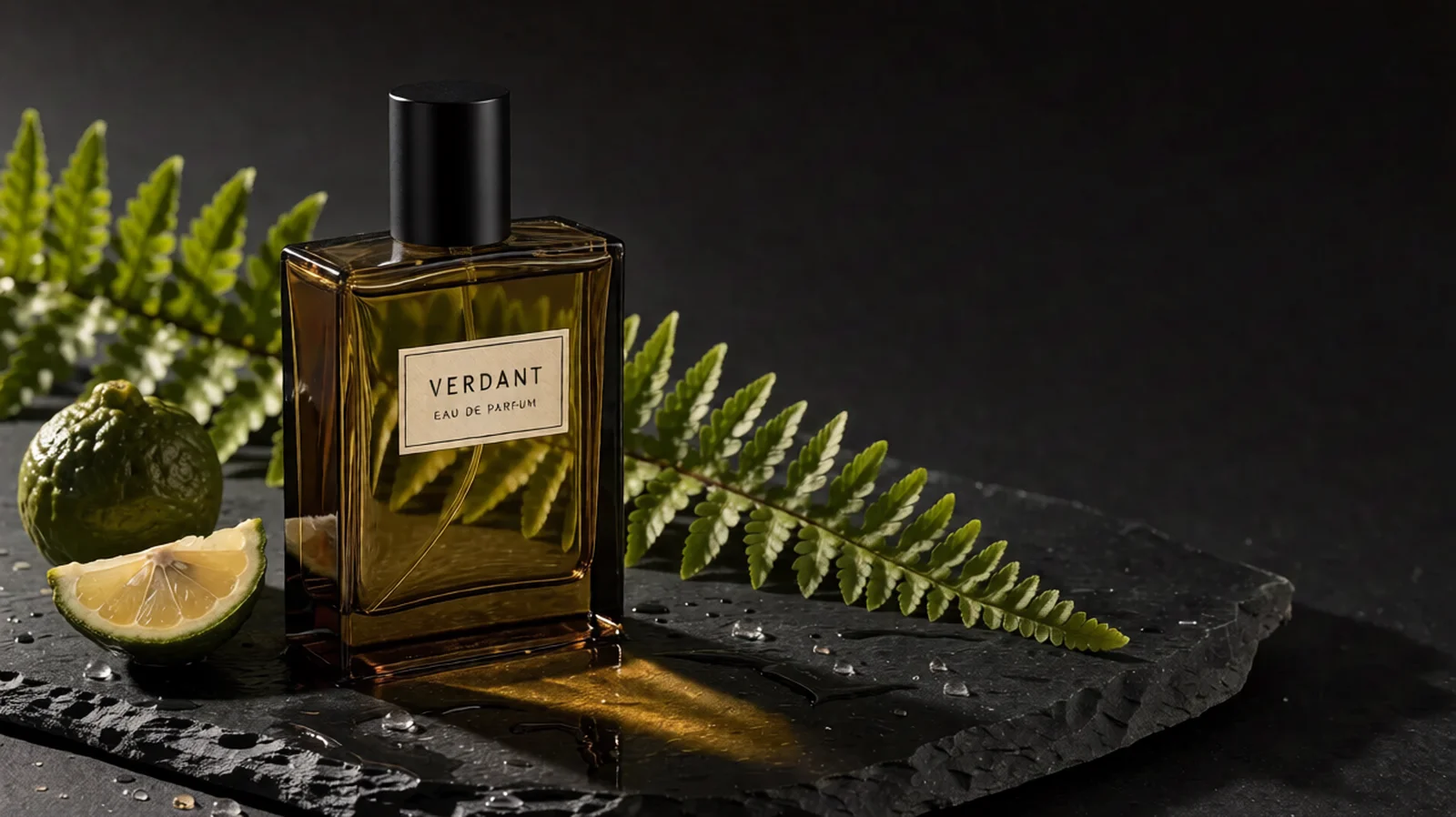
Wykończenia produktów i warianty kampanii
Zacznij od zdjęcia produktu, które wyraźnie pokazuje jego kształt, kąt i opakowanie. Użyj obrazu referencyjnego, aby wskazać inną tkaninę, wykończenie powierzchni lub kolorystykę, i dokładnie określ, gdzie zmiana ma nastąpić. Na przykład w przypadku krzesła próbka tkaniny może posłużyć jako wzór tapicerki, podczas gdy główne zdjęcie zachowuje pomieszczenie i pozycję kamery. Poleć zachowanie rozpoznawalnych szczegółów konstrukcyjnych, takich jak nogi, uchwyty, szwy i zapięcia. Sprawdź edytowany wynik pod kątem zmienionych proporcji, zniekształconych etykiet lub odbić, które nie pasują do oświetlenia. Atrakcyjny wizualnie wariant to wersja robocza — przed użyciem go w ofercie produktowej porównaj go z rzeczywistą specyfikacją produktu.
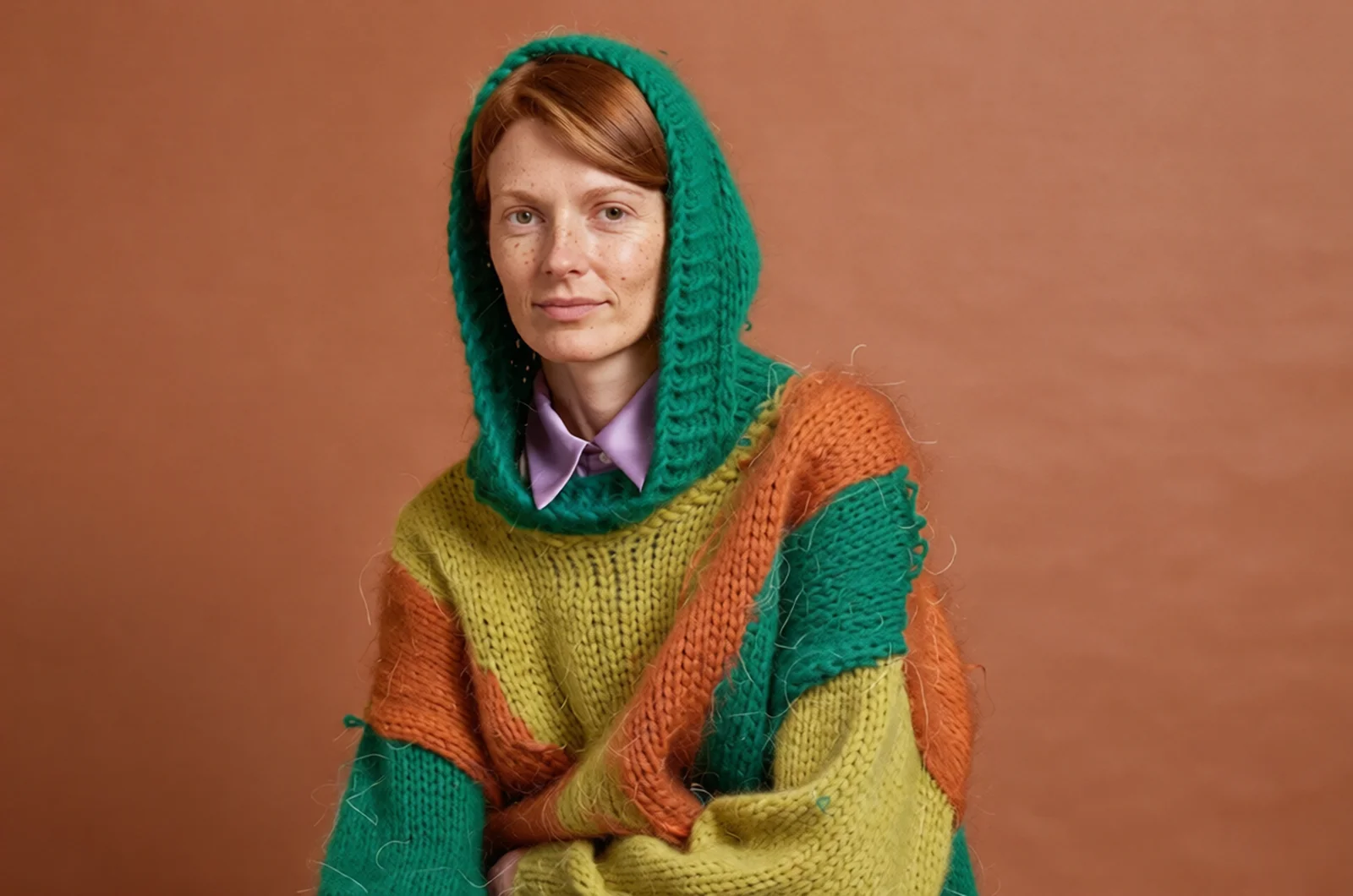
Poprawki portretów i postaci
Użyj głównego portretu z wyraźnym obiektem i pozą odpowiednią dla Twojego układu. Dodatkowy obraz referencyjny może pomóc określić ubiór, fryzurę lub styl wizualny, podczas gdy prompt oddziela pożądaną zmianę od twarzy, postawy i tła, które chcesz zachować. Gdy na głównym obrazie znajduje się kilka osób, wskaż docelową osobę na podstawie jej widocznej pozycji i ubioru, zamiast polegać na niejednoznacznym zaimku. Poproś o precyzyjną modyfikację zamiast pełnej reinterpretacji każdej osoby. Po wygenerowaniu sprawdź szczegóły twarzy, dłonie, krawędzie ubrań i relacje między postaciami — zwłaszcza jeśli obraz referencyjny ma zupełnie inny kąt ujęcia lub oświetlenie.
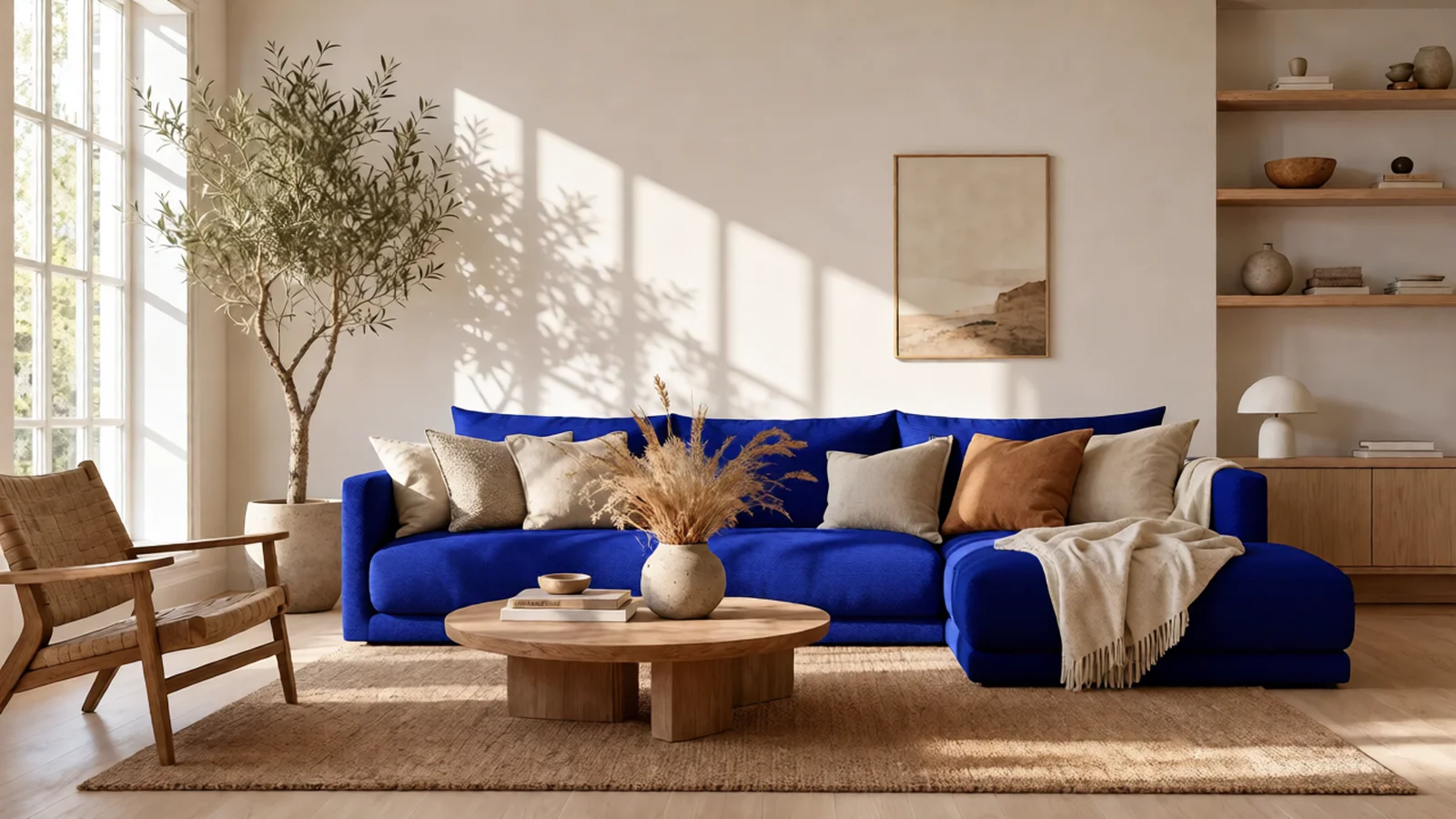
Studia materiałowe dla wnętrz i obiektów
Główne zdjęcie pomieszczenia lub obiektu stanowi stabilną podstawę wizualną dla edycji. Użyj zdjęcia referencyjnego, które wyraźnie pokazuje materiał do wykorzystania, np. tkaninę, szczotkowany metal, malowane drewno lub kamień. Wskaż dokładnie powierzchnię do zmiany i opisz, które sąsiednie powierzchnie mają pozostać bez zmian. Jeśli drugie zdjęcie referencyjne zawiera inne wykończenie, przypisz je do innego obiektu lub obszaru, aby instrukcje nie były ze sobą sprzeczne. Ujęcie kamery powinno bazować na głównym zdjęciu, a w uzyskanym wyniku należy sprawdzić perspektywę, wyrównanie krawędzi, cienie kontaktowe i ciągłość powierzchni. Takie edycje mogą pomóc w porównaniu różnych koncepcji projektowych, ale nie zastąpią pomiarów ani próbek materiałów.
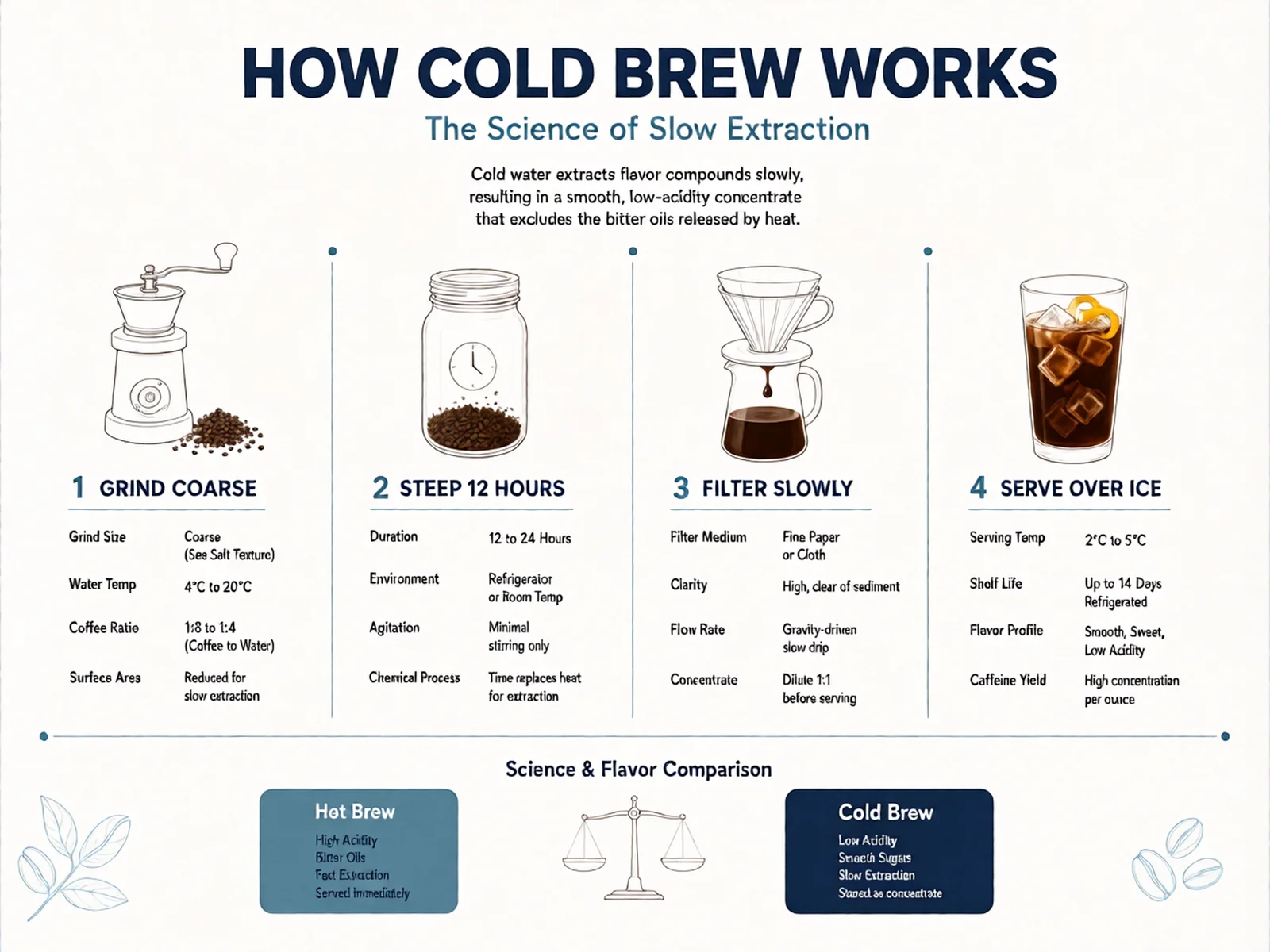
Dostosowania plakatów i grafik
Zacznij od układu, który chcesz zmodyfikować, i opisz zamierzoną zmianę pod względem wizualnym: kolor akcentu, wygląd tła, element dekoracyjny lub styl nagłówka. Użyj grafik referencyjnych, aby przekazać wygląd, a następnie określ, która hierarchia i odstępy powinny pozostać bez zmian. W przypadku edycji tekstu jasno podaj w prompcie pożądaną treść i wskaż odpowiedni obszar tekstowy. Przed wyeksportowaniem obrazu do publikacji sprawdź w nim każdy znak, znak interpunkcyjny i podział wiersza. Jeśli precyzyjna typografia jest kluczowa, użyj wyniku jako wskazówki wizualnej i dokończ tekst w swoim edytorze graficznym, zamiast zakładać, że każde wygenerowane słowo będzie poprawne.

Obiekty i sceny z referencjami uzupełniającymi
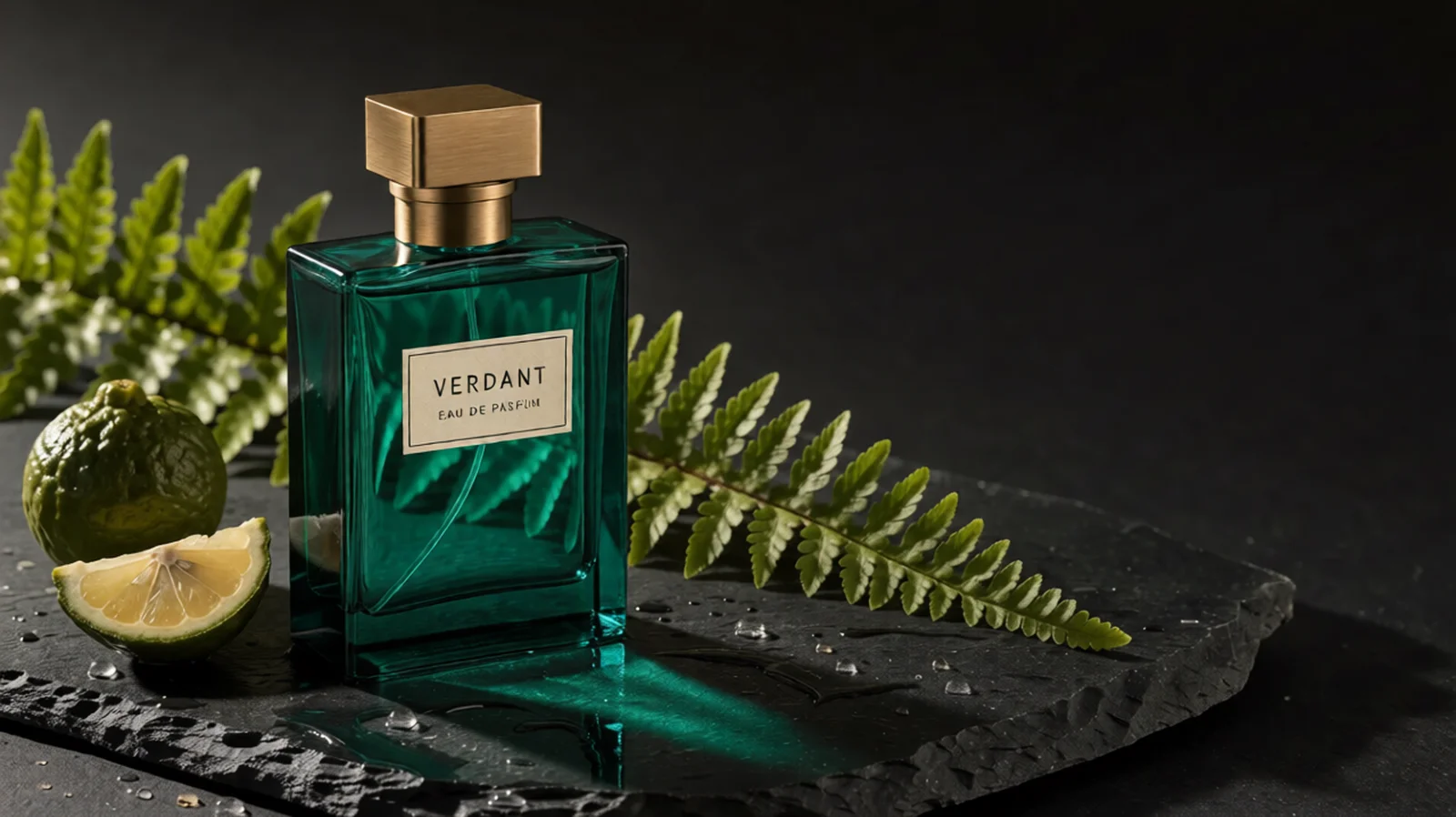
Obrazy referencyjne mogą opisywać różne aspekty edycji, a nie tylko kilka alternatyw dla tej samej cechy. Zdjęcie produktu może na przykład określać wygląd, a inny obraz – otoczenie lub nastrój wizualny. Jako pierwszy umieść obraz, którego kompozycję i wymiary chcesz zachować, a następnie wyjaśnij, co wnosi każdy kolejny obraz. Opisz rozmieszczenie, względną skalę i relację między obiektem a jego otoczeniem. Unikaj podawania sprzecznych instrukcji dotyczących pozycji kamery, tła lub oświetlenia w poszczególnych obrazach referencyjnych. Po wygenerowaniu obrazu sprawdź, czy wstawione szczegóły pasują do sceny, czy cienie i odbicia są spójne oraz czy żadna ważna cecha z obrazu głównego nie została przypadkowo zmieniona.
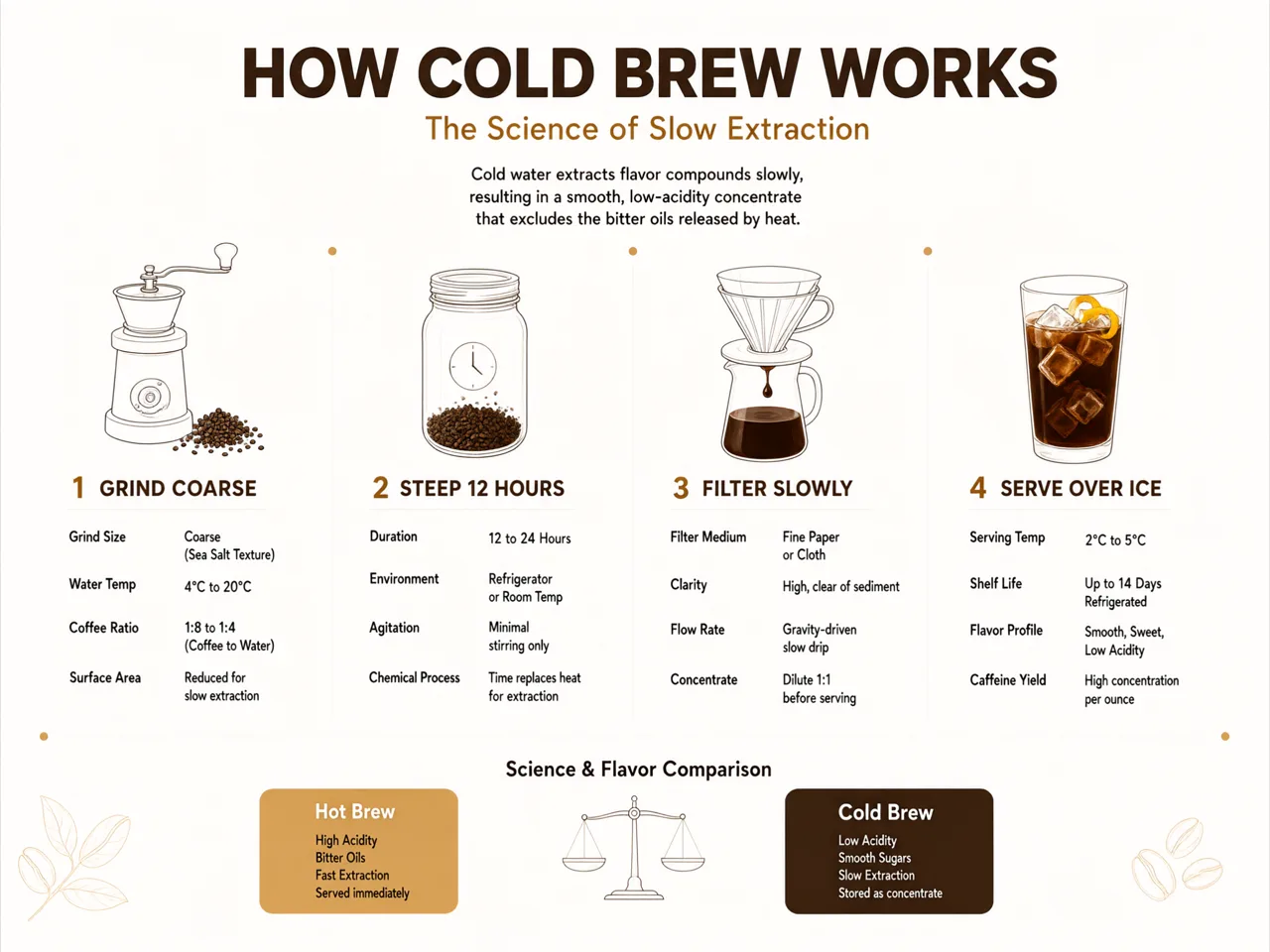
Spójny przegląd całej serii zmian
W przypadku kolekcji powiązanych obrazów zacznij od powtarzalnych wytycznych edycyjnych. Zachowaj spójność w przygotowaniu obrazu podstawowego i używaj tego samego zestawu referencyjnego, aby uzyskać spójny kierunek wizualny. Zapisuj kolejność danych wejściowych, prompt i seed przy każdym wyniku, aby inna osoba mogła odtworzyć konfigurację na potrzeby późniejszej zmiany. Między kolejnymi próbami zmieniaj tylko jeden element kreatywny, np. materiał, kolor lub instrukcję w prompcie, i porównuj wyniki z oryginalnymi obrazami. Stały seed ułatwia kontrolowane porównania, ale zmiana danych wejściowych może nadal dać inny wynik. Przed uznaniem serii za spójną kampanię przejrzyj ją pod kątem balansu kolorów, proporcji obiektów, szczegółów tła i tekstu.
Jak edytować
Utwórz uporządkowane i weryfikowalne żądanie edycji.
Przygotuj obraz główny
Wybierz obraz, który zdefiniuje ostateczne kadrowanie i wymiary. Przed przesłaniem przytnij go lub przygotuj do docelowego zastosowania. Upewnij się, że główny obiekt i szczegóły, które chcesz zachować, są widoczne, a następnie usuń niepowiązane pliki z zestawu wejściowego. Obraz główny jest pierwszym elementem w uporządkowanej tablicy; kolejne obrazy stanowią opcjonalne odniesienia, a nie zastępują tego wizualnego punktu wyjścia.
Dodawaj tylko przydatne referencje.
Prześlij obrazy referencyjne, które wyjaśniają szczegóły niemożliwe do precyzyjnego opisania za pomocą samego promptu. Określ, czy dany obraz dostarcza informacji o wyglądzie, materiale, ubraniu czy innym elemencie wizualnym, i wspomnij o tej roli w poleceniu. Przed przesłaniem sprawdź etykiety i nazwy plików. Większa liczba referencji nie zawsze oznacza lepszy wynik: mniejszy zestaw z jasno określonymi, zgodnymi rolami może ułatwić zrozumienie zlecenia edycji i ocenę rezultatu.
Napisz, co należy zmienić, a co zachować.
Opisz docelowy obiekt lub region, pożądaną zmianę oraz cechy, które mają pozostać niezmienione. Odwołuj się do obrazów wejściowych zgodnie z ich kolejnością podczas przypisywania im ról. Na przykład poproś o kolor tkaniny z następnego obrazu, zachowując kształt mebli i pomieszczenie z obrazu głównego. Jeśli edycja wprowadza zbyt wiele zmian, zawęź polecenie i wyjaśnij konkretną niezamierzoną zmianę, zamiast dodawać kilka sprzecznych instrukcji.
Prześlij i poczekaj na wynik
Po zaakceptowaniu żądania asynchronicznego API zwraca identyfikator zadania. Odpytuj jego status, aż zadanie zakończy się powodzeniem lub niepowodzeniem, a następnie sparsuj resultJson, aby uzyskać adresy URL wyników. Sprawdzając postęp, używaj oryginalnego identyfikatora zadania, zamiast wielokrotnie przesyłać tę samą edycję. [Przykład odpytywania o zadanie](/pl/docs/models/image/qwen-image-edit-lora#poll-for-result) pokazuje strukturę odpowiedzi używaną przez ten model. Interwały odpytywania są wskazówką dotyczącą przepływu pracy, a nie gwarancją, że wynik zostanie ukończony w określonym czasie.
Porównuj, poprawiaj i zapisuj historię.
Porównaj wynik z obrazem głównym i wszystkimi istotnymi odniesieniami w odpowiedniej wielkości do podglądu. Zwróć uwagę na zmiany poza żądanym obszarem, niedopasowane granice materiałów, zmienione twarze lub kształty produktów oraz nieczytelny tekst. Zapisz udane dane wejściowe i ustawienia, zanim spróbujesz innego kierunku. Podczas wprowadzania poprawek sformułuj następną instrukcję na tyle konkretnie, aby można było ją ocenić: zachowaj wcześniejsze kadrowanie, dostosuj nazwany szczegół lub przywróć cechę, która zmieniła się niezamierzenie.
Planowanie edycji
Role wejściowe, cennik i weryfikacja wyników
Przed generowaniem
01
Główny obraz powinien znajdować się na pierwszym miejscu. Zmiana kolejności danych wejściowych zmienia wizualny punkt wyjścia, dlatego po wymianie obrazu lub edycji żądania JSON należy ponownie sprawdzić pliki.
02
Opublikowane opcje nie obejmują maski, niestandardowego wyboru rozmiaru wyjściowego ani przesyłania własnego modelu LoRA. Opisz edycję w monicie i wybierz obraz główny, aby ustalić kadr wynikowy.
03
Każde dodatkowe odniesienie dodaje 3 Kredyty do ceny podstawowej 48 Kredyty za wygenerowany obraz. Przy szacowaniu kosztów dla większej partii zapoznaj się z zasadami rozliczeń i sprawdź aktualną wycenę przed rozpoczęciem zadania.
Często zadawane pytania
Główny obraz decyduje o kompozycji i wymiarach obrazu wyjściowego. Przygotuj ten obraz pod kątem zamierzonego kadrowania przed przesłaniem edycji. Materiał referencyjny może wpływać na szczegóły lub wygląd, ale jego dodanie nie sprawia, że staje się on głównym obrazem.
Cena podstawowa 48 Kredyty za każdy wygenerowany obraz obejmuje obraz główny. Każdy dodatkowy obraz referencyjny to koszt 3 Kredyty. Tabela cen przedstawia całkowity koszt dla każdej dozwolonej liczby obrazów wejściowych. Użycie opcjonalnego parametru seed nie wiąże się z dodatkową opłatą.
Ten punkt końcowy służy do edycji obrazu na podstawie obrazu (image-to-image) i wymaga obrazu głównego oraz monitu edycyjnego. Jeśli chcesz utworzyć nową kompozycję wyłącznie na podstawie tekstu, wybierz model z przepływem pracy typu tekst-na-obraz (text-to-image).
Opublikowane pola żądania APIXO to mode, prompt, image_urls oraz opcjonalny seed. Nie udostępniają one przesyłania własnego modelu LoRA ani sterowania maską. Opisz zmianę i szczegóły do zachowania w instrukcji edycji.
Stałe, nieujemne ziarno jest przydatne do przeprowadzania bardziej porównywalnych eksperymentów z tym samym promptem i danymi wejściowymi. Należy również zachować niezmienioną kolejność obrazów i ustawienia żądania. Jest to mechanizm kontrolny do przeglądania zmian, a nie obietnica, że każde wykonanie lub zmiana danych wejściowych przyniesie identyczny obraz.
Sprawdź żądaną zmianę i obszary, które mają pozostać nietknięte. Sprawdź geometrię produktu, twarze, dłonie, cienie, granice odbić oraz każde ważne słowo lub etykietę. Popraw polecenie, gdy określony szczegół jest nieprawidłowy, i w razie potrzeby dokończ precyzyjny tekst lub układ w swoim edytorze.
Odkryj inne modele
Odkryj więcej modeli AI dla swojego kolejnego kreatywnego przepływu pracy
Alibaba


Qwen Image 3.0
Qwen Image 3.0 jest dostępny w APIXO do Obraz. Strona modelu łączy przykłady, opcje tworzenia, cennik i wyniki w jednym dedykowanym obszarze roboczym.
ObrazNowy
30 Kredyty/pic Obraz
Obraz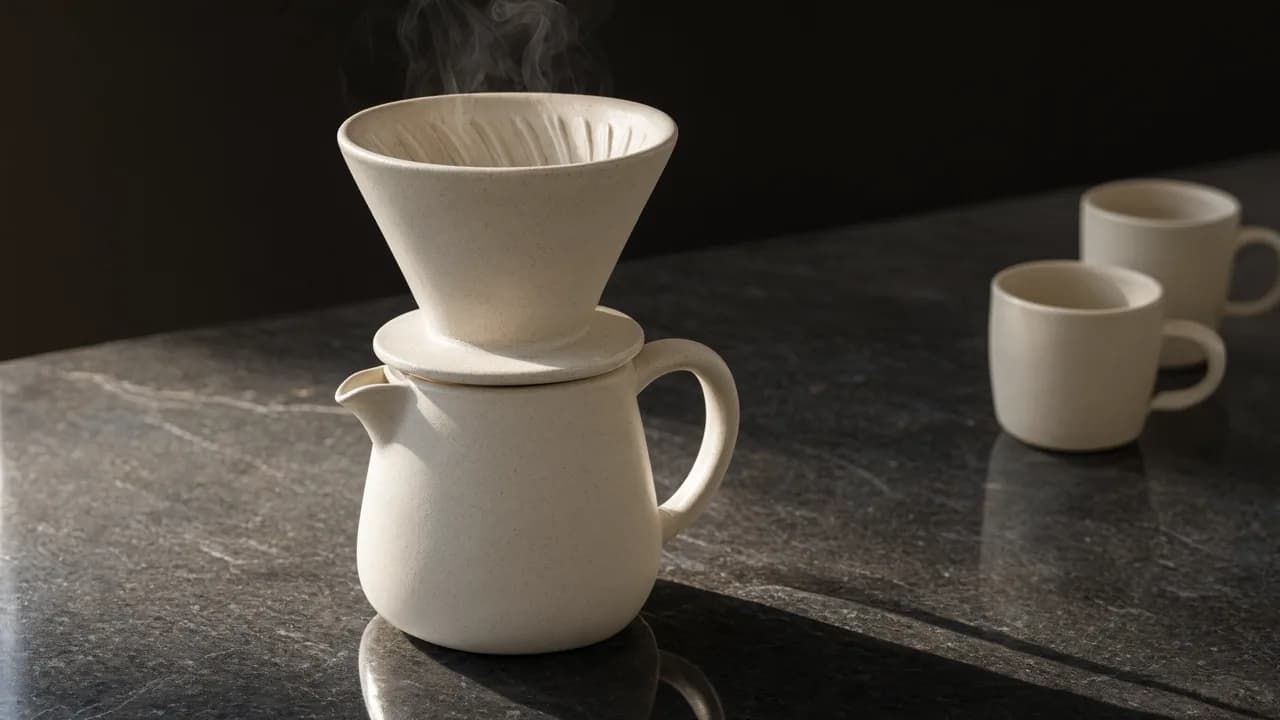
Alibaba

Qwen Image 3.0 Pro
Qwen Image 3.0 Pro jest dostępny w APIXO do Obraz. Strona modelu łączy przykłady, opcje tworzenia, cennik i wyniki w jednym dedykowanym obszarze roboczym.
ObrazNowy
40 Kredyty/pic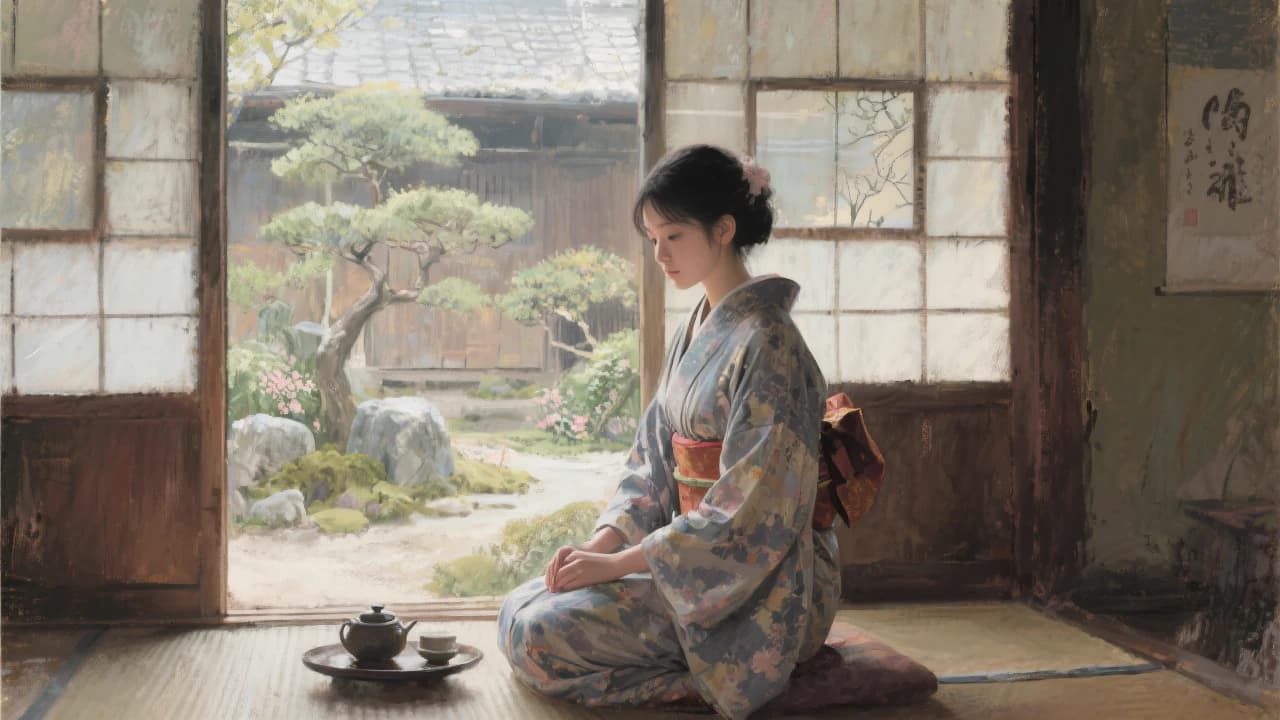
Black Forest Labs

Flux Kontext
Flux Kontext jest dostępny w APIXO do Obraz. Strona modelu łączy przykłady, opcje tworzenia, cennik i wyniki w jednym dedykowanym obszarze roboczym.
Obraz
40 Kredyty/pic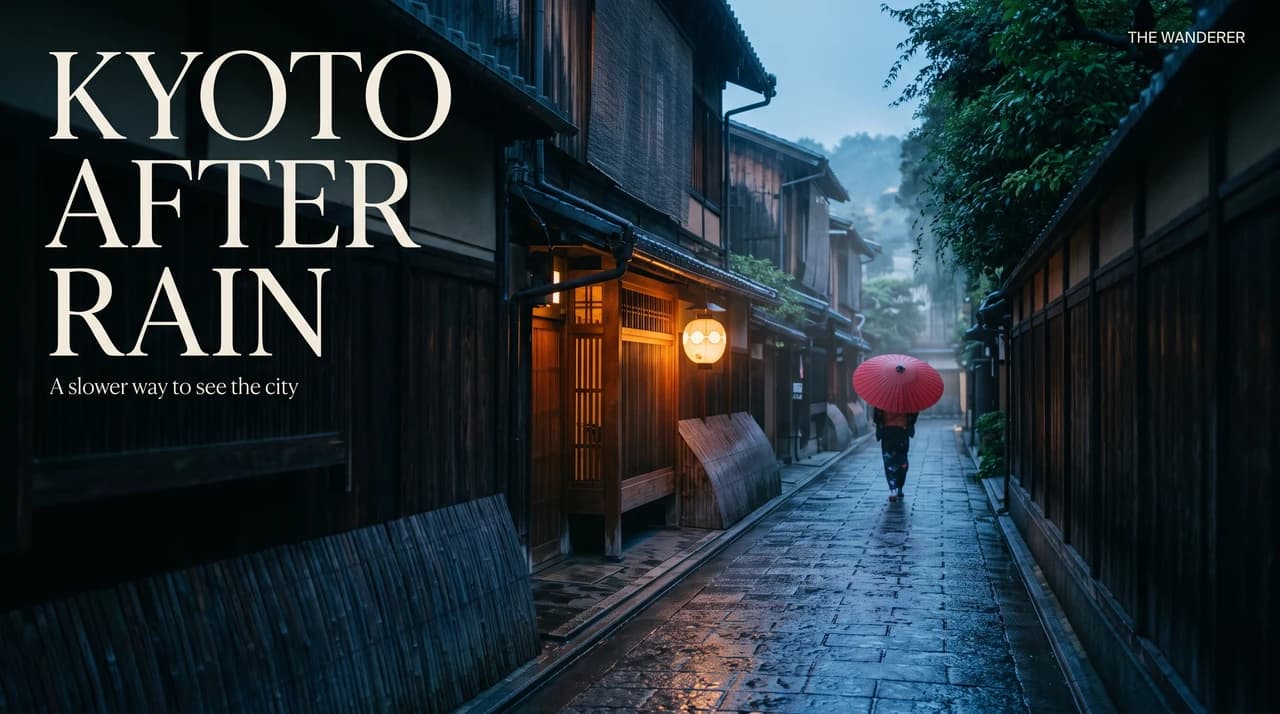
Google

Nano Banana 2.1
Nano Banana 2.1 jest dostępny w APIXO do Obraz. Strona modelu łączy przykłady, opcje tworzenia, cennik i wyniki w jednym dedykowanym obszarze roboczym.
ObrazNowy
40 Kredyty/pic