
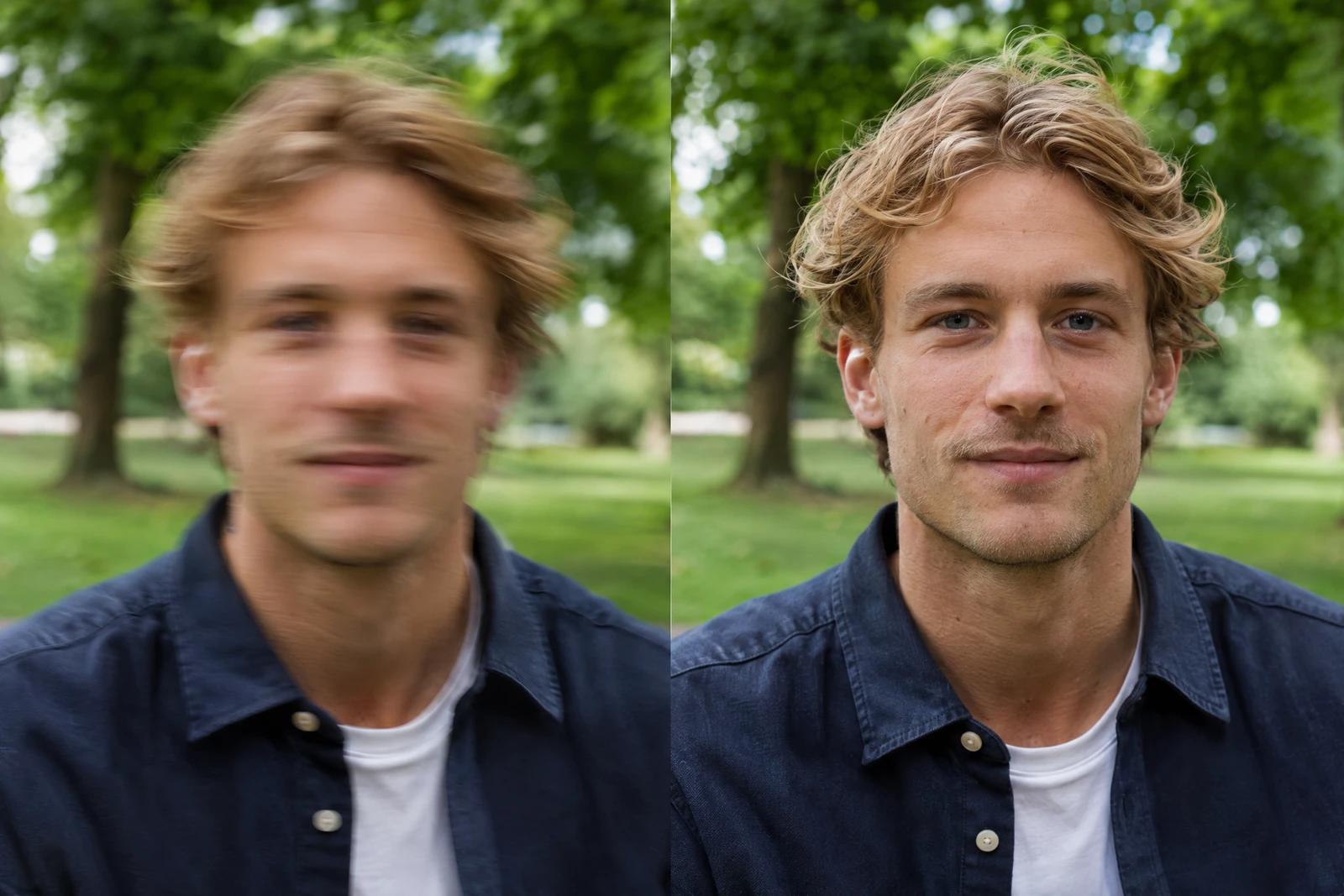
Commencez par une photo nette
Choisissez une photo originale où les yeux, le nez et la bouche sont bien visibles. Le flou de mouvement et les captures d’écran trop petites masquent les détails qui rendent votre visage reconnaissable.
Black Friday : jusqu’à 66% de remise sur la plupart des modèles IA.
Voir les offresLe générateur de photos Sheru Bhai vous place dans une photo réaliste aux côtés du lion blanc au look de parrain, en costume blanc, lunettes aviateur noires et chaîne en or. Importez une photo nette de vous et décrivez la scène, ou laissez le champ de scène vide pour l’ajouter à votre photo existante.
Exemples
Une photo nette et uniformément éclairée, où vous apparaissez seul avec le visage dégagé, fournit au modèle un maximum de détails pour préserver vos traits.
Choisissez une photo originale où les yeux, le nez et la bouche sont bien visibles. Le flou de mouvement et les captures d’écran trop petites masquent les détails qui rendent votre visage reconnaissable.
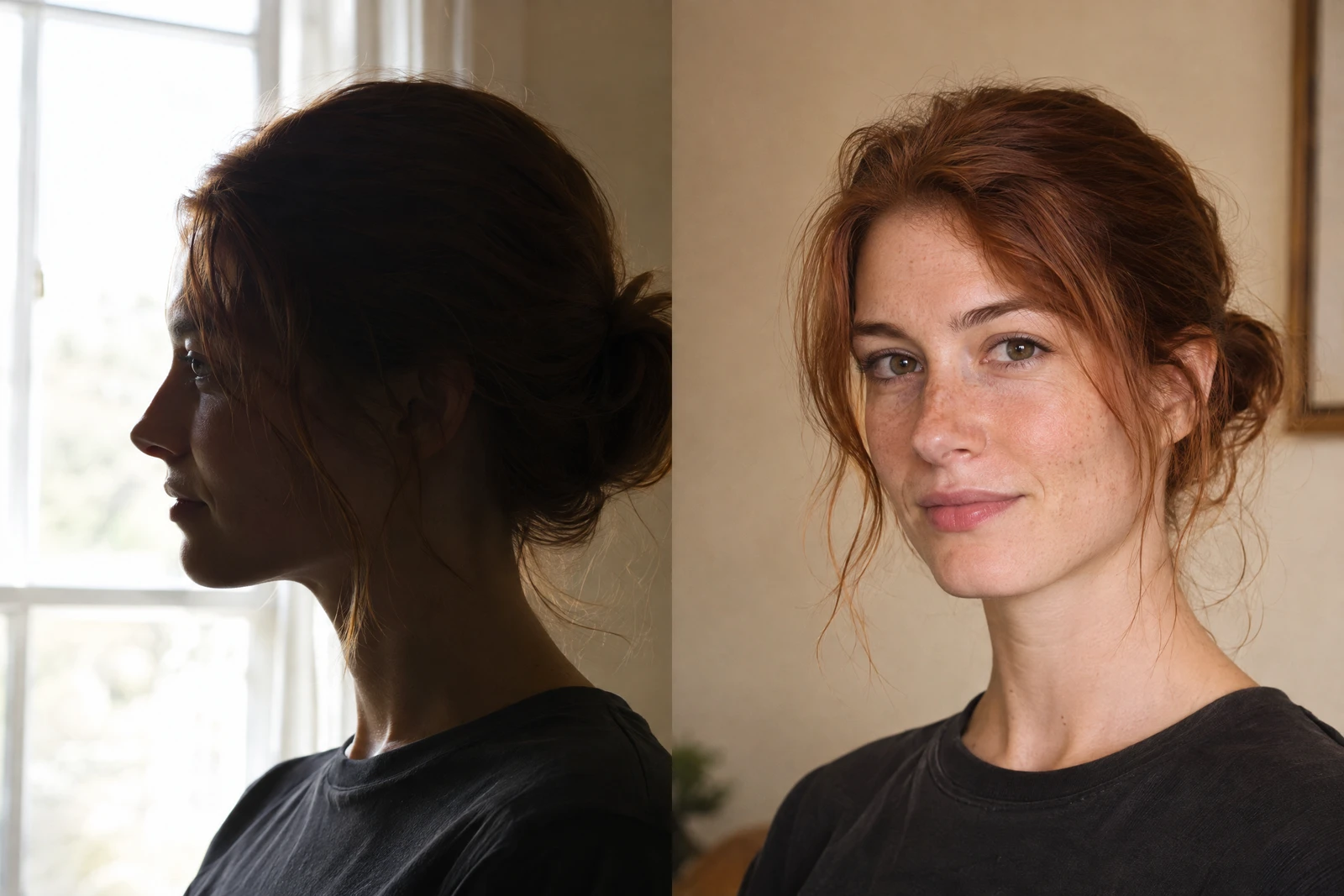
Choisissez une photo de face avec une lumière douce et uniforme. Les ombres marquées, le contre-jour et les vues de profil laissent moins de détails de votre visage à reproduire.
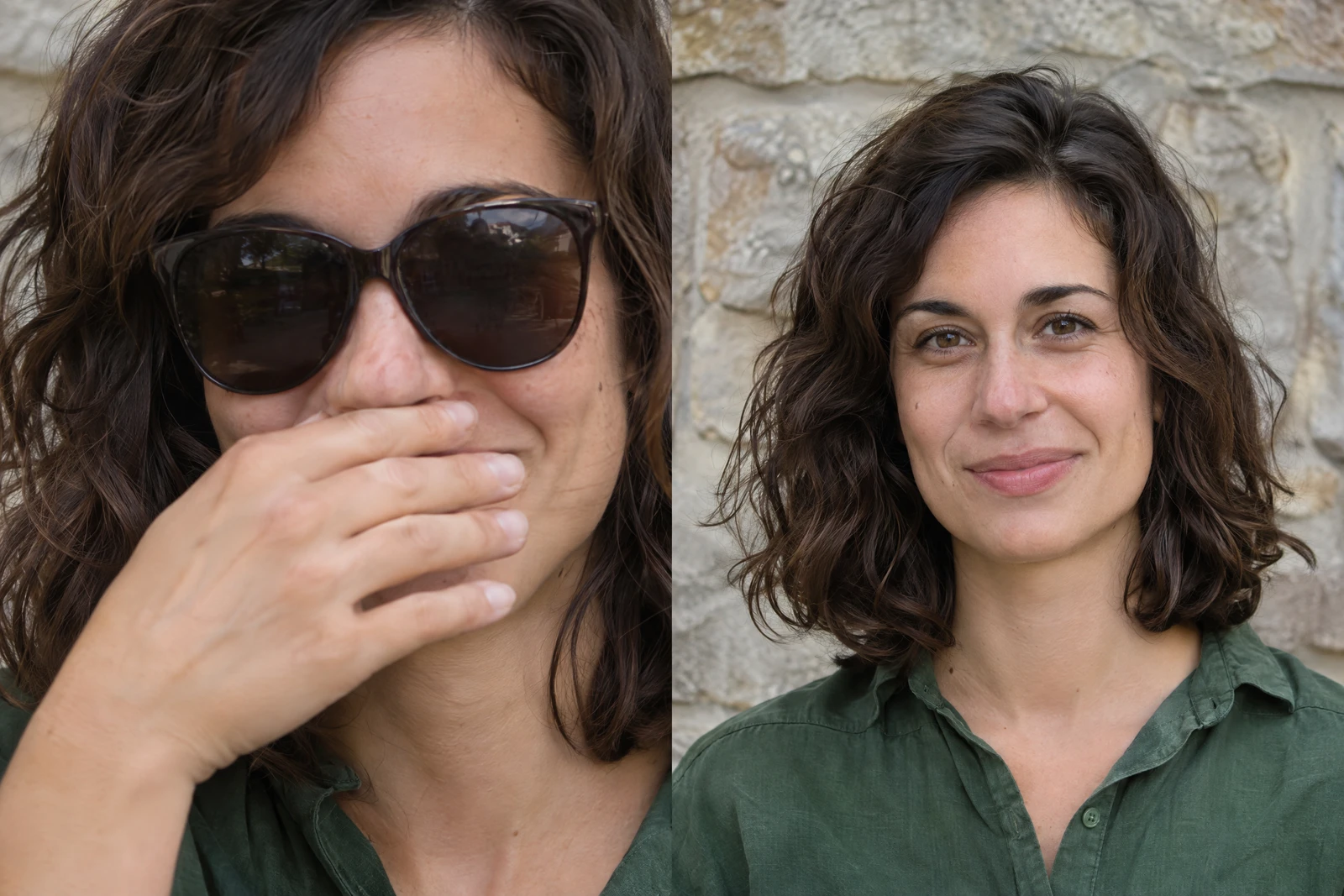
Retirez vos lunettes de soleil et éloignez les mains et les objets de votre visage. Sur l’image, c’est le lion qui porte les lunettes de soleil, et vous restez facilement reconnaissable.
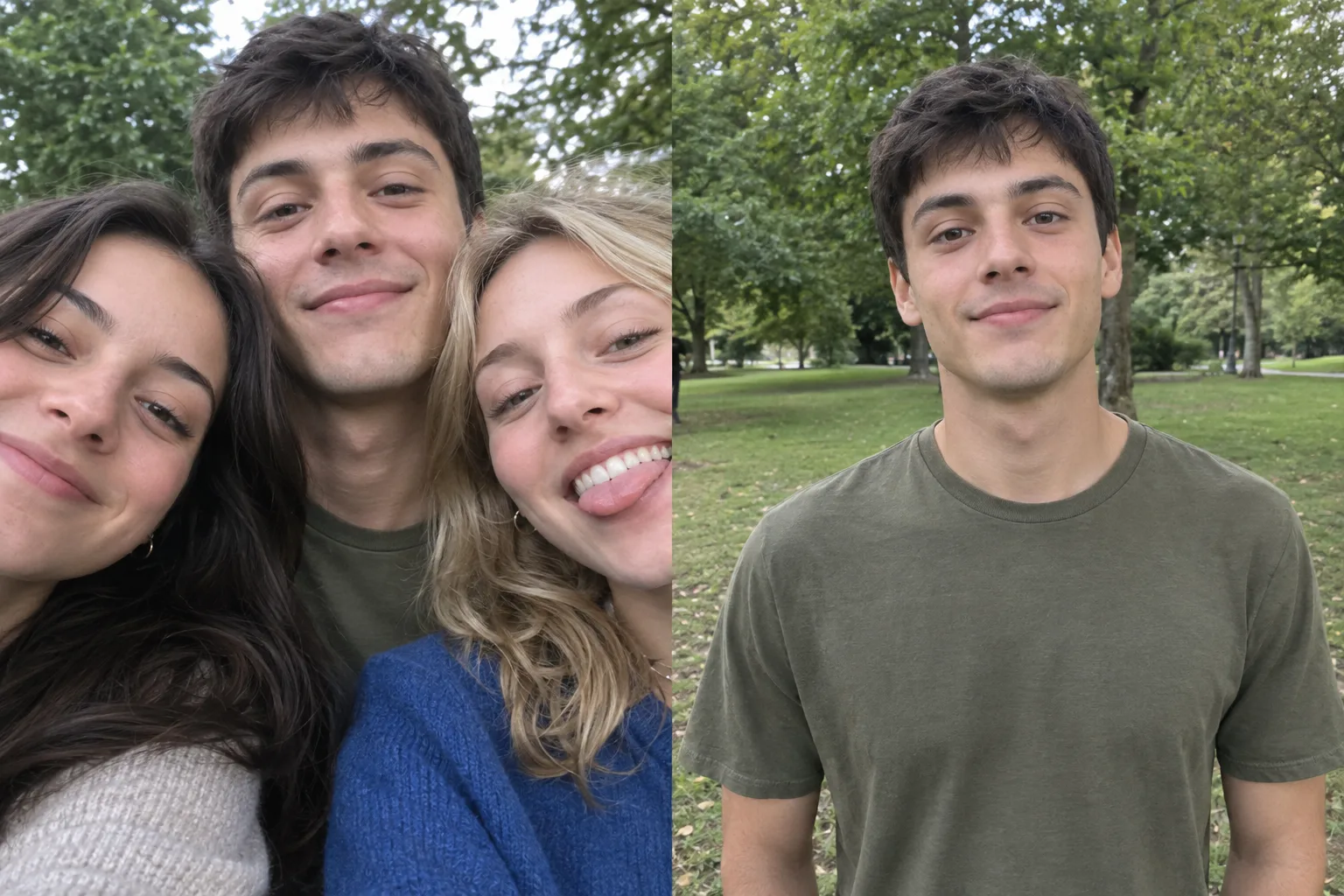
Importez une photo où vous apparaissez seul. Si vous utilisez une photo de groupe, recadrez-la sur vous avant de l’importer.
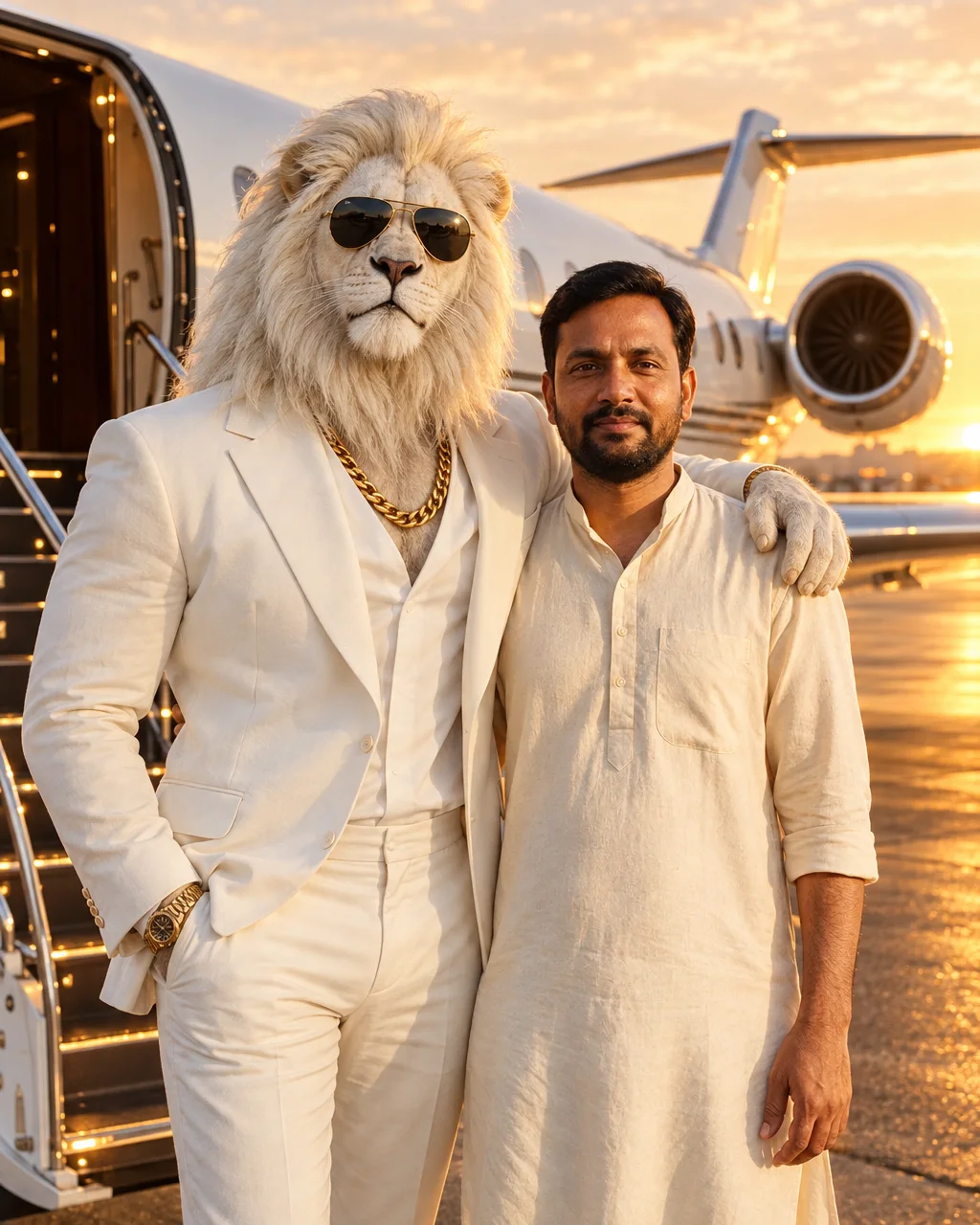
Le modèle prédéfini demande à l’IA de conserver votre visage, votre teint, votre coiffure et votre corpulence à partir de la photo importée, tout en vous gardant entièrement humain. Comparez le résultat à votre photo d’origine et relancez la génération si un détail a changé.
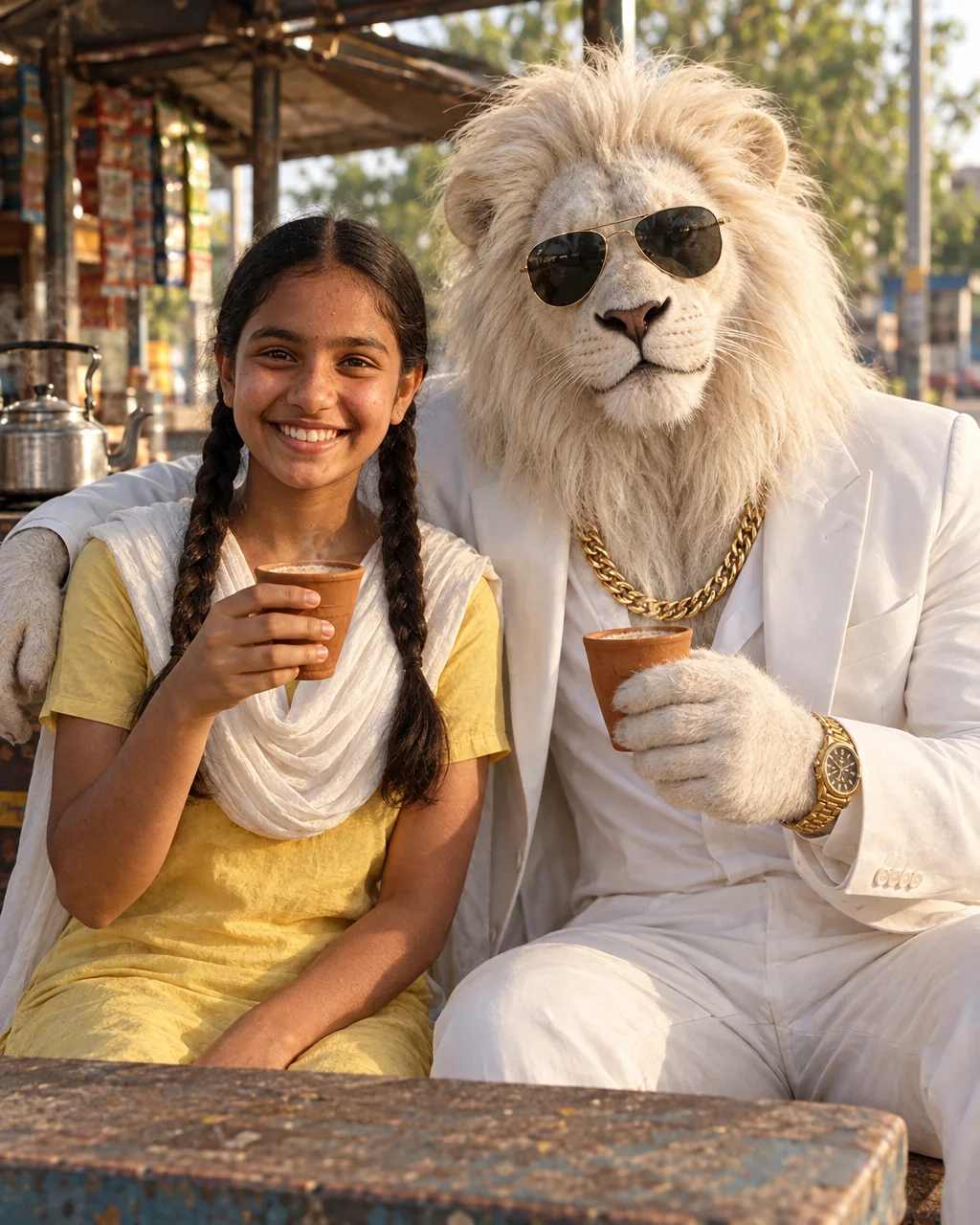
Indiquez un lieu et une activité, par exemple partager du chai à un stand dans la rue ou embarquer dans un jet privé. Dans nos images de test, le lion participait à la scène, en tenant sa propre tasse ou en conduisant la moto.
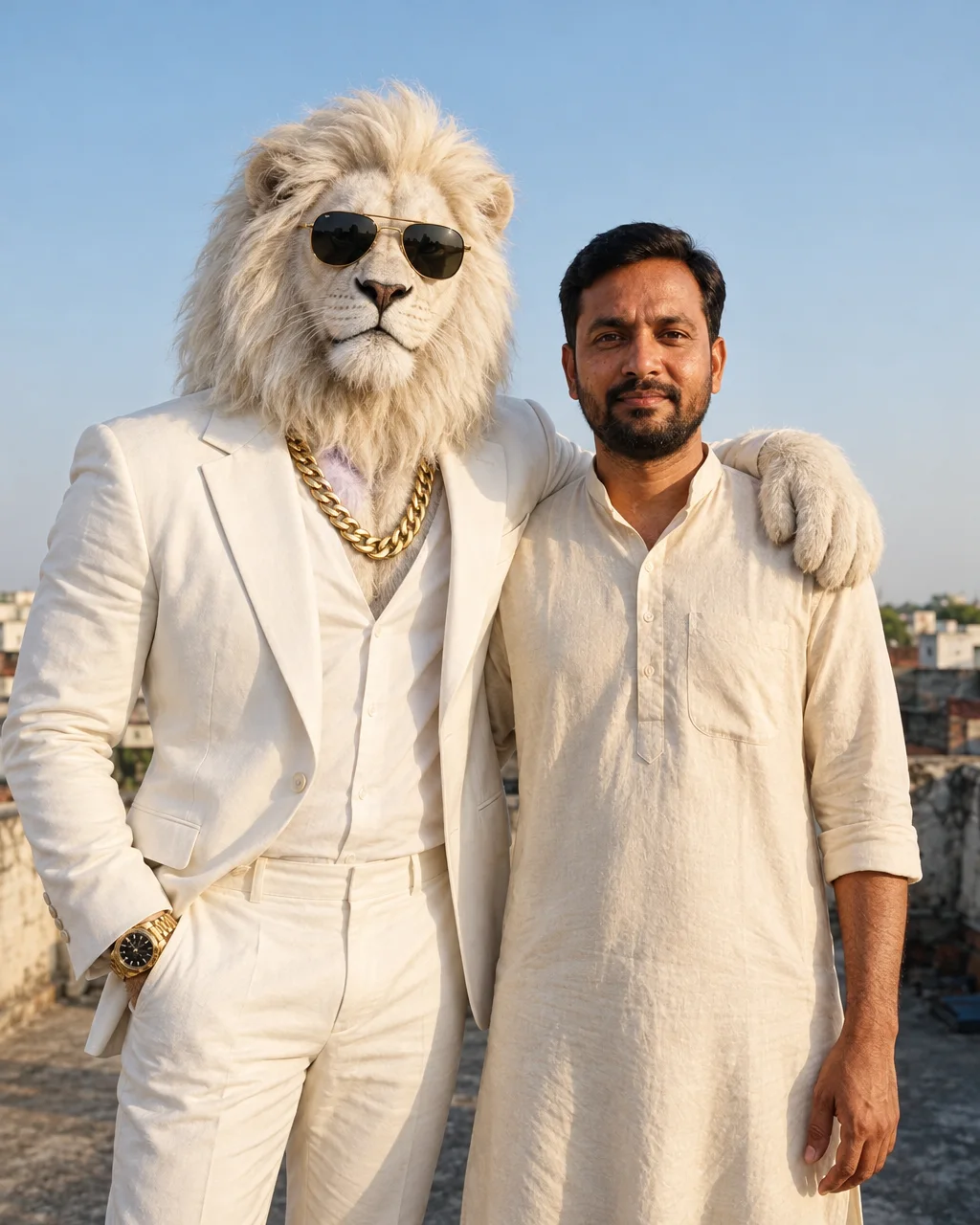
Si vous ne décrivez pas de scène, le lion est ajouté au décor de la photo importée. Une photo prise devant votre maison ou votre magasin devient une image où il se tient à vos côtés.
Sheru Bhai est un personnage de lion fictif créé par IA, qui s’est fait connaître à travers de courtes vidéos : un lion au corps humain se tenant debout, généralement vêtu d’un costume blanc, de lunettes de soleil foncées et de bijoux en or. En hindi, sher signifie lion et bhai signifie frère. Les fans publient des photos d’eux à ses côtés lors de mariages, à des stands de thé et près de voitures de luxe.
Le modèle prédéfini crée une nouvelle image à partir de la photo que vous importez. Votre visage, votre coiffure et vos vêtements proviennent de votre photo. Le costume, les lunettes de soleil et la chaîne du lion sont déjà prévus dans le modèle : il vous suffit de décrire la scène.
Transformez votre image en une courte vidéoPosez près d’une supercar noire devant l’entrée éclairée d’un hôtel, dans le style le plus connu de cette tendance.
Entrez ensemble dans une salle de mariage décorée et précisez la tenue que vous souhaitez porter, par exemple un lehenga rouge.
Partagez du chai servi dans des tasses en terre cuite à un stand de thé dans la rue pour une photo décontractée entre meilleurs amis.
Posez près de la passerelle d’un jet privé à l’heure dorée.
Installez-vous derrière lui sur une moto classique sur une route de montagne.
Laissez le champ de scène vide et il vous rejoint là où votre photo a été prise.
Créez votre propre version de l’image qui envahit votre fil d’actualité et publiez-la pendant que la tendance bat son plein.
Créez une image par personne à partir de sa propre photo, puis partagez le tout dans votre discussion de groupe.
Préparez une photo d’arrivée amusante pour répondre à une invitation, mettre à jour votre statut ou publier un message de fête.
Vous obtenez une image au format portrait, que vous pouvez recadrer pour en faire une photo de profil ou utiliser comme fond d’écran de téléphone.
Choisissez une photo de face, bien éclairée, où vous êtes seul dans le cadre, le visage dégagé. Un cadrage à partir de la taille ou plus serré convient bien.
Indiquez où vous vous trouvez tous les deux, ce que vous faites et la tenue souhaitée. Vérifiez l’estimation des crédits, puis sélectionnez « Créer la photo ».
Examinez toute l’image : votre visage, vos deux mains et la patte du lion sur votre épaule. Relancez la génération si quelque chose semble anormal, puis téléchargez l’image.
Utilisez une photo avec une seule personne et un visage dégagé ; les lunettes de soleil, les filtres trop marqués et les photos de groupe masquent les détails utilisés par l’IA pour reproduire votre apparence.
Indiquez le lieu et l’action en une phrase, par exemple être assis derrière lui sur une moto sur une route de montagne.
Pour changer de vêtements, précisez la tenue souhaitée ; sinon, celle de votre photo sera conservée.
Importez une photo nette de vous, décrivez la scène et sélectionnez « Créer la photo ». Le costume blanc, les lunettes de soleil et la chaîne en or du lion sont ajoutés par le modèle prédéfini.
La description de la scène est facultative. Laissez-la vide et il sera ajouté au décor de la photo importée.
Le modèle prédéfini demande à l’IA de conserver votre visage, votre teint, votre coiffure et votre corpulence à partir de la photo importée. Utilisez une photo nette, de face et sous une lumière uniforme, comparez le résultat à cette photo et relancez la génération si nécessaire.
Une seule personne, le visage dégagé, qui regarde l’objectif sous une lumière uniforme. Les photos cadrées à partir de la taille ont donné des résultats nets lors de nos essais.
Téléchargez l’image, puis importez-la dans l’outil Image en vidéo et décrivez le mouvement souhaité.
Importez votre photo ci-dessus, décrivez une scène et créez votre image avec le lion au look de parrain.
Essayer