
APIXOAPIXO

Créer

Vidéo IA
Image IA
Audio IA

Bibliothèque

GénérationsRessources

Explorer

ModèlesOutils IATarifs
APIXOAPIXO
APIXO
APIXO

Créez tout le contenu que vous pouvez imaginer. Approuvé par des millions de créateurs.

Support@apixo.ai

Modèles

Claude Sonnet 4.6
Face Swap
Flux 2
FLUX 3
Flux Kontext
Gemini 3.1 Pro Preview
Gemini Omni
GPT-5.5
GPT-Image-1
GPT-Image-2
GPT-Image-2.5
Grok Image
Grok Imagine Video 1.5
Grok Video
Hailuo 2.3
Hailuo 2.3 Fast
HappyHorse
Head Swap
Image Upscaler
Image Watermark Remover
InfiniteTalk
Kling 2.1
Kling 2.5 Turbo Pro
Kling 2.6
Kling 3.0 Omni
Kling 3.0 Std
Kling 3.0 Turbo
LTX-2 19B
Midjourney
MiniMax H3
MiniMax H3 LoRA
MiniMax Image 01
MiniMax Speech 2.8
MiniMax Voice
Nano Banana
Nano Banana 2
Nano Banana Pro
Qwen Image 3.0
Qwen Image 3.0 Pro
Seedance 1.5 Pro
Seedance 2.0
Seedance 2.0 Fast
Seedance 2.0 Mini
Seedance 2.5
Seedream 4.5
Seedream 5.0
Seedream 5.0 Pro
Sora 2
Sora 2 Pro
Suno V6
Veo 3.1
Video Upscaler
Video Watermark Remover
Vidu Q3
Wan 2.2 Animate
Wan 2.5
Wan 2.5 Image
Wan 2.6
Wan 2.6 Image
Wan 2.7
Wan 2.7 Image
Wan 3.0 Video
Wan 3.0 Video LoRA
Wan 3.0 Video Pro LoRA
Z-Image LoRA
Z-Image LoRA Pro

Produit

En vedetteModèles d'imageModèles vidéoModèles audioModèles de texte

Ressources

AffiliationInformations sur l'entrepriseConditions d'utilisationPolitique de confidentialitéPolitique de remboursementPolitique de livraison / fourniture numérique

Autre

TarifsDocumentation API

© 2026 APIXO. Tous droits réservés.

LA DISPONIBILITÉ DES MODÈLES, LA TARIFICATION ET LE ROUTAGE PEUVENT VARIER SELON LE FOURNISSEUR ET LA RÉGION.

CréerGénérationsRessources
  1. Accueil
  2. Outils d'image
  3. Agrandisseur d'image

Agrandisseur d'image

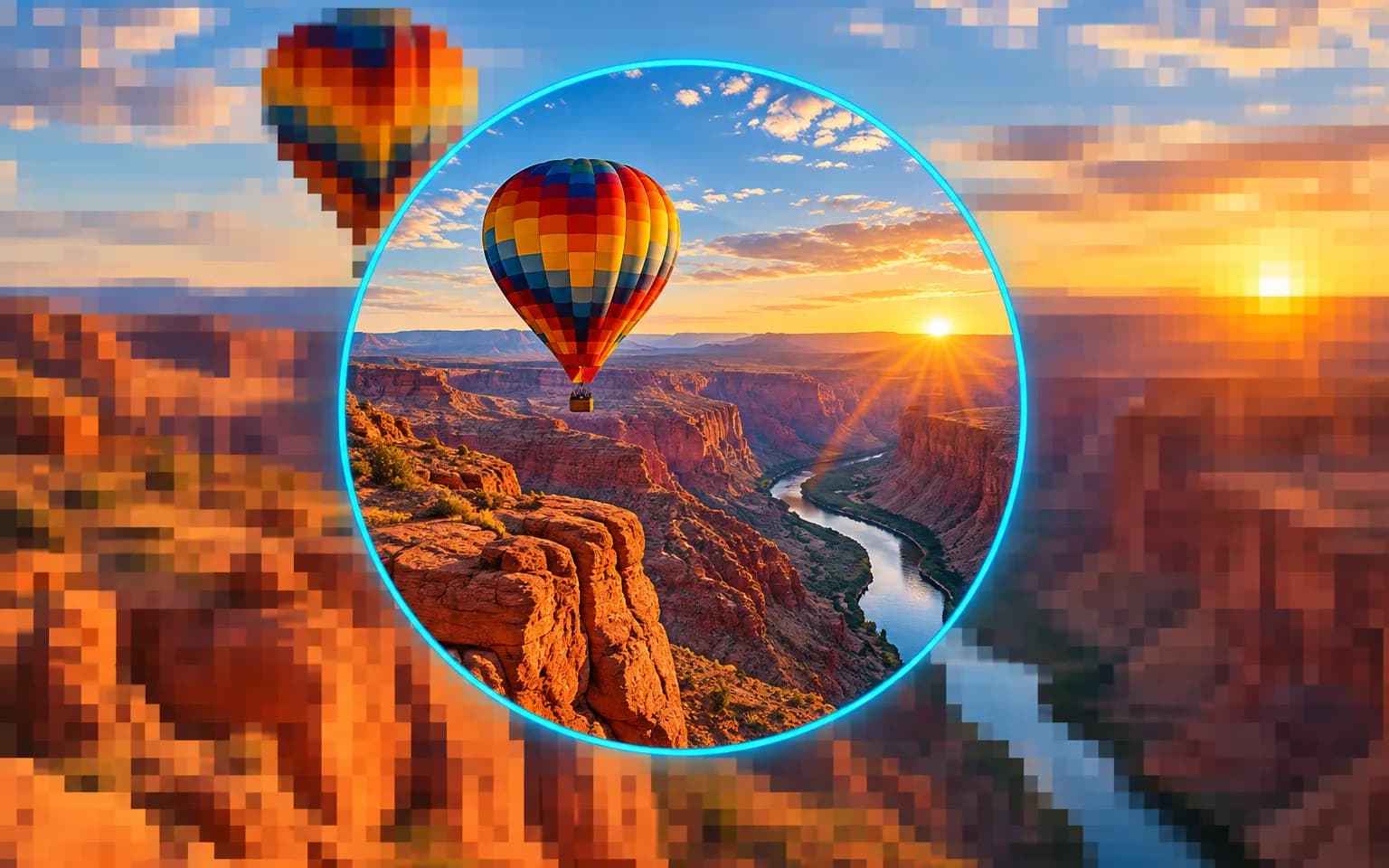
L'agrandisseur d'image IA transforme une source petite ou basse résolution en une image plus grande tout en affinant les contours et la texture visible. Importez la meilleure copie dont vous disposez, choisissez le niveau cible et le format de sortie proposés dans l'espace de travail, vérifiez l'estimation de crédits et créez un fichier adapté à votre prochaine mise en page.

  • Agrandisseur d'image
  • Améliorateur d'image par IA
  • Défloutage d'image IA
  • Débruitage d'image par IA
  • Échange visage
  • Changeur d’angle de prise de vue
  • Rééclairage d'image IA
  • Changeur d'arrière-plan IA
  • Effaceur de filigrane d'image par IA
  • Effaceur d'objets par IA
  • Tous les outils
Agrandisseur d'image
Pourquoi ?

Pourquoi les créateurs utilisent l'Agrandisseur d'image

Améliorer les détails en agrandissant

Le flux ne se contente pas d'étirer les pixels existants. Il interprète les contours, la texture des surfaces et le contraste local tout en produisant un fichier plus grand, ce qui peut rendre une source modeste plus exploitable dans une mise en page web aérée, une présentation ou un brouillon d'impression. La source fixe toujours la limite : vérifiez les détails fins inventés avant la livraison.

Essayer

Choisissez la taille nécessaire

Choisissez le niveau de résolution et le format de fichier actuellement proposés dans l'atelier, au lieu de vous fier à une promesse figée dans le texte de la page. Adapter la sortie à sa destination réelle vous évite des traitements inutiles tout en donnant à une bannière, une image de catalogue, une diapositive ou une copie d'archive assez de marge pour l'emplacement prévu.

Essayer

Continuez au même endroit

La source importée reste disponible lorsque vous passez d'un outil de retouche pris en charge à l'autre dans la barre latérale. Vous pouvez comparer un résultat agrandi avec l'Améliorateur d'image par IA lorsque la priorité est la couleur, le bruit ou un nettoyage général, puis garder la version qui résout le vrai problème au lieu d'appliquer chaque opération par défaut.

Essayer

Comparer le résultat à la source

Conservez le fichier original et comparez visages, lettrage, logos, motifs répétés et contours de produit à la taille d'affichage finale. L'amélioration par IA peut produire une texture plausible là où la source est floue : une comparaison attentive côte à côte fait donc partie d'un workflow d'agrandissement fiable, en particulier pour les archives ou les visuels de marque.

Essayer
Capacités

Place de l'Agrandisseur d'image dans la production

Préparer de petites images produit

Créez un fichier de travail plus grand à partir d'une image autorisée de fournisseur ou d'archive avant de l'intégrer à une page produit, un brouillon de catalogue ou une mise en page comparative.

Donner plus d'ampleur aux photos recadrées

Agrandissez un portrait serré, une photo de voyage ou d'événement lorsque la composition choisie laisse trop peu de pixels source pour l'emplacement prévu.

Affiner les contours graphiques simples

Améliorez la définition perçue d'icônes, cliparts et graphiques de présentation autorisés, puis vérifiez chaque trait et chaque lettre par rapport à l'original avant utilisation.

Choisir le format selon la destination

Adaptez le niveau cible et le format disponibles à un écran, une mise en page, une épreuve d'impression ou une étape de retouche ultérieure, plutôt que d'agrandir sans objectif de livraison.

Faciliter les copies de consultation d'archives

Rendez les petites numérisations plus faciles à examiner ou à présenter tout en conservant la source intacte comme référence faisant foi pour les travaux historiques et documentaires.

Poursuivre avec un nettoyage ciblé

Passez à l'Améliorateur d'image par IA lorsque le fichier agrandi nécessite aussi un travail distinct sur le bruit, l'exposition ou la couleur, et comparez chaque étape séparément.

Les équipes qui ont besoin de plus de surface d'image exploitable
Pour qui ?

Les équipes qui ont besoin de plus de surface d'image exploitable

Équipes e-commerce et marketplace

Préparez des images de produits validées pour des modules de fiche plus grands, des guides d'achat et des maquettes de merchandising internes, en vérifiant les étiquettes et les détails de surface après la génération.

Équipes design et campagne

Réutilisez un visuel autorisé dans des diapositives, bannières et concepts de mise en page qui exigent plus de pixels exploitables que la source disponible.

Photographes et créateurs

Donnez aux recadrages choisis, anciens exports et images de portfolio un fichier de livraison plus grand avant l'accentuation finale, le travail des couleurs ou la mise en forme pour publication.

Archives et équipes de documentation

Créez des copies de consultation plus lisibles de petites numérisations tout en conservant la capture d'origine et en distinguant clairement la reconstruction de la preuve documentaire.

Modèles

Modèles sous-jacents

  • AXImage UpscalerAPIXO
Comment ça marche

Créer une image plus grande avec l'agrandisseur d'image IA

Essayer
01

Importer votre image

Ajoutez la copie la moins compressée disponible, de préférence l'export original plutôt qu'une capture d'écran ou un fichier téléchargé depuis une messagerie. Une source plus propre donne au modèle des contours et des textures plus fiables à interpréter.

02

Choisissez la résolution et le format

Choisissez le niveau de résolution cible et le format de sortie affichés dans l'atelier. Vérifiez l'estimation de crédits affichée et choisissez en fonction de l'écran, de la mise en page, du brouillon d'impression ou de l'étape de montage prévus.

03

Générer et télécharger

Lancez la tâche, téléchargez le fichier terminé et comparez-le à la source intacte. Vérifiez les textes importants, les visages, les détails de produit et les zones à motifs avant de remplacer une ressource de production existante.

Conseils & FAQ

Meilleurs résultats

Conseils

01

Partez de l'export original ou de la copie la moins compressée disponible, car les téléchargements et captures d'écran répétés laissent des détails moins fiables pour la reconstruction.

02

Choisissez le plus petit niveau disponible qui convient largement à la destination ; un fichier plus grand ne produit pas automatiquement une image plus fidèle.

03

Choisissez une sortie sans perte si d'autres retouches sont prévues, et ne créez les copies de livraison qu'une fois la vérification visuelle terminée.

04

Inspectez les textes, les visages, les logos et les textures répétitives à la taille d'affichage prévue, car les détails reconstruits peuvent paraître plausibles mais s'avérer inexacts.

05

Conservez l'image source à côté du résultat afin que les éditeurs et les réviseurs puissent distinguer les informations d'origine des détails introduits lors de la mise à l'échelle de l'image.

Foire Aux Questions

L'agrandisseur d'image IA crée une image plus grande tout en affinant les contours, la texture et le contraste local perçus. Il est utile lorsqu'une source est trop petite pour l'emplacement prévu, mais il ne peut pas restituer fidèlement des informations qui n'ont jamais été capturées. Considérez les détails fins reconstruits comme une interprétation et vérifiez-les attentivement.

Importez la meilleure source, choisissez le plus petit niveau disponible qui convient largement à l'emplacement final, sélectionnez un format de sortie approprié et vérifiez l'estimation avant de générer. Ensuite, comparez l'image agrandie à sa taille d'affichage prévue. La décision reste ainsi liée à votre flux de travail, au lieu de supposer que l'option la plus grande est toujours la meilleure.

Le champ d'import et les sélecteurs de sortie indiquent les exigences de fichier, les niveaux de résolution et les formats actuels de ce flux. Ces options de l'interface font foi, car les paramètres pris en charge peuvent évoluer. Partez si possible d'une image originale, et choisissez une sortie sans perte si vous comptez poursuivre la retouche.

L'agrandissement consomme des crédits à l'usage, le coût étant déterminé par le modèle et les paramètres actifs. L'atelier affiche l'estimation actuelle à côté du bouton Générer avant l'envoi. Vérifiez ce montant après avoir changé de niveau cible ou de format, car des paramètres différents peuvent modifier le coût prévu.

Non. L'outil peut améliorer la clarté perçue et réduire l'aspect pixelisé d'une petite image source, mais un flou important, un écrêtage, une compression ou un manque de netteté limitent le résultat. Les visages, le texte et les motifs fins peuvent se voir ajouter des détails plausibles plutôt qu'historiquement exacts. Conservez l'image source et inspectez les zones importantes avant toute publication.

L'agrandissement ne crée aucune nouvelle propriété et n'étend aucune licence. L'usage commercial dépend de vos droits sur l'image source, des conditions du modèle choisi et des règles de l'emplacement final. Utilisez des contenus autorisés, conservez les justificatifs de source pertinents et vérifiez le fichier généré avant de le diffuser.

Autres outils

  • Texte vers image
  • Image vers image
  • Améliorateur d'image par IA
  • Restauration de photos par IA
  • Défloutage d'image IA
  • Netteté d'image IA
  • Débruitage d'image par IA
  • Amélioration de visage IA
  • Retouche photo IA
  • Dépixellisation d'image par IA
  • Échange visage
  • Échange de tête
  • Colorisation de photo IA
  • Changeur d’angle de prise de vue
  • Rééclairage d'image IA
  • Changement de couleur d'une image par IA
  • Éditeur de visage IA
  • Modification du texte d'une image par IA
  • Traducteur d'image IA
  • Changeur d'arrière-plan IA
  • Suppresseur d’arrière-plan
  • Décomposition d’image en calques
  • Éditeur de fond blanc IA
  • Floutage de l'arrière-plan par IA
  • Changement de couleur d'arrière-plan par IA
  • Mise en scène produit IA
  • Embellisseur de produit IA
  • Générateur de flat lay IA
  • Mannequin fantôme IA
  • Générateur de photos produit IA
  • Clonage d'image produit IA
  • Effaceur de filigrane d'image par IA
  • Effaceur d'objets par IA
  • Effaceur de texte d'image IA
  • Effaceur de personnes par IA
  • Photo en anime par IA
  • Photo en croquis par IA
  • Photo en cartoon par IA
  • Photo en peinture par IA
  • Filtre IA
  • Filtre vintage IA
  • Filtre photo noir et blanc IA
  • Effet glitch IA
  • Photo en dessin animé 3D par IA
  • Créateur d'avatar cartoon IA

Préparez un fichier de plus grande taille avec l'Agrandisseur d'image

Importez la meilleure source disponible, choisissez un niveau cible adapté, vérifiez l'estimation affichée et créez une version plus grande pour votre prochaine étape de design, d'archivage ou de publication.

Essayer
  • Agrandisseur d'image
  • Améliorateur d'image par IA
  • Défloutage d'image IA
  • Débruitage d'image par IA
  • Échange visage
  • Changeur d’angle de prise de vue
  • Rééclairage d'image IA
  • Changeur d'arrière-plan IA
  • Effaceur de filigrane d'image par IA
  • Effaceur d'objets par IA
  • Tous les outils