
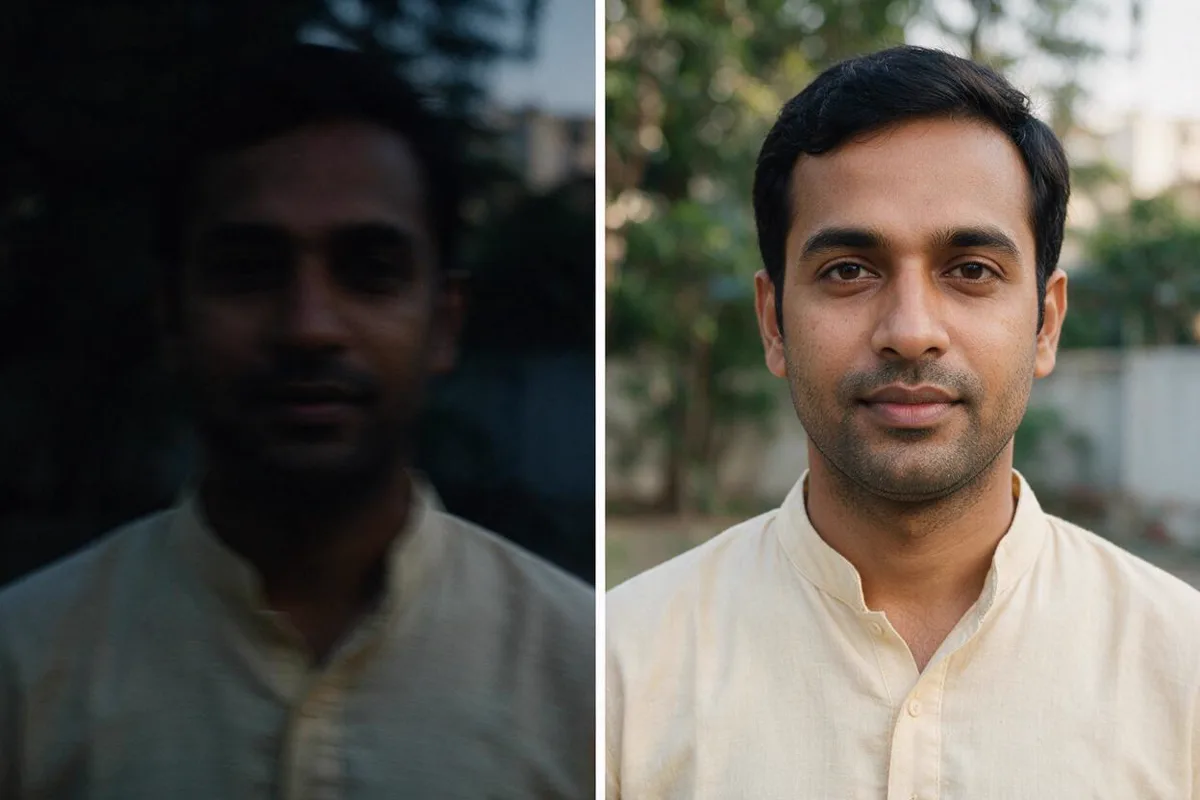
Zacznij od ostrego, dobrze oświetlonego zdjęcia
Wybierz oryginalne zdjęcie, na którym wyraźnie widać oczy, nos i usta. Ciemne, rozmazane zdjęcia lub mocne filtry ukrywają szczegóły, dzięki którym twoja twarz pozostaje rozpoznawalna.
Black Friday: do 66% zniżki na większość modeli AI.
Zobacz ofertyStwórz film AI z Jatayu z jednego zdjęcia. Prześlij swoje wyraźne zdjęcie, a szablon umieści Cię w scenie: rozpościerasz ramiona, a za Tobą wznosi się Jatayu, król sępów, wraz ze stadem ptaków. Nie musisz wklejać promptu ani szukać filmu referencyjnego.
Przykłady
Ostre zdjęcie, odsłonięta twarz i widoczny strój to lepszy punkt wyjścia do stworzenia sceny z Jatayu.
Wybierz oryginalne zdjęcie, na którym wyraźnie widać oczy, nos i usta. Ciemne, rozmazane zdjęcia lub mocne filtry ukrywają szczegóły, dzięki którym twoja twarz pozostaje rozpoznawalna.
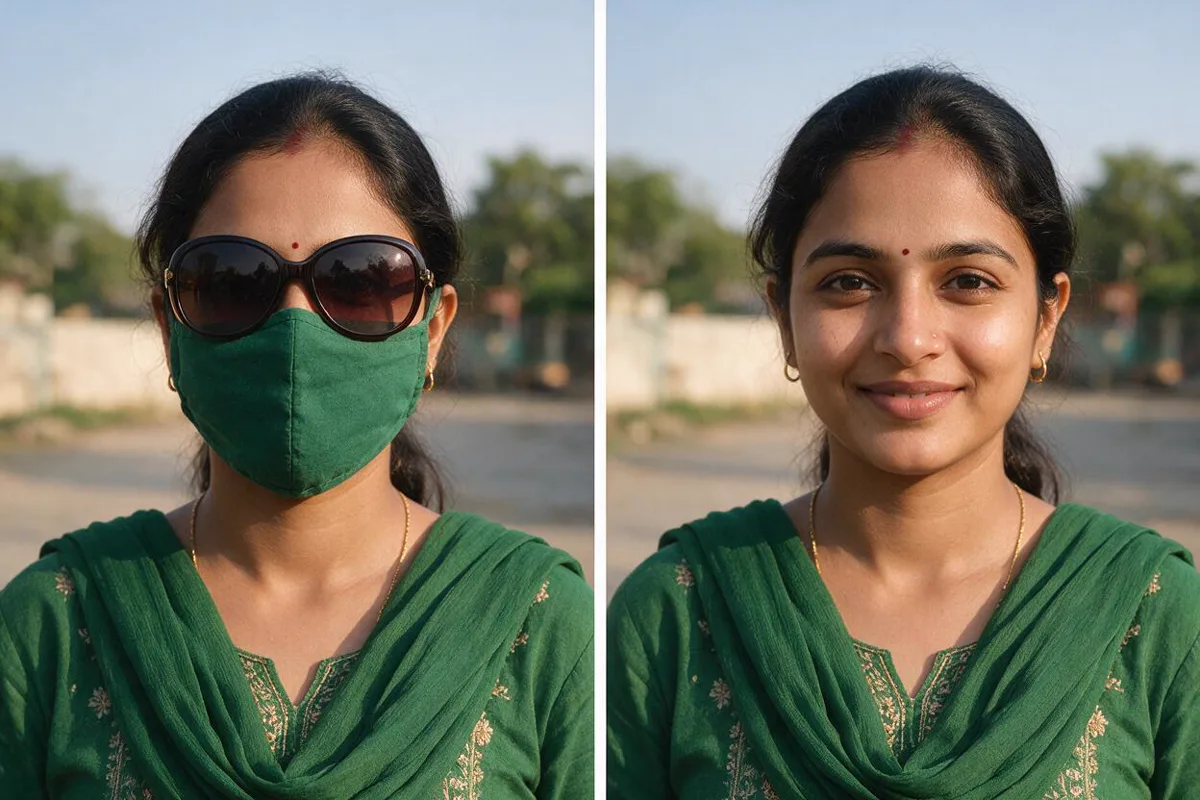
Zdejmij okulary przeciwsłoneczne i maskę oraz odsuń dłonie od twarzy. Klip zachowuje to, co widać na zdjęciu.
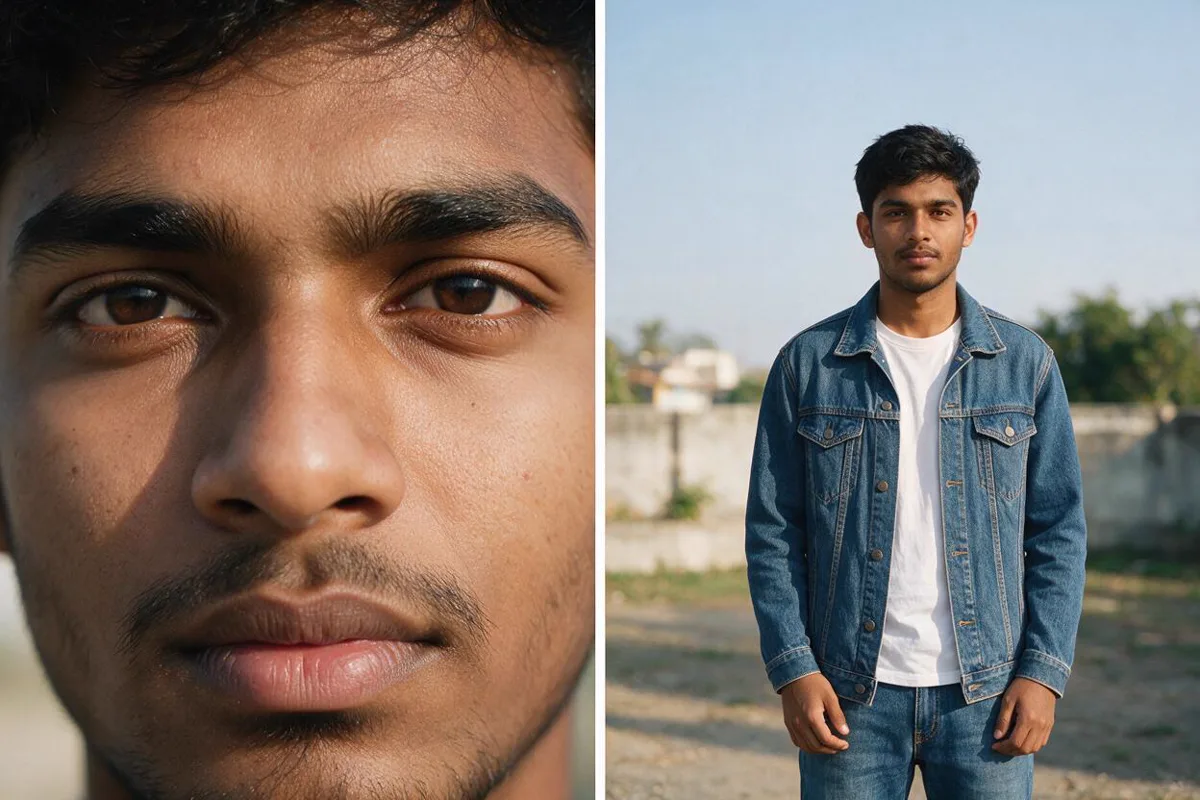
Użyj zdjęcia od pasa w górę lub całej sylwetki, aby film mógł zachować Twój strój. Przy ciasnym kadrze twarzy wygląd ubrania trzeba odtworzyć na podstawie domysłów.
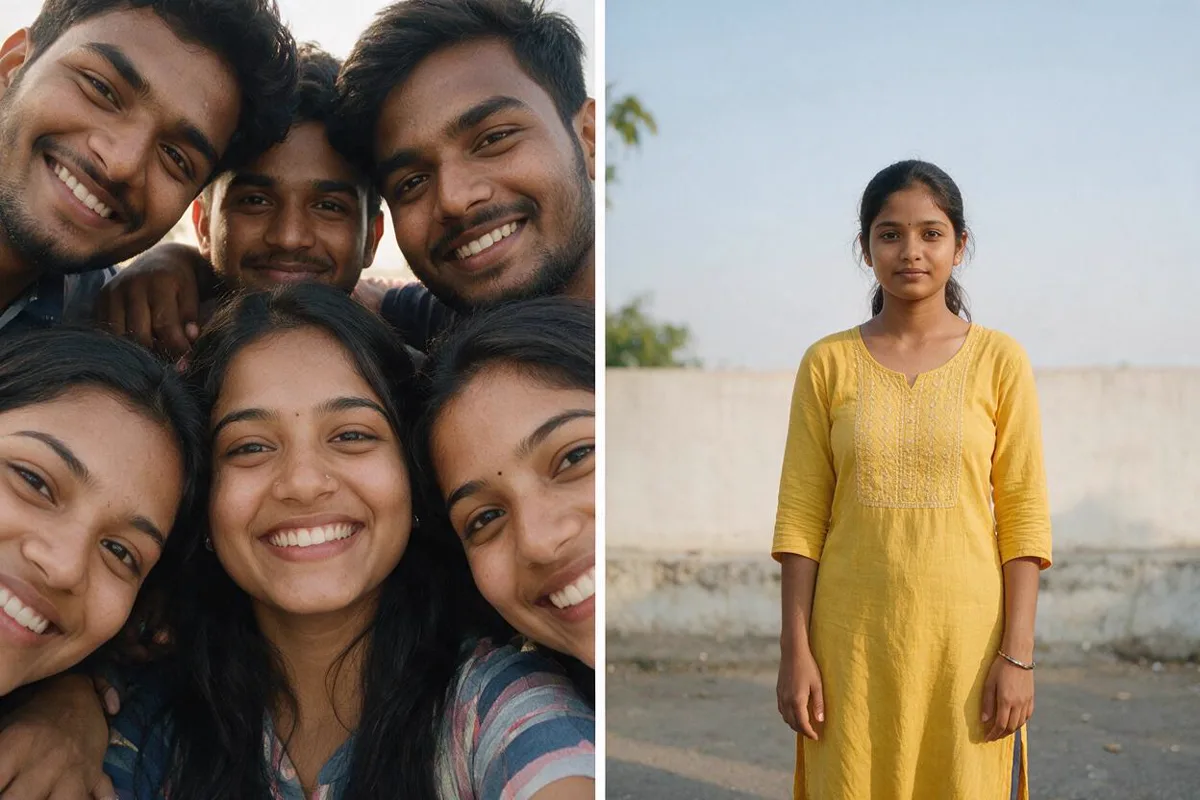
Użyj zdjęcia jednej osoby stojącej prosto pośrodku kadru. Scena jest tworzona wokół jednej osoby.
Zdjęcie określa wygląd Twojej twarzy, włosów i stroju. Szablon umieszcza Cię w szerokim ujęciu w plenerze, pod otwartym niebem, więc zdjęcie od pasa w górę sprawdzi się równie dobrze jak zdjęcie całej sylwetki.
Unosisz podbródek i rozpościerasz ramiona, a za Tobą wznosi się Jatayu, król sępów z Ramajany, wraz ze zrywającym się do lotu stadem małych ptaków. Każdy film odtwarza to samo, ustalone ujęcie.
Obejrzyj cały klip i sprawdź wygląd twarzy oraz wielkość orła przed pobraniem. Aby uzyskać inne ujęcie, wygeneruj klip ponownie lub wypróbuj inne zdjęcie.
Narzędzie „Obraz na wideo” zamienia to samo zdjęcie w klip według twojego opisu, pozwalając tworzyć także inne sceny niż pojawienie się orła.
Otwórz „Obraz na wideo”Olbrzymi ptak wznosi się zza Ciebie i zawisa z szeroko rozpostartymi skrzydłami w ciepłym, złotym świetle.
Twoja twarz, fryzura i strój pochodzą z przesłanego zdjęcia.
Każdy film ma format pionowy, gotowy do publikacji w aplikacjach z krótkimi filmami.
Klip zawiera muzykę i odgłosy skrzydeł przygotowane do tej sceny. Jeśli chcesz użyć konkretnego utworu, zastąp ścieżkę dźwiękową w edytorze wideo.
Dołącz do trendu Jatayu z klipem gotowym do publikacji w aplikacjach z krótkimi filmami.
Stań przed Jatayu, orłem, który walczył z Rawaną, by chronić Sitę.
Udostępnij klip rodzinie i znajomym z okazji Diwali, Dasary lub Rama Nawami.
Zamień ulubiony portret w krótki klip na profil lub status.
Użyj wyraźnego, dobrze oświetlonego zdjęcia jednej osoby z w pełni widoczną twarzą.
Wybierz Standardowy lub HD, a następnie kliknij Utwórz. Szablon zawiera gotową scenę, więc nie musisz nic pisać.
Obejrzyj klip do końca, a następnie pobierz go lub wygeneruj kolejne ujęcie.
Wybierz ostre, dobrze oświetlone zdjęcie bez mocnych filtrów, okularów przeciwsłonecznych i maski.
Sprawdzi się zarówno zdjęcie od pasa w górę, jak i zdjęcie całej sylwetki. Zdjęcie całej sylwetki pokaże cały strój.
Wybierz HD, jeśli chcesz uzyskać ostrzejszy obraz twarzy.
Użyj własnego zdjęcia lub przed przesłaniem zapytaj o zgodę osobę, która na nim jest.
Prześlij zdjęcie i kliknij „Utwórz”. Szablon doda scenę pojawienia się orła za tobą. Nie musisz wklejać promptu ani szukać filmu referencyjnego.
Wyraźne, dobrze oświetlone zdjęcie jednej osoby z odsłoniętą twarzą. Ostre zdjęcia bez filtrów pomagają zachować wygląd twarzy jak najbardziej zbliżony do oryginału.
Nie. Klip powstaje w twojej przeglądarce i jest gotowy do pobrania. Edytor przyda się tylko wtedy, gdy chcesz zmienić muzykę lub dodać tekst.
Każdy film ma format pionowy, niezależnie od proporcji zdjęcia.
Tak, za jej zgodą. Prześlij jej zdjęcie tak samo jak własne.
Prześlij zdjęcie i zobacz, jak orzeł wznosi się za tobą.
Wypróbuj teraz
