
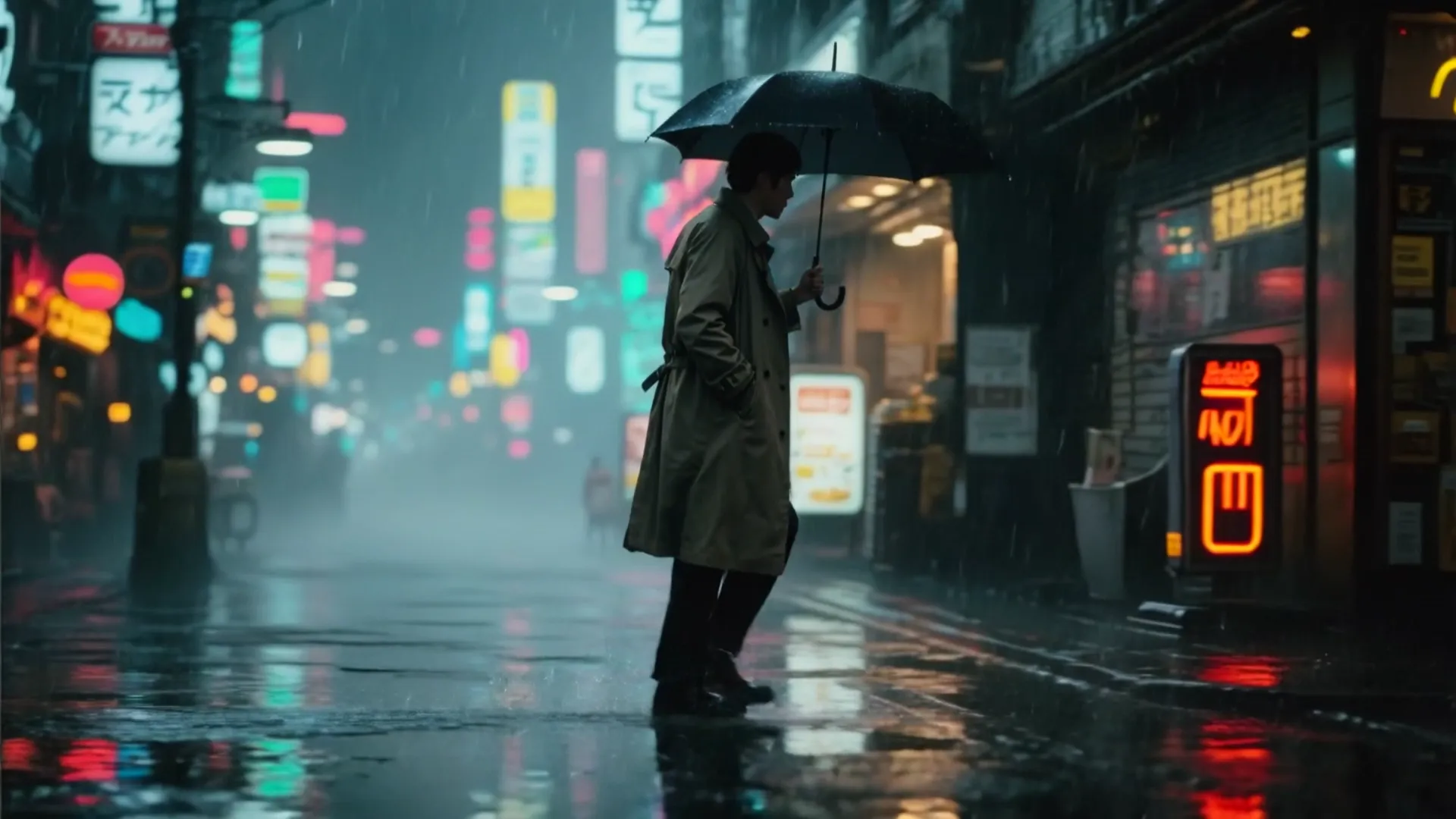
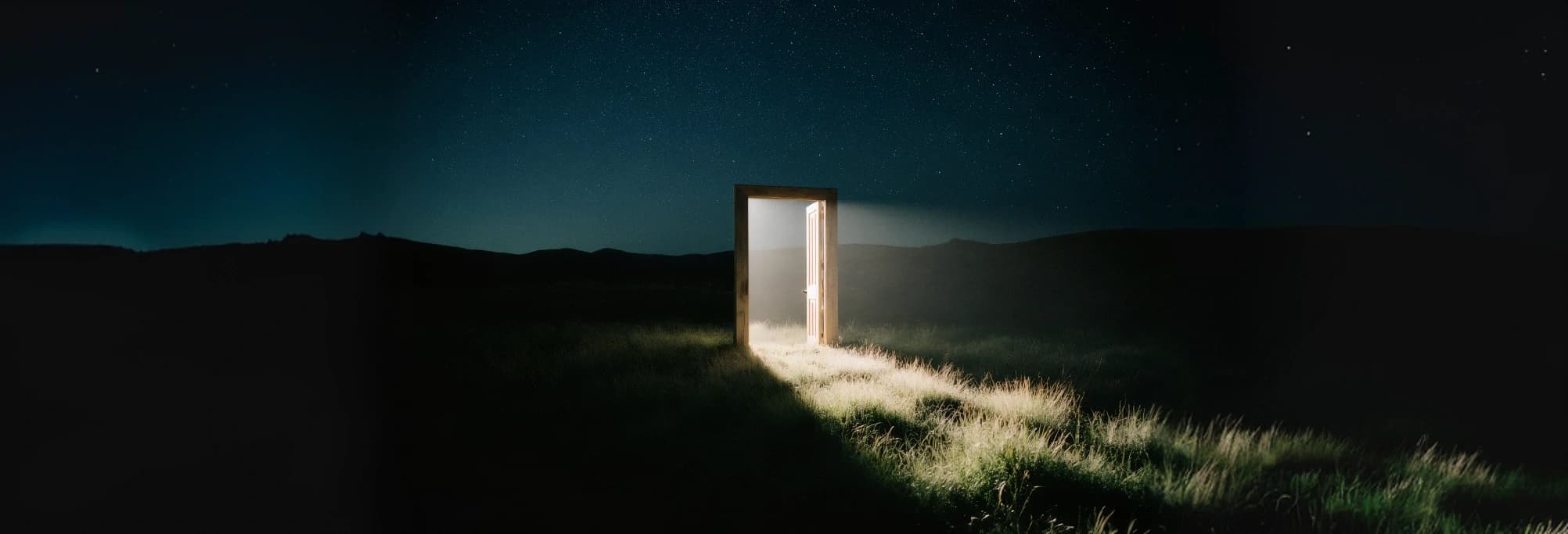
Narzędzie AI Obraz-Wideo wykorzystuje przesłany nieruchomy obraz jako wizualny punkt wyjścia dla generowanego klipu. Obraz określa temat i kompozycję, a polecenie tekstowe kieruje ruchem i zachowaniem kamery. Wybrany model decyduje o tym, które opcje wejściowe i wyjściowe są dostępne.
It looks like you prefer English. Would you like to switch?
我们注意到您可能偏好使用 简体中文. 要切换语言吗?
Il semble que vous préfériez Français. Souhaitez-vous changer de langue ?
Es scheint, Sie bevorzugen Deutsch. Möchten Sie die Sprache wechseln?
Parece que prefieres Español. ¿Te gustaría cambiar de idioma?
Sembra che tu preferisca Italiano. Vuoi cambiare lingua?
優先言語は次のようです 日本語. 言語を切り替えますか?
선호하시는 언어는 다음과 같습니다 한국어. 언어를 변경하시겠습니까?
Похоже, вы предпочитаете Русский. Хотите сменить язык?
Tercih ettiğiniz dil Türkçe. Dili değiştirmek ister misiniz?
Black Friday: do 66% zniżki na większość modeli AI.
Zobacz oferty

Dlaczego warto?
Dlaczego wideo z obrazu AI
Zacznij od własnego obrazu
Użyj zdjęcia, ilustracji lub wygenerowanej klatki jako wizualnego punktu wyjścia.
Steruj ruchem sceny
Opisz ruch obiektu, pracę kamery i atmosferę, podczas gdy obraz zakotwicza kompozycję.
Porównaj kompatybilne modele
Przełączaj się między modelami obsługującymi generowanie wideo z obrazu i korzystaj z narzędzi udostępnianych przez każdy z nich.
Wykorzystaj wynik w szerszym procesie roboczym
Stwórz obraz źródłowy za pomocą powiązanych narzędzi do edycji obrazów, zanimuj go w tym miejscu i udoskonal wybrane ujęcia przy użyciu Video to Video AI lub Upskalera wideo AI. Te połączone funkcje ułatwiają rozwijanie projektu bez konieczności tworzenia koncepcji od nowa na każdym etapie.
Możliwości
Co potrafi animować Image to Video AI
Animuj przygotowany obraz statyczny
Dodaj ruch do zdjęcia, ilustracji, kadru produktu lub wygenerowanej grafiki, podczas gdy przesłana kompozycja określa początkowy kierunek wizualny.
Prowadzenie ruchu za pomocą promptu
Określ, jak powinien poruszać się obiekt, otoczenie i kamera, zamiast powtarzać szczegóły, które obraz źródłowy już jasno przedstawia.
Poprowadź przejście obrazem końcowym
Jeśli wybrany model obsługuje klatkę końcową, dodaj kolejny obraz, aby wskazać, jak ma się zakończyć sekwencja animacji.
Porównaj kompatybilne modele wideo
Użyj jednego obrazu źródłowego w różnych dostępnych modelach i porównaj, jak radzą sobie z ruchem kamery, stabilnością obiektu, teksturą i zgodnością z poleceniem.
Twórz animacje z obrazów produktowych.
Przekształć istniejące zdjęcie produktu lub główny motyw wizualny kampanii w ruchomy koncept do wykorzystania w ofertach, prezentacjach i testach kreatywnych.
Kontynuuj pracę z powiązanymi narzędziami APIXO
Stwórz obraz za pomocą generatora, animuj go tutaj, a następnie użyj narzędzia Upskaler wideo AI, aby zwiększyć rozdzielczość wybranego klipu.
Dla kogo
Do ożywiania wizualizacji
Sprzedawcy e-commerce
Przekształcaj własne zdjęcia produktowe w koncepcje wideo do ofert, reklam i testów kampanii, nie zmieniając produktu widocznego w kadrze źródłowym.
Ilustratorzy i projektanci
Animuj grafiki, plakaty, szkice postaci i kluczowe wizualizacje do portfolio lub prezentacji, zachowując oryginalny projekt jako wizualny punkt odniesienia.
Twórcy mediów społecznościowych
Dodaj zamierzony ruch do portretów, zdjęć z podróży i gotowych grafik, gdy statyczny post potrzebuje krótkiego, ruchomego uzupełnienia.
Fotografowie i studia
Twórz ruchome podglądy z wybranych kadrów na potrzeby treatmentów dla klientów, promocji galerii lub wczesnej oceny kreatywnej przed zaplanowaniem sesji wideo.
Modele
Modele stojące za tym narzędziem
 Seedance 2.5ByteDance
- Seedance 2.0ByteDance
- Seedance 2.0 FastByteDance
- Seedance 2.0 MiniByteDance
 Kling 3.0 OmniKling
 Wan 3.0 VideoAlibaba
- Wan 3.0 Video LoRAAlibaba
- Wan 3.0 Video Pro LoRAAlibaba
 MiniMax H3MiniMax
- MiniMax H3 LoRAMiniMax
- HappyHorseAlibaba
 Veo 3.1Google
- Kling 3.0 StdKling
- Kling 3.0 TurboKling
- Kling 2.6Kling
- Kling 2.5 Turbo ProKling
- Kling 2.1Kling
- Hailuo 2.3MiniMax
- Hailuo 2.3 FastMiniMax
 Grok Imagine Video 1.5xAI
- Grok Imagine VideoxAI
 FLUX 3Black Forest Labs
- Seedance 1.5 ProByteDance
- Wan 2.7Alibaba
- Wan 2.6Alibaba
- Wan 2.5Alibaba
 Vidu Q3Vidu
 LTX-2 19BLightricks
01
Prześlij obraz
Dodaj obraz, który chcesz zanimować.
02
Opisz ruch
Opisz, co ma się poruszać i jak powinna zachowywać się kamera.
03
Wybierz model i generuj
Wybierz kompatybilny model, sprawdź jego ustawienia i utwórz klip.
Porady i FAQ
Uzyskaj lepsze rezultaty
Wskazówki
01
Użyj ostrego obrazu, którego kadr pasuje do filmu, który chcesz utworzyć.
02
Opisz ruch, a nie sam obraz – ten już pokazuje, co jest na scenie.
03
Zachowaj prostotę ruchu kamery, gdy obiekt również się porusza.
04
Wybierz obraz źródłowy z wyraźnymi granicami obiektu i wystarczającą ilością otaczającej przestrzeni na ruch, który chcesz uzyskać, szczególnie w pobliżu krawędzi kadru.
05
Po wygenerowaniu wyświetl podgląd ważnych detali, takich jak twarze, dłonie, tekst i szczegóły produktu, ponieważ złożony ruch może zmieniać drobne elementy wizualne między klatkami.
Często zadawane pytania
Użyj wyraźnego, dobrze skomponowanego obrazu źródłowego z łatwym do odróżnienia głównym obiektem i wystarczającą ilością miejsca na żądany ruch. Unikaj drobnego tekstu i kruchych detali. Upewnij się także, że jesteś właścicielem obrazu lub masz pozwolenie na jego wykorzystanie do generowania.
Niektóre kompatybilne tryby modelu udostępniają dodatkowe wejście na obraz końcowy, podczas gdy inne rozpoczynają pracę tylko od jednej klatki źródłowej. Najpierw wybierz model, a następnie postępuj zgodnie z polami wyświetlanymi w kompozytorze. Gdy dostępna jest klatka końcowa, użyj obrazów z przejściem, które model będzie mógł wiarygodnie połączyć.
Generowanie wykorzystuje kredyty w modelu pay-as-you-go, a nie stałą cenę za każde zadanie. Szacowany koszt obok przycisku Generuj jest aktualizowany w zależności od wybranego modelu i parametrów, dzięki czemu możesz sprawdzić przewidywaną opłatę przed zatwierdzeniem. Zmiana modelu, jakości, formatu lub innych dostępnych ustawień może zmienić tę wycenę.
Można przeglądać stronę, porównywać dostępne modele i sprawdzać ich ustawienia bez logowania. Konto jest wymagane, aby móc przesłać zadanie generowania, monitorować jego postępy i uzyskać dostęp do gotowego wyniku w swoim obszarze roboczym.
Wymagania zależą od wybranego modelu i przepływu pracy. Kompozytor wyświetla pola wejściowe, akceptowane typy przesyłanych plików oraz elementy sterujące, które dotyczą bieżącego wyboru. W przypadku zmiany modelu należy ponownie sprawdzić te pola, ponieważ obsługiwane zasoby i ustawienia mogą się różnić.
Możliwość komercyjnego wykorzystania zależy od Twoich praw do wszystkich materiałów wejściowych, warunków wybranego modelu oraz przepisów obowiązujących w miejscu publikacji. Używaj wyłącznie promptów i zasobów, do których masz uprawnienia, zapoznaj się z obowiązującymi warunkami i sprawdź ostateczną wersję klipu przed jego dystrybucją.
Ożyw swoje zdjęcie dzięki Image to Video AI
Prześlij obraz, do którego użycia masz uprawnienia, opisz ruch i kierunek kamery, porównaj opcje modeli i utwórz klip powyżej.
Wypróbuj teraz