
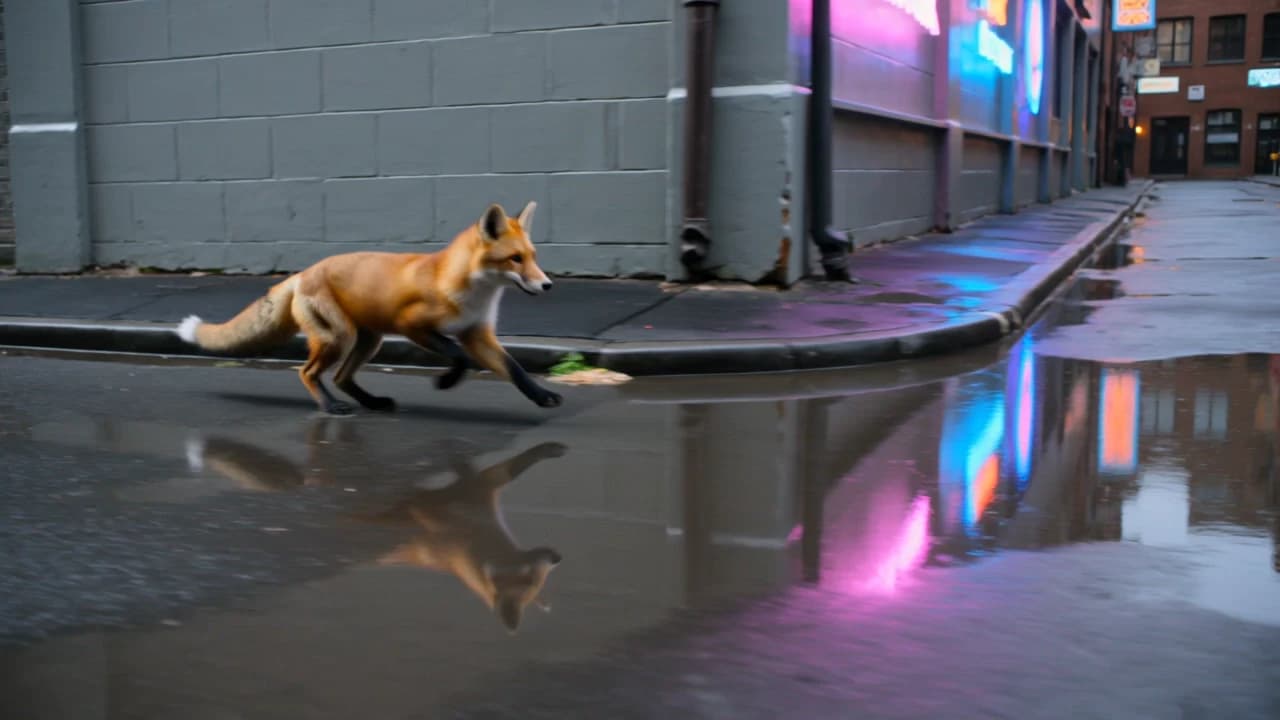
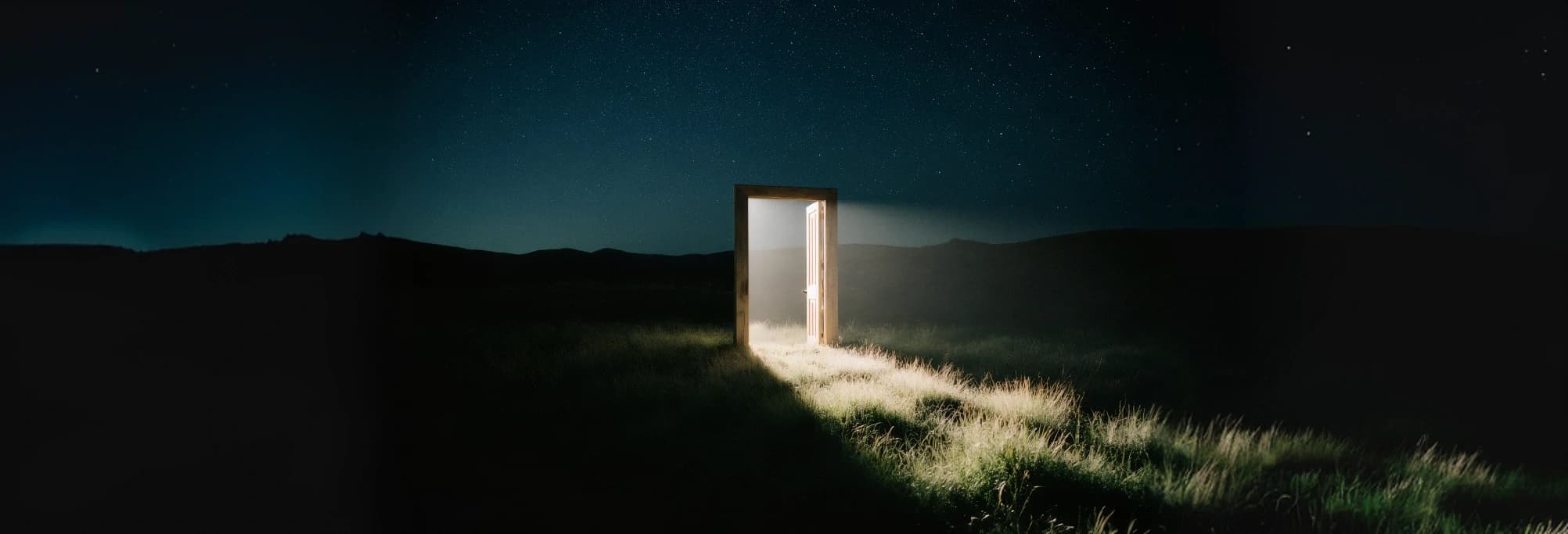


Funkcja Reference to Video AI generuje nową scenę, wykorzystując dostarczone obrazy jako wizualne odniesienie dla obiektu. Jest to przydatne, gdy postać, produkt, przedmiot lub maskotka powinny pozostać rozpoznawalne, mimo że akcja i otoczenie pochodzą z nowego promptu.
It looks like you prefer English. Would you like to switch?
我们注意到您可能偏好使用 简体中文. 要切换语言吗?
Il semble que vous préfériez Français. Souhaitez-vous changer de langue ?
Es scheint, Sie bevorzugen Deutsch. Möchten Sie die Sprache wechseln?
Parece que prefieres Español. ¿Te gustaría cambiar de idioma?
Sembra che tu preferisca Italiano. Vuoi cambiare lingua?
優先言語は次のようです 日本語. 言語を切り替えますか?
선호하시는 언어는 다음과 같습니다 한국어. 언어를 변경하시겠습니까?
Похоже, вы предпочитаете Русский. Хотите сменить язык?
Tercih ettiğiniz dil Türkçe. Dili değiştirmek ister misiniz?
Black Friday: do 66% zniżki na większość modeli AI.
Zobacz oferty

Dlaczego warto?
Dlaczego warto korzystać z Reference to Video AI
Określ tożsamość i wygląd
Obrazy referencyjne zapewniają modelowi kontekst wizualny dla postaci, obiektu lub produktu w Twoim prompcie.
Utwórz nową scenę
Opisz nową scenerię i akcję, a materiały referencyjne określą, które elementy mają pozostać rozpoznawalne.
Używaj modeli stworzonych dla referencji.
Selektor modeli jest filtrowany, aby pokazywać tylko tryby obsługujące generowanie wideo na podstawie materiałów referencyjnych.
Wybierz właściwy powiązany proces
Odniesienia wizualne służą do przedstawiania rozpoznawalnych obiektów w nowych, opisanych scenach. Użyj funkcji Image to Video AI, gdy jedna przygotowana klatka ma stanowić podstawę kompozycji, lub Motion Control, gdy ruch ma pochodzić z nagrania.
Możliwości
Czym możesz kierować za pomocą referencji wideo AI?
Utrzymaj rozpoznawalność obiektu
Użyj wyraźnych obrazów referencyjnych, aby określić wygląd postaci, przedmiotu, maskotki lub produktu podczas generowania sceny, która nie istniała w materiale źródłowym.
Umieszczaj produkty w nowych kontekstach
Twórz koncepcje lifestylowe i kampanijne w oparciu o własne zdjęcia produktowe, definiując w prompcie scenerię, akcję, atmosferę i pracę kamery.
Połącz obsługiwane referencje
Jeśli wybrany model oferuje wiele slotów referencyjnych, dodaj zgodne ujęcia lub obiekty, a widoczny kompozytor wskaże aktualny limit.
Porównaj modele uwzględniające referencje
Przetestuj te same zatwierdzone zasoby i opis sceny na kompatybilnych modelach, aby porównać ciągłość tematu, ruch, kompozycję i interpretację promptu.
Twórz sceny z powtarzającymi się postaciami
Przenoś charakterystyczne cechy wizualne do oddzielnych koncepcji scen w celu planowania fabuły, eksploracji kampanii, tworzenia treści z maskotką lub przeglądu projektów postaci.
Połącz z innymi przepływami pracy wideo
Użyj AI Obraz-do-Wideo, gdy jedna klatka ma inicjować ruch, lub AI Wideo-do-Wideo, gdy istniejący materiał filmowy ma wyznaczać synchronizację i ruch.
Dla kogo
Dla spójnych postaci w filmach
Marki i zespoły marketingowe
Wykorzystaj zatwierdzone materiały referencyjne produktu, maskotki lub kampanii, aby tworzyć powiązane sceny bez konieczności ponownego opisywania każdej cechy wizualnej w każdym opisie.
Twórcy opowieści
Przenoś powracającą postać do nowych środowisk i akcji, zachowując jej rozpoznawalne cechy, dzięki którym poszczególne ujęcia będą sprawiać wrażenie spójności.
Sprzedawcy e-commerce
Twórz lifestylowe koncepcje wideo na podstawie zdjęć produktów, do których masz uprawnienia, a następnie weryfikuj, czy ważne szczegóły produktu pozostają dokładne.
Projektanci postaci
Sprawdź, jak oryginalna postać prezentuje się w różnych scenach, pozach i nastrojach, zanim zainwestujesz w dłuższą animację lub sekwencję produkcyjną.
Modele
Modele stojące za tym narzędziem
01
Dodaj materiały referencyjne
Prześlij wyraźne ujęcia obiektu, który model ma naśladować.
02
Opisz nową scenę
Opisz akcję, scenerię i ujęcia kamery dla wideo.
03
Wybierz model i generuj
Wybierz kompatybilny model, sprawdź dane wejściowe i wygeneruj wynik.
Porady i FAQ
Uzyskaj lepsze rezultaty
Wskazówki
01
Używaj materiałów referencyjnych, na których obiekt jest wyraźnie widoczny na prostym tle.
02
Przy każdym generowaniu odwołuj się do obiektu w prompcie w ten sam sposób.
03
Używaj wyłącznie materiałów referencyjnych, które posiadasz lub na których wykorzystanie masz zgodę.
04
Wybieraj uzupełniające się ujęcia o spójnej stylistyce i unikaj materiałów referencyjnych, które są ze sobą sprzeczne w definiowaniu kolorów, kształtów lub ubioru.
05
Sprawdzaj twarze, logo, tekst i geometrię produktów w wynikach, ponieważ wskazówki z materiału referencyjnego poprawiają spójność, ale nie gwarantują dokładnego odtworzenia.
Często zadawane pytania
Używaj wyraźnych obrazów postaci, obiektu lub produktu, do których posiadasz prawa lub zezwolenie na użycie. Liczba i typ miejsc na materiały referencyjne zależą od wybranego modelu, a kompozytor pokazuje dokładne dane wejściowe dostępne w bieżącym trybie.
Nie. Referencja do wideo AI dostarcza wizualnych wskazówek, ale zmiany pozy, okluzja, szybka akcja i złożone sceny mogą wpływać na drobne szczegóły. W każdym wyniku sprawdzaj twarze, tekst, logo, odzież i geometrię produktu, zwłaszcza gdy liczy się dokładne odwzorowanie marki lub postaci.
Generowanie wykorzystuje kredyty w modelu pay-as-you-go, a nie stałą cenę za każde zadanie. Szacowany koszt obok przycisku Generuj jest aktualizowany w zależności od wybranego modelu i parametrów, dzięki czemu możesz sprawdzić przewidywaną opłatę przed zatwierdzeniem. Zmiana modelu, jakości, formatu lub innych dostępnych ustawień może zmienić tę wycenę.
Można przeglądać stronę, porównywać dostępne modele i sprawdzać ich ustawienia bez logowania. Konto jest wymagane, aby móc przesłać zadanie generowania, monitorować jego postępy i uzyskać dostęp do gotowego wyniku w swoim obszarze roboczym.
Wymagania zależą od wybranego modelu i przepływu pracy. Kompozytor wyświetla pola wejściowe, akceptowane typy przesyłanych plików oraz elementy sterujące, które dotyczą bieżącego wyboru. W przypadku zmiany modelu należy ponownie sprawdzić te pola, ponieważ obsługiwane zasoby i ustawienia mogą się różnić.
Możliwość komercyjnego wykorzystania zależy od Twoich praw do wszystkich materiałów wejściowych, warunków wybranego modelu oraz przepisów obowiązujących w miejscu publikacji. Używaj wyłącznie promptów i zasobów, do których masz uprawnienia, zapoznaj się z obowiązującymi warunkami i sprawdź ostateczną wersję klipu przed jego dystrybucją.
Stwórz nową scenę dzięki Reference to Video AI
Dodaj obrazy referencyjne, których masz prawo używać, opisz nową akcję i scenerię, sprawdź wycenę modelu i wygeneruj powyżej.
Wypróbuj teraz