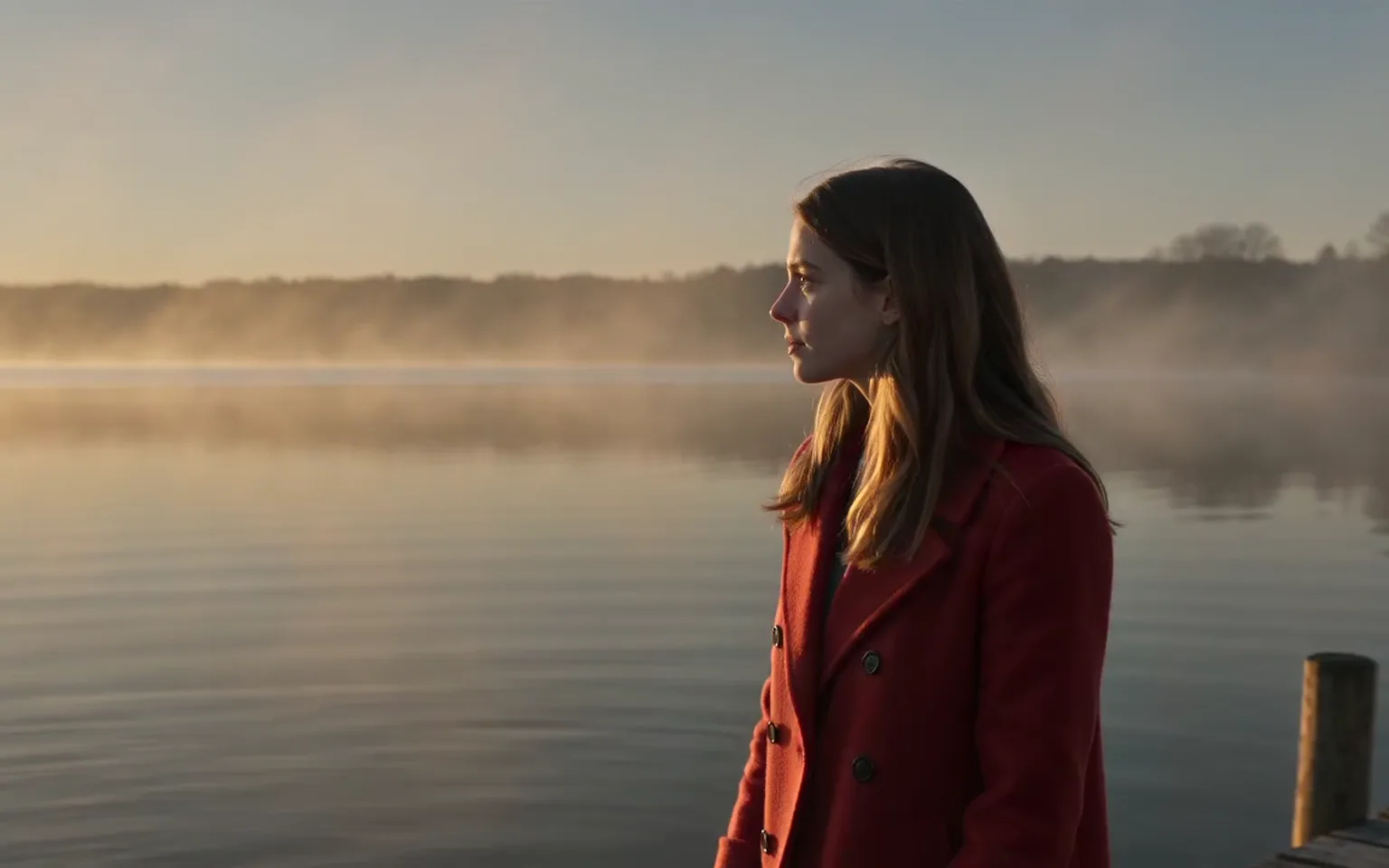





AI動画延長は、既存のクリップに続く新しい映像を生成するものです。アップロードされたビデオとプロンプトを読み取り、元の被写体、シーン、動きに沿った続きの映像を作成します。


AI動画延長は、アップロードしたクリップを元の終わりの先まで延長し、アクション、カメラワーク、シーンを自然につなげます。元動画を追加し、次に起こることを記述して、2種類の動画モデルのいずれかを選んで続きを生成します。
新しい映像はアップロードしたクリップから生成されるため、空白のプロンプトから始めて雰囲気が合うことを期待するのではなく、すでに映っている被写体、舞台、ライティングを引き継ぎます。
今すぐ試す短いプロンプトで次の展開を指示します。カメラをゆっくり動かし続ける、被写体の動作を最後まで完結させる、シーンを新しい場面へ進めるなどです。明確で具体的な指示ほど、予測しやすい続きになります。
今すぐ試すモデルはアップロード欄の上のセレクターで切り替えられます。モデルごとに対応する元素材の形式や、選べる長さと解像度が異なるため、クリップと求める仕上がりに合ったものを選んでください。
今すぐ試す振り向く、踏み出す、注ぐといった途中で切れてしまう動作を、動きの途中で止めずに自然な終わりまで見せられます。
編集で短すぎると感じるエスタブリッシングショット、製品のお披露目、風景シーンに余韻を加えます。
プッシュイン、パン、オービットを続けることで、急なカットで終わるのではなく、ひと続きのテイクのように見せられます。
ループさせたりスローにしたりせずに、短いクリップを延ばしてナレーション、音楽、タイトルカードをカバーします。
カットしやすいポーズやフレーミングに向けて延長できるため、シームレスなループやシーンのトランジションを組み立てやすくなります。
ほかで生成した短いクリップに、同じキャラクター、舞台、スタイルを保ったまま映像を追加します。
良いクリップを延長してプラットフォームのテンポに合わせたり、カットの前に冒頭のつかみが伝わる時間を長くしたりできます。
自社の商品映像やキャンペーン映像を延長して必要な尺を満たせるため、撮り直しの手配が不要です。
終わりが少し早すぎて、カットやセリフをカバーするためのフレームが足りないショットを補います。
生成したクリップを、同じ被写体、環境、ビジュアルスタイルのまま、より長い作品へとつなげられます。
ご自身が所有している、または編集を許可されている元動画を追加します。アップロード欄には、選択したモデルが受け付けるファイル形式、サイズ、長さが表示されます。
最後のフレームの後に起こること(動き、カメラの向き、雰囲気など)を書き、モデルが提供する長さと解像度を設定します。
クレジットの見積もりを確認して送信し、元の映像が終わって新しい映像が始まる部分を見て、つながりの自然さを判断してください。
元動画の最後は、はっきり見やすいフレームで終わらせてください。最後のフレームがぼやけていたり、トランジションの途中だったりすると、モデルが続きを作る手がかりが少なくなります。
すでに見えている内容を繰り返すのではなく、新しい部分の動きとカメラの向きを記述してください。
出力解像度を元の映像に合わせると、つなぎ目が目立ちにくくなります。
続きのスタイルがずれてしまう場合は、もう一方のモデルを試してください。同じクリップでもモデルによって解釈が異なります。
延長するのは、ご自身が所有している映像、または変更の許可を得ている映像に限ってください。
AI動画延長は、既存のクリップに続く新しい映像を生成するものです。アップロードされたビデオとプロンプトを読み取り、元の被写体、シーン、動きに沿った続きの映像を作成します。
タスクごとに元動画をひとつ使用します。FLUXは両者のうち制限が厳しいほうで、対応するファイル形式はひとつのみ、クリップの長さとファイルサイズの両方に上限があります。SeedanceはMOVとWebMのファイルにも対応しており、ファイルサイズに上限があります。選択したモデルの正確な形式、長さ、サイズの制限は、アップロード欄に表示されます。
生成される映像の長さはモデルごとに設定でき、モデルを選ぶと利用可能な長さが設定に表示されます。長くするほど、通常は消費クレジットが多くなります。
はい。どちらのモデルでも、次に起こることの短い説明が必要です。既存のシーンを説明し直すのではなく、動き、カメラの向き、雰囲気に焦点を当ててください。
モデルは被写体、ライティング、スタイルの一貫性を保つよう設計されていますが、特に速い動きやシーンの切り替わりの後には、細部、顔、画面上の文字にわずかな変化が生じることがあります。公開前に、つなぎ目と結果全体を確認してください。
生成には、選択したモデル、長さ、解像度に基づく従量課金制のクレジットが使われます。「生成」ボタンの横の見積もりは設定の変更に応じて更新されるため、送信前に料金を確認できます。
クリップをアップロードし、次の瞬間を説明すれば、元の映像が終わったところから続く映像を生成できます。
今すぐ試す