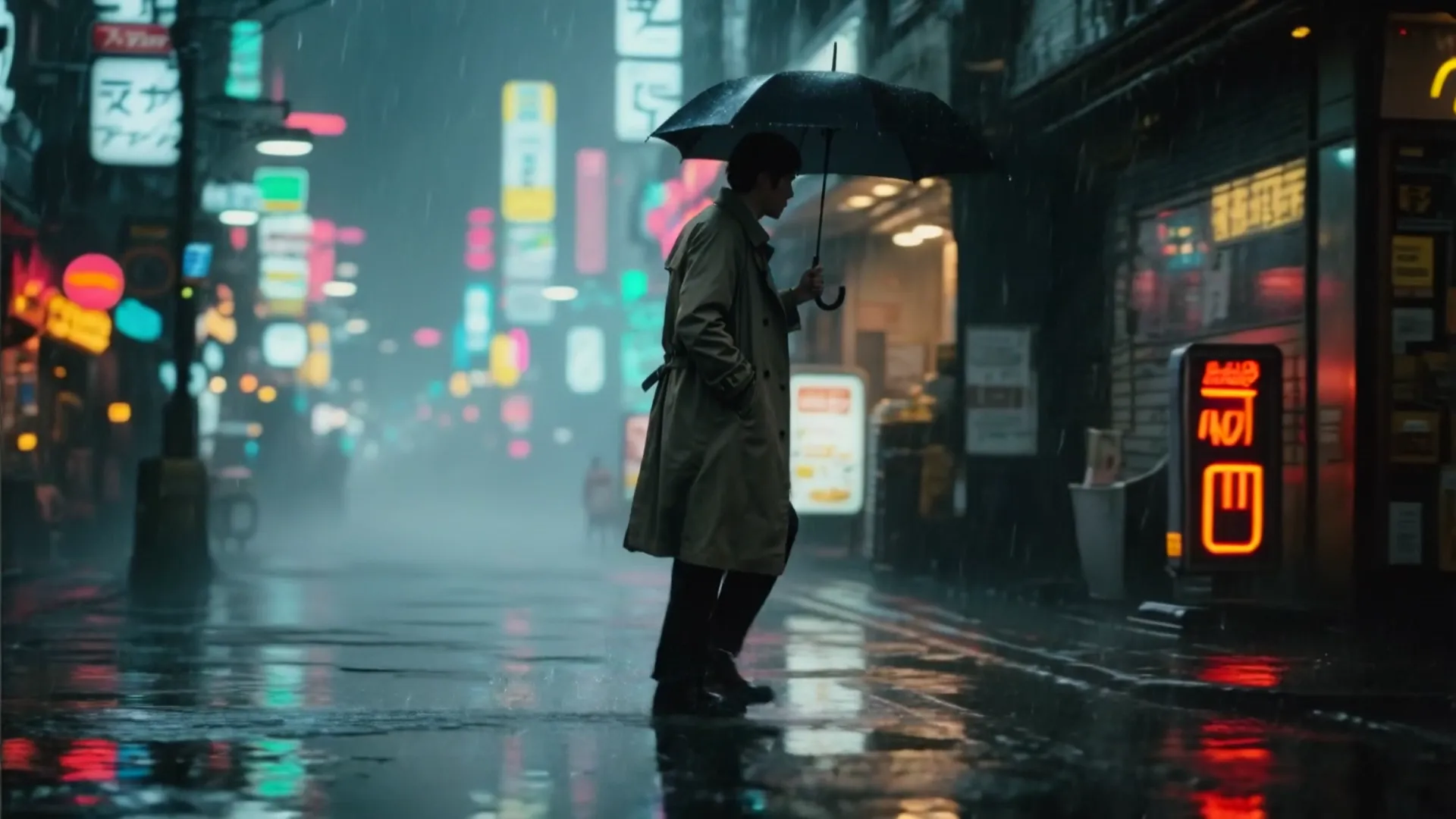
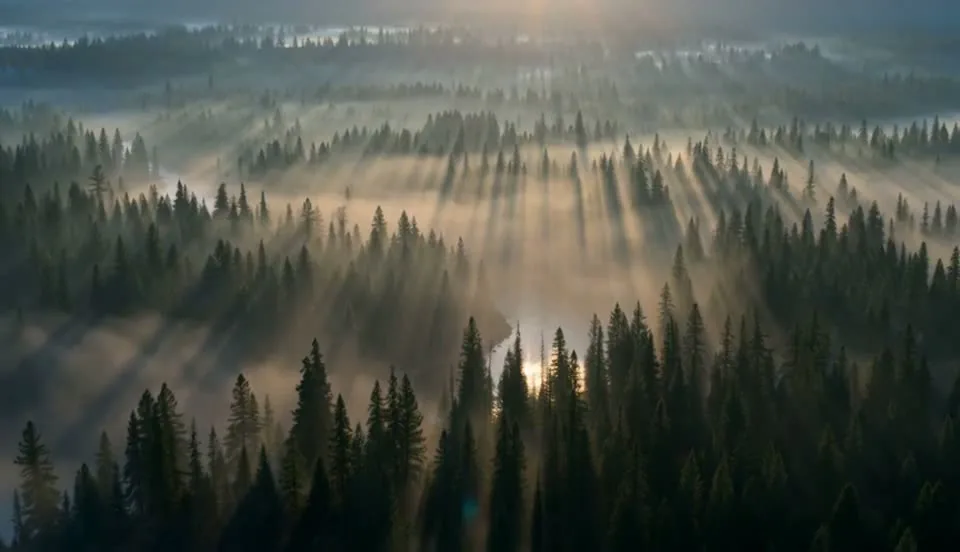

Image to Video AIでは、アップロードした静止画を視覚的な開始点として動画クリップを生成します。画像で被写体と構図を決定し、プロンプトで動きやカメラの動作を指示します。利用できる入力および出力のコントロールは、選択したモデルによって決まります。


Image to Video AIは、静止画、イラスト、製品フレーム、または生成されたアートワークを動画クリップに変換します。保持したいビジュアルをアップロードして被写体とカメラの動きを記述し、その後、対応するモデルと表示される設定を比較検討してください。
関連の画像ツールで元となるビジュアルを作成し、このツールでアニメーション化。完成した映像は、Video to Video AIやAI Video Upscalerでさらに洗練させることができます。これらの連携機能を使えば、各段階でコンセプトを一から作り直すことなく、より簡単にアセットを開発できます。
今すぐ試すアップロードされた画像の構図を起点に、写真、イラスト、製品フレーム、生成アートワークなどに動きを加えます。
ソース画像で明確に表現されている詳細を繰り返すのではなく、被写体、環境、カメラがどのように動くべきかを説明してください。
選択したモデルで終了フレームがサポートされている場合、アニメーションの到達点を示す別の画像を指定します。
1つのソース画像を利用可能なモデル全体で使用し、カメラモーション、被写体の安定性、テクスチャ、プロンプトへの忠実度といった点について、各モデルの処理を比較できます。
既存の商品写真やキャンペーンのキービジュアルを、リスティング、プレゼンテーション、クリエイティブテスト向けの動きのあるコンセプトに変換します。
画像ジェネレーターでソースを準備してここでアニメーション化し、選択したクリップにさらに高解像度が求められる場合は、AI動画アップスケーラーを使用します。
お持ちの商品写真を、元の画像の商品を変更することなく、リスティング、広告、キャンペーンテスト向けのモーションコンセプトに変換します。
元のデザインをビジュアルの基軸として、アートワーク、ポスター、キャラクター設定、キービジュアルをアニメーション化。ポートフォリオやプレゼンテーションの作成に活用できます。
静止画の投稿に短い動画を添えたい場合に、ポートレート、旅行写真、作成済みのグラフィックに意図的な動きを加えます。
選択した静止画からモーションプレビューを生成。クライアントへの提案、ギャラリーのプロモーション、ビデオ撮影前の初期クリエイティブレビューなどにご利用いただけます。
 Seedance 2.5ByteDanceSeedance 2.0ByteDanceSeedance 2.0 FastByteDanceSeedance 2.0 MiniByteDance
 Kling 3.0 OmniKling
 Wan 3.0 VideoAlibabaWan 3.0 Video LoRAAlibabaWan 3.0 Video Pro LoRAAlibaba
 MiniMax H3MiniMaxMiniMax H3 LoRAMiniMaxHappyHorseAlibaba
 Veo 3.1GoogleKling 3.0 StdKlingKling 3.0 TurboKlingKling 2.6KlingKling 2.5 Turbo ProKlingKling 2.1KlingHailuo 2.3MiniMaxHailuo 2.3 FastMiniMax
 Grok Imagine Video 1.5xAIGrok VideoxAI
 FLUX 3Black Forest LabsSeedance 1.5 ProByteDanceWan 2.7AlibabaWan 2.6AlibabaWan 2.5Alibaba
 Vidu Q3Vidu
 LTX-2 19BLightricks
アニメーション化したいフレームを追加してください。
動かす対象とカメラの動作を説明してください。
対応モデルを選択し、設定を確認して、クリップを作成します。
生成したい動画のフレーミングと一致する、シャープな画像をご利用ください。
画像自体ではなく、動きについて記述してください。シーンに何が写っているかは、画像がすでに示しています。
被写体も動く場合は、カメラの動きをシンプルに保ちましょう。
指定する動きに対応できるよう、被写体の境界が明確で、周囲(特にフレームの縁の近く)に十分なスペースがあるソースを選択してください。
複雑な動きにより、フレーム間で細かい部分が変化する可能性があるため、生成後は顔、手、テキスト、製品のディテールといった重要箇所をプレビューでご確認ください。
Image to Video AIでは、アップロードした静止画を視覚的な開始点として動画クリップを生成します。画像で被写体と構図を決定し、プロンプトで動きやカメラの動作を指示します。利用できる入力および出力のコントロールは、選択したモデルによって決まります。
主な被写体が識別しやすく、希望する動きを加えるための十分なスペースがある、鮮明で構図の整ったソース画像を使用してください。小さなテキストや細かすぎるディテールは避けてください。また、生成に使用する画像は、ご自身が所有しているか、使用許可を得ていることを必ず確認してください。
対応モデルのモードによっては、終了画像を追加で入力できるものと、ソースフレーム1枚のみから開始するものがあります。まずモデルを選択し、コンポーザーに表示されるフィールドに従ってください。終了フレームが利用できる場合は、モデルが自然なトランジションを生成できるような画像を使用してください。
生成には、タスクごとの固定料金ではなく、従量課金制のクレジットが使用されます。「生成」ボタンの横に表示される料金の目安は、選択したモデルとパラメータに応じて更新されるため、送信前に予想料金を確認できます。モデル、品質、フォーマット、またはその他の利用可能な設定を変更すると、料金の目安も変わります。
サインインしなくても、ページの閲覧、利用可能なモデルの比較、コントロールの確認が可能です。生成タスクの送信、進捗状況の確認、ワークスペースでの生成結果へのアクセスには、アカウントが必要です。
要件は、選択したモデルとワークフローによって異なります。コンポーザーには、現在の選択に適用される入力、アップロード可能なファイル形式、コントロールが表示されます。モデルを切り替えると、サポートされるアセットや設定が異なる場合があるため、これらのフィールドを再度ご確認ください。
商用利用は、個々の入力データに対するお客様の権利、選択されたモデルの利用規約、および公開先に適用されるルールによって規定されます。使用権限のあるプロンプトとソースアセットのみを使用し、適用規約を確認の上、配布前に最終的なクリップを必ずご確認ください。
使用権のある画像をアップロードし、動きとカメラの方向を記述し、モデルオプションを比較して、上記のクリップを作成します。
今すぐ試す