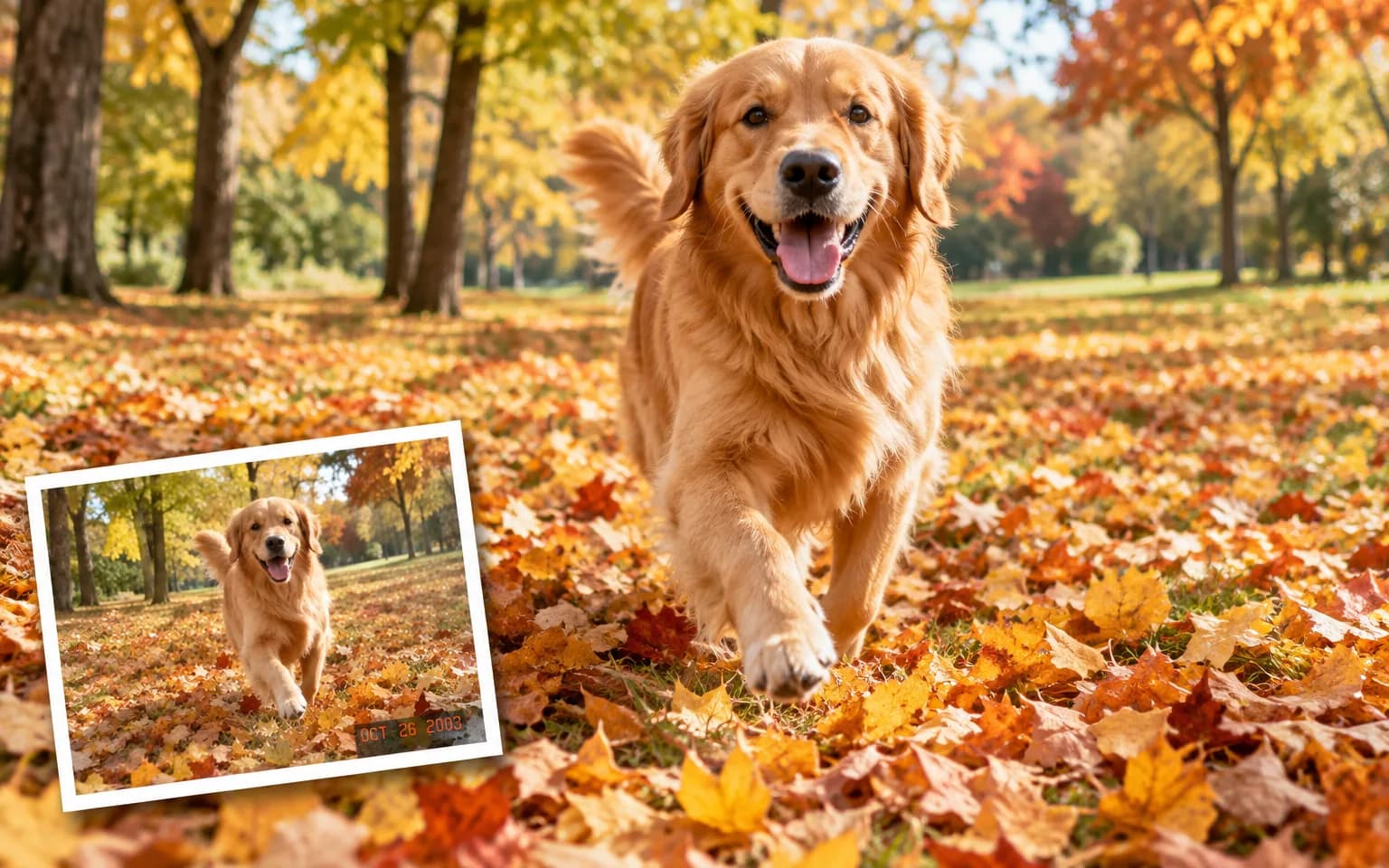

AI透かし除去は、表示されているロゴ、校正テキスト、タイムスタンプなどのオーバーレイを識別し、周辺の情報から覆われた領域を再構築します。本ツールは、ご自身が所有している、または変更の許可を得ている画像での使用を想定しています。他者の著作物を保護するマークの除去や、ライセンスを回避する目的で使用しないでください。


AI透かし除去は、ご自身が所有している、または変更の許可を得ている画像から、表示されているロゴ、校正マーク、タイムスタンプ、テキストオーバーレイを検出します。許可を得た元画像をアップロードし、ワークベンチで出力形式を選択してクレジットの見積もりを確認した後、再構築された領域をよく確認してから再利用してください。
編集が許可された画像をアップロードすれば、マスクを描かなくても、表示されている文字、ロゴ、タイムスタンプ、ドラフト用マークをワークフローが特定します。自動検出によって繰り返しのクリーンアップ作業は減りますが、複雑なオーバーレイはモデルが推測で補うべき情報を覆っていることがあるため、完成したファイルは入念に確認してください。
今すぐ試す処理は覆われた領域に集中し、周囲の視覚的な文脈を使って再構成します。構図のほかの部分は参照として残るため、ご自身の校正刷り、書き出しファイル、ライセンス済み素材に役立ちます。ごちゃついた質感、顔、交差する物体はきれいに再構成するのが難しいことがあるため、念入りに確認してください。
今すぐ試すご自身のドラフトやサンプルのクリーンアップなど、ご自身の画像または編集を許可された画像に使用してください。表示されているマークを除去しても、著作権、同意、ブランドの承認、再配布の権利が移るわけではないため、ワークフロー全体を通じて元画像のライセンスと想定用途を意識してください。
今すぐ試す処理後のファイルを確認したら、許可を得た元画像の色やノイズも補正したい場合はAI画像エンハンサーへ、承認済みの画像が使用先に対して小さすぎる場合はAI画像アップスケーラーを使用してください。作業を分けておくと、各変更を元画像と比較しやすくなります。
今すぐ試すご自身が作成し、最終納品用の準備を許可されている素材について、校正用の文字や確認スタンプで覆われた領域を再構成します。
元の画像と想定する再利用が権利の範囲内である場合に、承認済みの素材から社内ラベル、タイムスタンプ、一時的なキャンペーンのマークを取り除きます。
自動検出により、繰り返し入っているマークや半透明のマークにも対応できるため、オーバーレイの見えている部分をひとつずつ手作業で選択する必要はありません。
周囲の色、輪郭、質感を手がかりに生成による補修を行います。元の情報が完全に隠れていた部分は確認してください。
ライセンスで編集が認められている素材のみをクリーンアップし、確認した結果をカタログ、プレゼンテーション、キャンペーンのワークフローに組み込めます。
除去結果が権利と見た目の確認を通過したら、ノイズや色の調整はAI画像エンハンサーで別途行ってください。
最終使用が承認されたファイルを確認したうえで、ご自身の校正刷り、コンタクトシート、クライアント承認済みの書き出しファイルのクリーンな版を準備します。
自社制作または正規にライセンスされたキャンペーン素材から不要になった社内用マークを除去します。公開に必要な承認はそのまま維持してください。
自社が所有する商品画像から仮のテキストを取り除き、最終的な掲載に向けてラベル、質感、エッジを確認できます。
承認されたレイアウト用に、許可を得た元画像を準備します。制作工程を通じて、ライセンス記録と未加工の元画像を保管しておいてください。
ご自身が所有している、または編集を許可されている画像の、最も高画質なものを追加します。圧縮されたスクリーンショットやダウンロードしたプレビューよりも、オリジナルの書き出しファイルのほうが、復元に使える周囲の情報が多く含まれています。
次の工程に合った利用可能な出力形式を選び、「生成」ボタンの横にあるクレジットの見積もりを確認します。ワークベンチには、ページ上の固定リストではなく、現在対応している設定が反映されます。
処理後のファイルを生成し、再構築された部分を元画像と比較してください。レイアウトに配置したり公開したりする前に、エッジ、繰り返しのパターン、顔、文字、製品の細部を確認しましょう。
アップロードするのは、ご自身が所有している画像、または変更の許可を得ている画像に限ってください。また、想定している再利用がその権利の範囲内であることを確認してください。
強く圧縮された素材では隠れた領域を再構成するための情報が少なくなるため、許可を得たコピーのうち最も高品質なものを使ってください。
公開前に、補修されたエッジや細かなパターンをすべて確認してください。特に、オーバーレイが顔、ラベル、ブランド商品にかかっていた部分は入念に見てください。
未加工の元画像とライセンスの記録はプロジェクトとともに保管してください。透かしを除去してもピクセルが変わるだけで、所有権や許可が生じるわけではありません。
クリーンアップを承認した後にのみ、画質向上処理を実行してください。これにより、レビュー担当者は除去によるアーティファクトと、その後の色、ノイズ、サイズの変更を切り分けて確認できます。
AI透かし除去は、表示されているロゴ、校正テキスト、タイムスタンプなどのオーバーレイを識別し、周辺の情報から覆われた領域を再構築します。本ツールは、ご自身が所有している、または変更の許可を得ている画像での使用を想定しています。他者の著作物を保護するマークの除去や、ライセンスを回避する目的で使用しないでください。
許可を得た元画像をアップロードし、ワークベンチに表示される出力設定を選んで、表示された見積もりを確認し、タスクを送信します。オーバーレイの検出は自動で行われます。完了したら、クリーンアップされたすべての領域を十分に拡大して確認してください。特に、マークが顔、物の輪郭、細かな模様に重なっていた部分は念入りに確認してください。
AI透かし除去の現在の要件は、アップロード欄と形式セレクターに表示されます。対応するファイル形式は変わることがあるため、生成前に確認してください。クリーンアップが難しい場合は、手元にある許可済みのコピーのうち最も圧縮の少ないものから始めると、覆われた部分の周囲についてモデルがより多くの情報を得られます。
タスクには、選択中のモデルと適用されるパラメーターに応じた従量課金のクレジットが使われます。送信前に現在の見積もりが「生成」ボタンの横に表示されるため、処理前に予想料金を確認できます。利用可能な設定を変更した場合は、もう一度確認してください。
どのようなクリーンアップ手順でも、完璧な復元は保証できません。大きなオーバーレイや繰り返し配置されたオーバーレイ、細かな質感、シーン内の動きを感じさせる表現、重要な文字、顔や製品の細部に重なるマークは、アーティファクトが残る原因になることがあります。結果を元画像と比較し、生成されたピクセルを正確な証拠として扱うのではなく、元画像を保管しておいてください。
元の画像と想定用途に必要な権利をすでに持っている場合に限ります。マークを除去しても、所有権が得られたり、ライセンスが広がったり、必要なモデルリリース・プロパティリリース・ブランドの許諾が不要になったりするわけではありません。クリーンアップしたファイルを公開、広告、再配布する前に、ご自身の権限と適用される条件を確認してください。
所有している、または編集が許可された画像をアップロードし、表示された見積もりを確認してオーバーレイを処理したら、クリーンアップした結果を使う前に、再構成されたすべての領域を確認してください。
今すぐ試す