
ガイド
Tiny Desk AIとは?元ネタと写真から動画を作る方法
Tiny Desk AIの元ネタと「Outstanding」との関係を解説。1〜5人の写真を役割別にアップロードし、表情・カット・音声を確認する手順を紹介します。
APIXO Team

敗戦後の落胆と陽気な演奏を対比したAIイメージ。実際の試合後の写真や元投稿のフレームではありません。
NPR Music「Charlie Wilson: Tiny Desk Concert」(2023年)の動画ページのスクリーンショット。
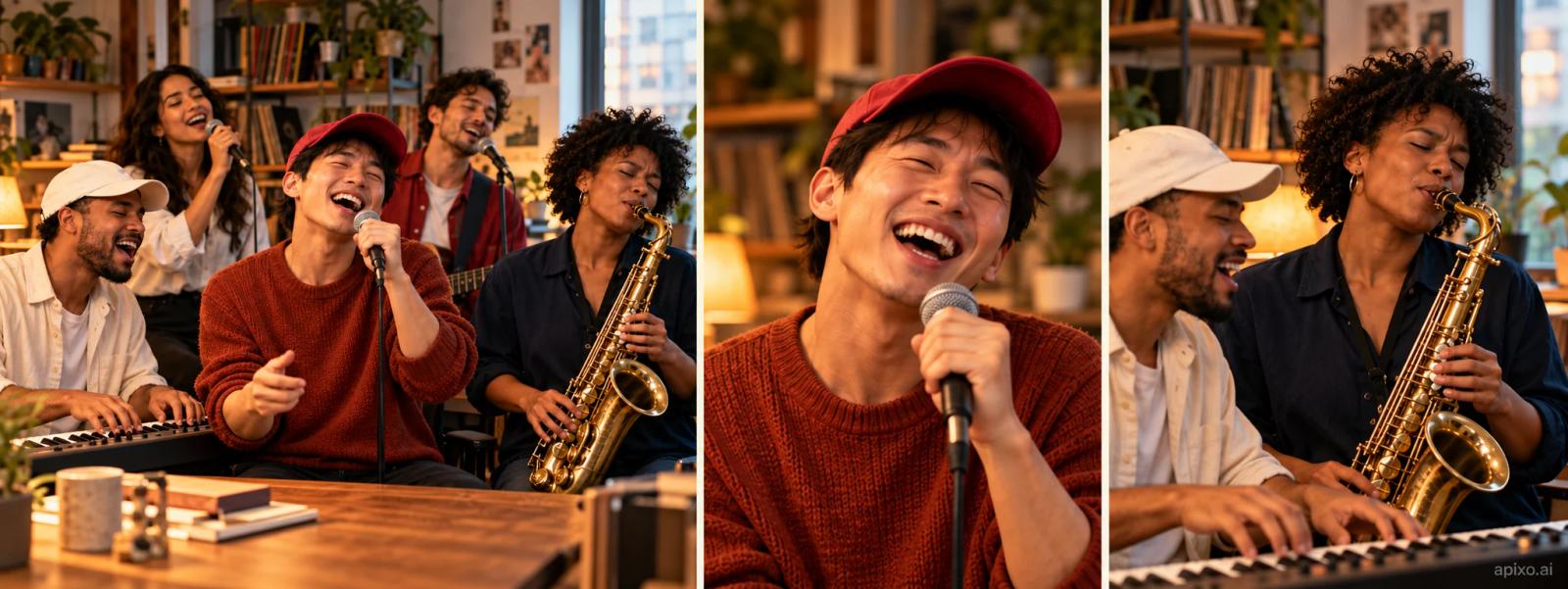
TikTokのTiny Desk AIは、見慣れた人物を陽気な演奏シーンに登場させるAI二次創作です。机の後ろに集まるバンド、「Outstanding」を歌うボーカル、大笑いのアップ、そしてサックスへの切り替え。負けたばかりの監督たちを配役すると、その状況と楽しそうな演奏の落差が笑いになります。自分や友人を入れれば、思いがけない仲間のライブにもできます。
Outstanding Tiny Deskとも呼ばれるこの形式の元ネタを確認し、写真から動画を作る手順へ進みましょう。誕生日向けに友人5人でバンドを組む例を使いますが、置き換える人数は1〜5人から選べます。
目次
Tiny Desk AIの元ネタは何?
「Outstanding」はThe Gap Bandが1982年に発表したファンク/R&B曲で、背景はUniversal Music傘下のuDiscoverでも紹介されています。二次創作で使われる演奏は、NPR Musicが2023年6月5日に公開したCharlie WilsonのTiny Desk Concertが元です。「Outstanding」はセットリストの最後の曲です。
Charlie WilsonのTiny Desk Concert
https://www.youtube.com/watch?v=J3jUEB7qmt8本やレコード、雑多な物が並ぶオフィスにバンドが集まり、歌から笑顔のアップ、サックスソロへとつながります。この表情や動き、カットの組み合わせが特徴で、単に机のある背景を作るだけではありません。
Sport & Stateによる2026年10月22日の制作者インタビューでは、10月17日に大学アメリカンフットボールの上位7チームのうち5チームが敗れたと紹介されています。ナッシュビルのソングライターJake Whipple(@theburnerfromhe11)は、AlabamaのKalen DeBoerや、サックス役のNotre DameのMarcus Freemanら、敗れたチームの監督をバンドに配役しました。

同記事が扱う編集版は約19秒で、掲載時点でTikTok再生が200万回を超えていました。これはその動画の長さと当時の数値で、すべてのツールの仕様ではありません。落ち込む立場の人が楽しそうに演奏する、そのギャップが中心です。
写真からTiny Desk AI動画を作るには
APIXOのTiny Desk動画テンプレートでは、置き換える演奏者を1〜5人から選択できます。表示された役ごとに1枚の写真を用意します。
テンプレート、自由生成、動画編集を選ぶ
- 決まった演奏で自分や友人に配役し直す — 方法: Tiny Deskテンプレート; 先に確認すること: 1〜5人の写真と、生成後の人物・動き・音
- 別のオフィス、衣装、カットを考える — 方法: APIXO動画ワークスペース; 先に確認すること: 選択モデルが実際に対応する人物/動画参照入力
- 既存動画の切り抜き、編集、音量調整をする — 方法: 動画編集ツール; 先に確認すること: 素材の使用条件、画角、カット、音声トラック
以下はテンプレートを使う3段階です。誕生日の例では、主役Bを赤い帽子のアップに、残る4人をキーボード、サックス、コーラスに割り当てます。
1. 写真を準備して役を決める
1枚に1人が写り、顔が正面に近く、光が均一で、目や口が隠れていない写真を使います。ぼけたスクリーンショット、強い加工、極端な横顔は避けましょう。すでに歌ったり笑ったりしている写真でなくても構いません。自分の写真か、本人が使用に同意した写真を選び、原本を残します。
- 白い帽子のキーボード兼ボーカル — A
- 赤い帽子のアップの歌手 — 誕生日の主役B
- サックス奏者 — C
- 白いシャツのコーラス — D
- 赤いシャツのコーラス — E
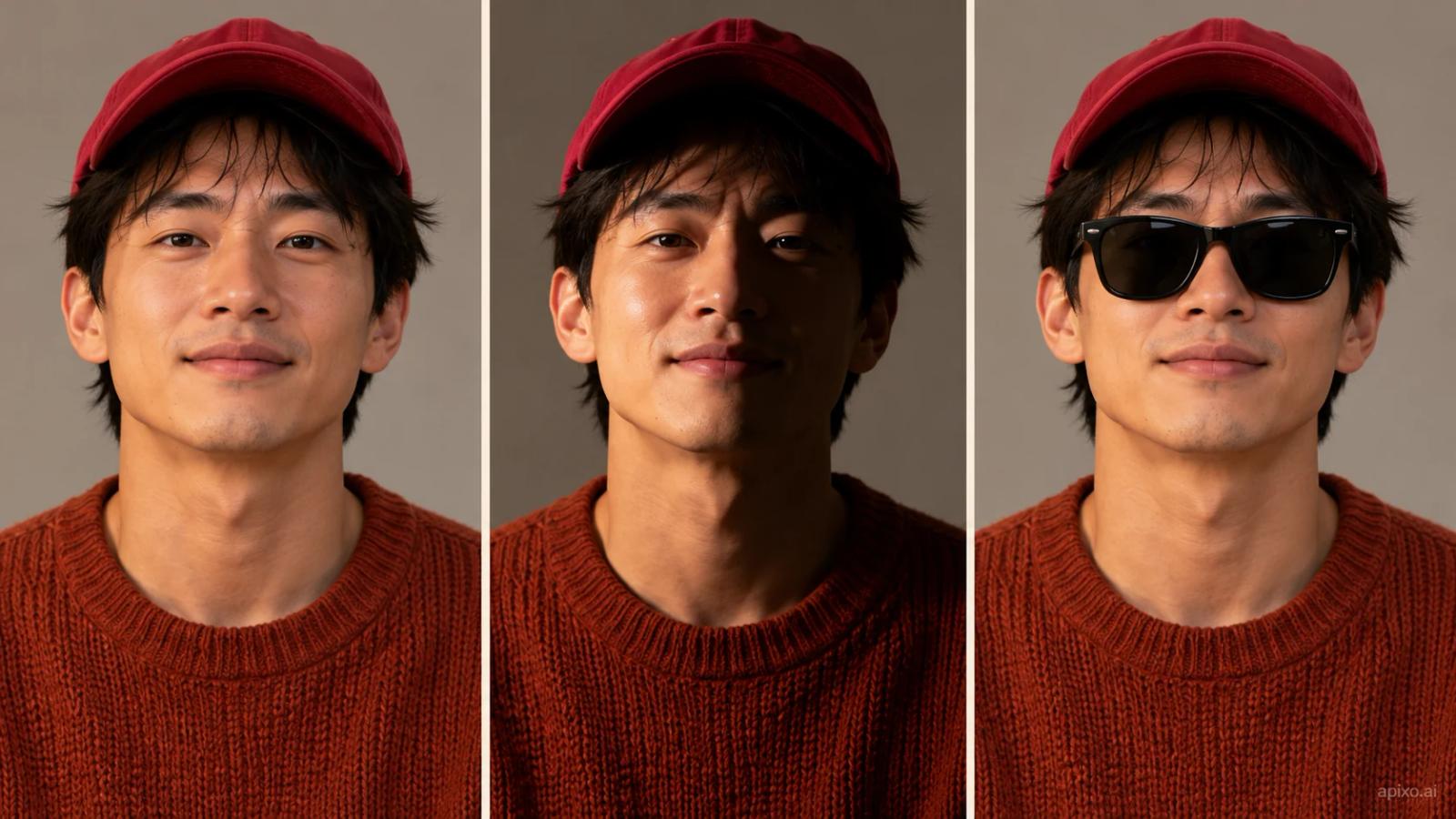
2. 人数を選び、役ごとにアップロードする
1、2、3、4、5人から選び、その時点で表示される名前付きの欄を埋めます。人数に合わせて写真欄が変わるため、5人を集める必要はありません。
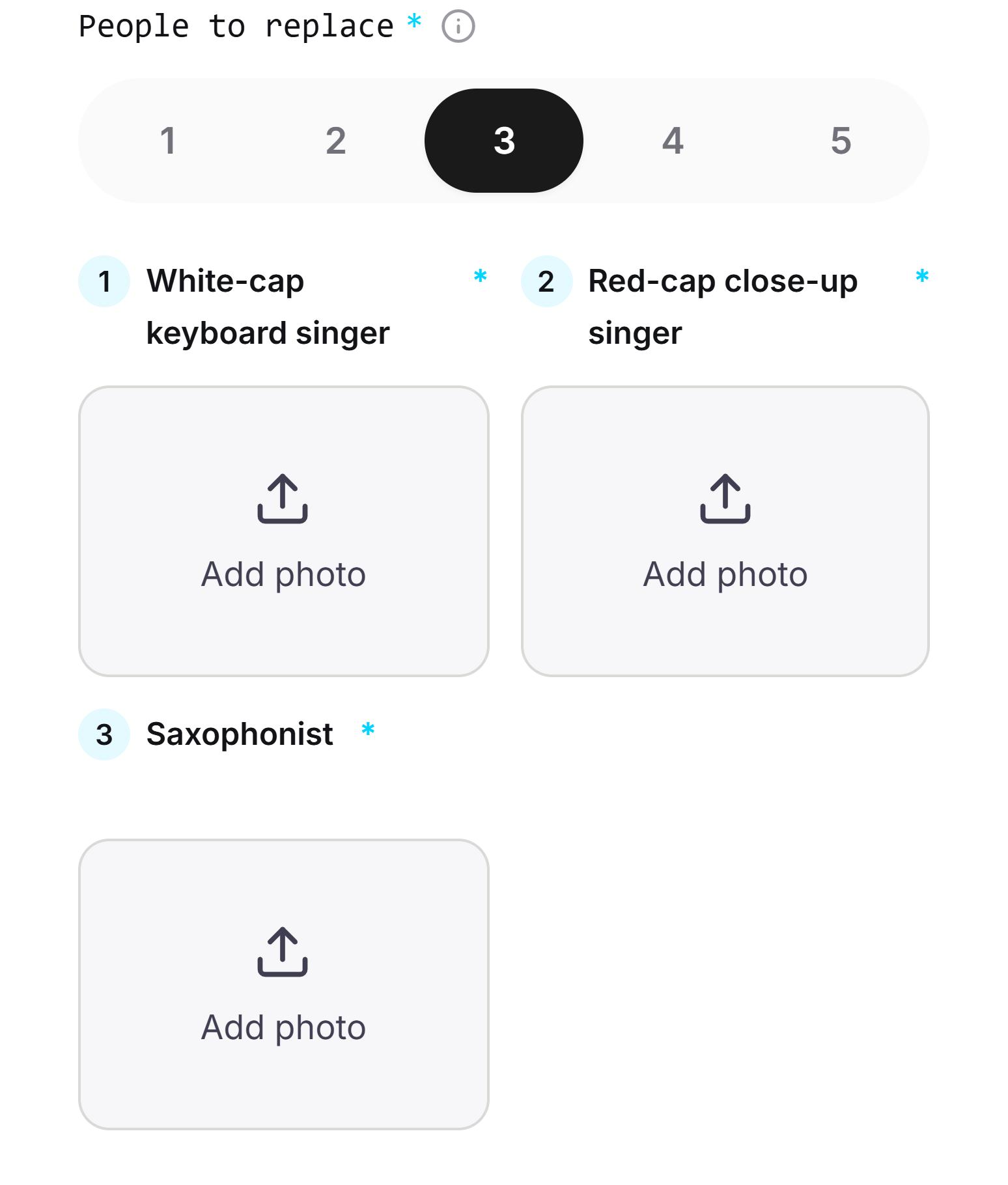
誕生日の例は5人なので、Aを白い帽子のキーボード、Bを赤い帽子のアップに配置し、ほかも表示ラベルに合わせます。サムネイルと役名を確認してください。通常の操作では、人物を差し替えるための追加プロンプトは不要です。
実行前にモデル、選べる設定、費用の見積もりを確認します。テンプレートページでは音声が有効で、別途音源をアップロードする必要はないと案内されています。歌、笑い、サックスへの移行はプリセットが導きます。出力仕様は選んだ設定で確認します。
3. 全編を見て結果を確認する
出力の原本を保存し、最初から最後まで再生します。選んだ人がそれぞれの役に対応し、カットの後も同じ人物として認識できることを確認します。口の動き、リズム、音もチェックしましょう。5人の例ではA〜E全員、特にBの笑うアップとCのサックス場面を見ます。
- 役が違う、置換されない人がいる — 最初に試すこと: ラベルと写真を照合し、必要なら鮮明な写真に変更; 再確認する点: 選択した全員の役
- 笑うと顔が変わる、人物が混ざる — 最初に試すこと: 遮り、加工、極端な角度を減らす; 再確認する点: アップ、集合場面、再登場
- サックス場面で手前の人まで変わる — 最初に試すこと: キーボードとサックスの入力を別々に確認; 再確認する点: 同じ画面の2人とバンドへの戻り
- 口、歯、手、楽器が不自然 — 最初に試すこと: 入力写真を確認し、再生成と比較; 再確認する点: 静止画だけでなく動作全体
- 口と音がずれる、エコーや音割れがある — 最初に試すこと: 原出力を聴き、編集済みなら音声のずれや重複を確認; 再確認する点: 複数の発音をイヤホンとスマホで確認
やり直した後も全編を見直します。ダウンロードしたファイルでも、切り取りや投稿先の操作表示が重要な顔や動作を隠さないか確認してください。
配役と投稿文のアイデア
1枚の写真で自分をネタにする
1人モードには白い帽子のキーボード兼ボーカルの欄が表示されます。ゲームで連敗した自分を配役すれば、友人に伝わる自虐にもなります。その役がカット後も保たれ、ほかの奏者に意図しない変化がないか確認しましょう。
投稿文の例:ランクは落ちた。リズムは落とさない。
誕生日の主役をアップにする
例のA〜Eを使い、Bをアップ、友人を楽器とコーラスへ。知った顔が順番に登場することで、みんなで祝う雰囲気が出ます。
投稿文の例:ライブのチケットが取れなかったので、自分たちで出演します。
負け試合を見た仲間で組む
一緒に観戦した友人をバンドにし、いつも試合を解説する人を歌い手にするなど、関係性を生かします。陽気な演奏との落差を、歌、笑い、サックスの流れで見せます。
投稿文の例:試合は負けたけど、アンコールは続行。
プロジェクトを終えたチームで出演する
同意を得て、会議の進行役をボーカル、普段静かな同僚をサックスにするなど配役を変えてみます。全員に個別のアップがなくても、仲間だと分かる画面が大切です。
投稿文の例:納品完了。ここからは私たちのアンコール。
文章は投稿説明や共有メッセージに添えられます。動画自体に文字を入れる必要はありません。どんな冗談として誰に見せるかも、参加者と確認しておきましょう。
TikTokやReelsへの投稿前に確認すること
- 映像と音:ダウンロードと投稿プレビューで、顔、カット、切り取り、音声を確認します。
- 同意と表示:本人の同意を得て、TikTokのAIコンテンツ案内に従って表示します。本人が実際に出演した公演だと誤解させないようにします。
- 素材の使用条件:写真、映像、音楽をそれぞれ確認します。宣伝用途ではTikTokの商用音楽の説明も参照してください。アプリ内で選べる音楽が、広告や別サービスでの使用も許可するとは限りません。
個人のパロディだからといって、米国のFair Useが自動的に成立するわけではありません。米国著作権局は個別判断を説明しています。音楽を替えても、映像や人物素材の条件は別に確認が必要です。
よくある質問
待ち時間と費用はどう確認する?
待ち時間はモデル、設定、処理待ち状況で変わります。動画の長さは生成の待ち時間ではありません。送信前の見積もりを確認し、再試行する場合は問題を特定してから次の費用も確認します。
音声があれば「Outstanding」の原音源なの?
いいえ。音声付きと元のライブ録音の使用は別の話です。実ファイルを聴き、音源の出所と利用条件についてサービスの説明を確認してください。
アップロードした写真は自動削除される?
生成完了だけでは判断できません。現在の保存期間、削除方法、学習利用、公開範囲を確認し、不明ならアップロード前に問い合わせましょう。
写真を用意したら、Tiny Desk AIテンプレートを開き、1〜5人を選んで役を確認できます。
開発者向け
プログラムから利用する場合はAPIXO Docsでモデルの入力、パラメータ、結果取得方法を確認してください。Web上の役割欄やプリセット操作がAPIでどう利用できるかは別途照合します。
APIXOで開発
画像、動画、音声の各モデルを1つの場所で探索。