
Anleitungen
Tiny Desk AI: Ursprung des Memes und eigene Videos
Erfahre, woher Tiny Desk AI kommt. Wähle 1–5 Rollen, lade passende Fotos hoch und prüfe Gesichter, Schnitte und Ton vor dem Teilen.
APIXO Team

KI-Kontrastbild: eine erfundene Gegenüberstellung von Niederlage und fröhlichem Auftritt; keine echten Fotos nach dem Spiel oder Bilder aus dem Originalbeitrag.
Screenshot der Videoseite von Charlie Wilson: Tiny Desk Concert (NPR Music, 2023).
Beim Tiny-Desk-AI-Trend auf TikTok treten vertraute Gesichter in einem überraschend fröhlichen Konzert auf: eine Band hinter einem Büroschreibtisch, „Outstanding“, ein lachender Sänger und der Wechsel zum Saxofon. Mit gerade unterlegenen Trainern entsteht der Witz aus dem Gegensatz. Mit Freunden wird daraus ein unerwarteter gemeinsamer Auftritt.
Hier erfährst du, woher das auch als Outstanding Tiny Desk bekannte Meme stammt und wie du ein Video aus Fotos erstellst. Ein Geburtstagskonzert mit fünf Freunden dient als Beispiel. Du kannst nach Bedarf 1–5 Personen ersetzen.
Inhalt
- Ursprung
- Video aus Fotos erstellen
- Besetzung und Begleittexte
- Vor dem Veröffentlichen
- Häufige Fragen
- Für Entwickler
Woher kommt das Tiny-Desk-AI-Meme?
„Outstanding“ ist ein Funk-/R&B-Song von The Gap Band aus dem Jahr 1982; den Hintergrund beschreibt Universals uDiscover. Das verwendete Konzert stammt von Sänger Charlie Wilson: NPR Music veröffentlichte sein Tiny Desk Concert am 5. Juni 2023. „Outstanding“ ist der letzte Titel der Setlist.
Tiny Desk Concert
https://www.youtube.com/watch?v=J3jUEB7qmt8Bücher, Schallplatten und Bürogegenstände umgeben die eng stehende Band. Gesang, lachende Nahaufnahme und Saxofonsolo machen die Szene erkennbar. Entscheidend ist die Darbietung, nicht nur das Büro als Kulisse.
Den Originalauftritt von NPR Music auf YouTube ansehen
Im Interview vom 22. Oktober 2026 berichtet Sport & State, dass am 17. Oktober fünf der sieben bestplatzierten College-Football-Teams verloren hatten. Der Songwriter Jake Whipple aus Nashville, @theburnerfromhe11, besetzte die Band per KI mit unterlegenen Trainern, darunter Alabamas Kalen DeBoer und Notre Dames Marcus Freeman am Saxofon.
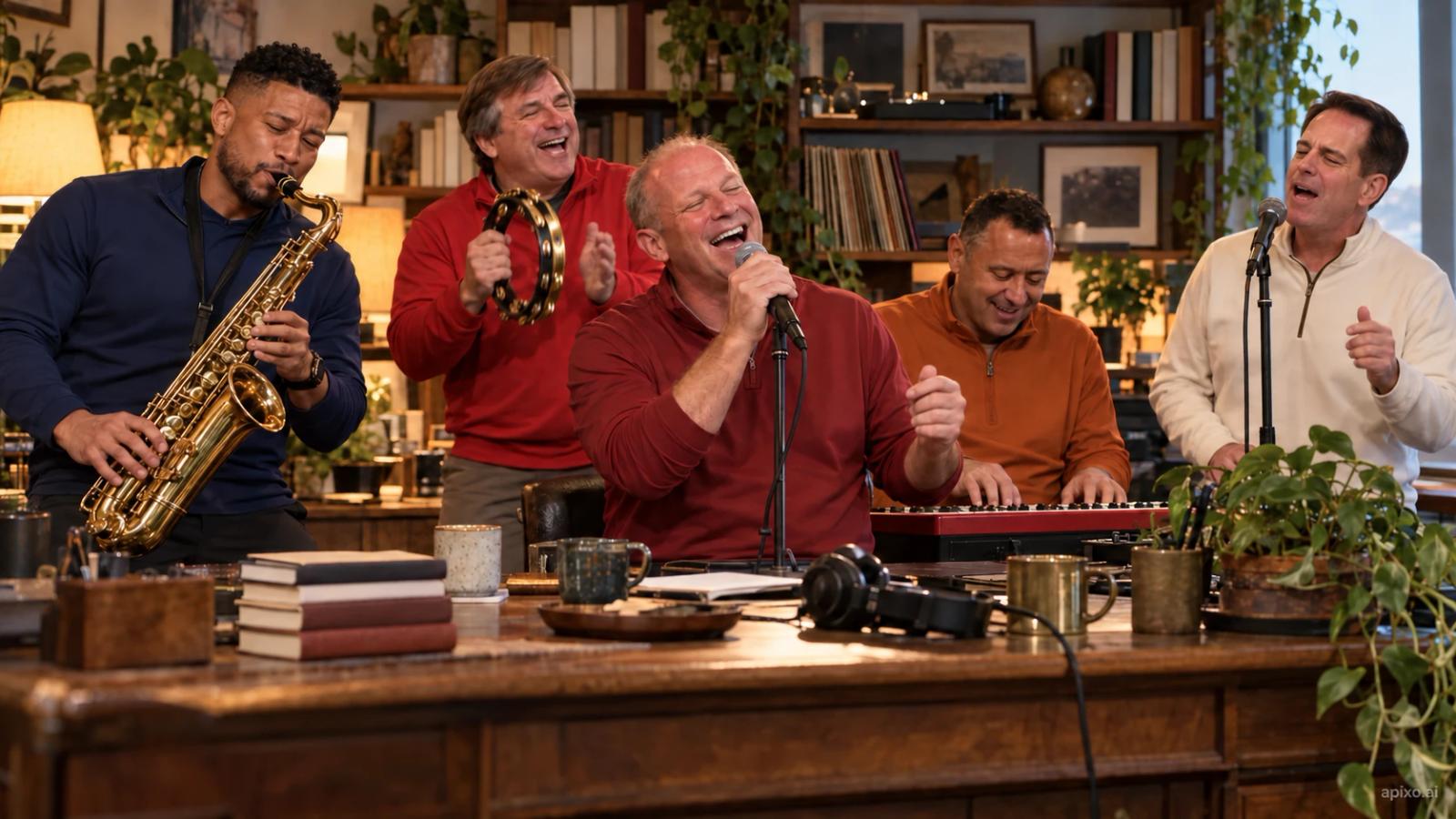
Laut diesem Bericht war der konkrete Schnitt etwa 19 Sekunden lang und hatte damals über zwei Millionen TikTok-Aufrufe. Das ist keine feste Länge für jedes Werkzeug. Der Witz entsteht, wenn enttäuschte Menschen scheinbar ausgelassen feiern.
So erstellst du ein Tiny-Desk-AI-Video aus Fotos
Mit der Tiny-Desk-Videovorlage von APIXO kannst du 1–5 Personen zum Ersetzen auswählen. Bereite für jede angezeigte Rolle ein eigenes Porträt vor.
Vorlage, freie Generierung oder Videoschnitt wählen
- Die vorgegebene Darbietung mit anderen Personen besetzen — Passender Weg: Tiny-Desk-Vorlage; Vorher prüfen: Porträts für 1–5 Rollen; danach Gesichter, Bewegungen und Ton
- Ein anderes Büro, Kleidung oder Einstellungen entwerfen — Passender Weg: APIXO-Videobereich; Vorher prüfen: Welche Personen-/Videoreferenzen das gewählte Modell tatsächlich unterstützt
- Vorhandenes Material zuschneiden, schneiden oder vertonen — Passender Weg: Schnittprogramm; Vorher prüfen: Nutzungsrechte, Bildausschnitt, Schnittpunkte und Tonspuren
Die folgenden drei Schritte nutzen die Vorlage. Im Geburtstagsbeispiel bekommt B die Nahaufnahme mit roter Kappe; die anderen vier übernehmen Keyboard, Saxofon und Hintergrundgesang.
1. Porträts vorbereiten und Rollen zuordnen
Nutze klare Einzelporträts mit frontalem Gesicht, gleichmäßigem Licht sowie freien Augen und Mund. Vermeide unscharfe Screenshots, starke Filter und extreme Seitenansichten. Ein bereits singendes oder lachendes Foto ist nicht nötig. Verwende eigene Fotos oder hole die Zustimmung ein und bewahre die Originale auf.
- Keyboard-Sänger mit weißer Kappe — A
- Sänger mit roter Kappe in Nahaufnahme — Geburtstagskind B
- Saxofonist — C
- Hintergrundgesang im weißen Hemd — D
- Hintergrundgesang im roten Hemd — E
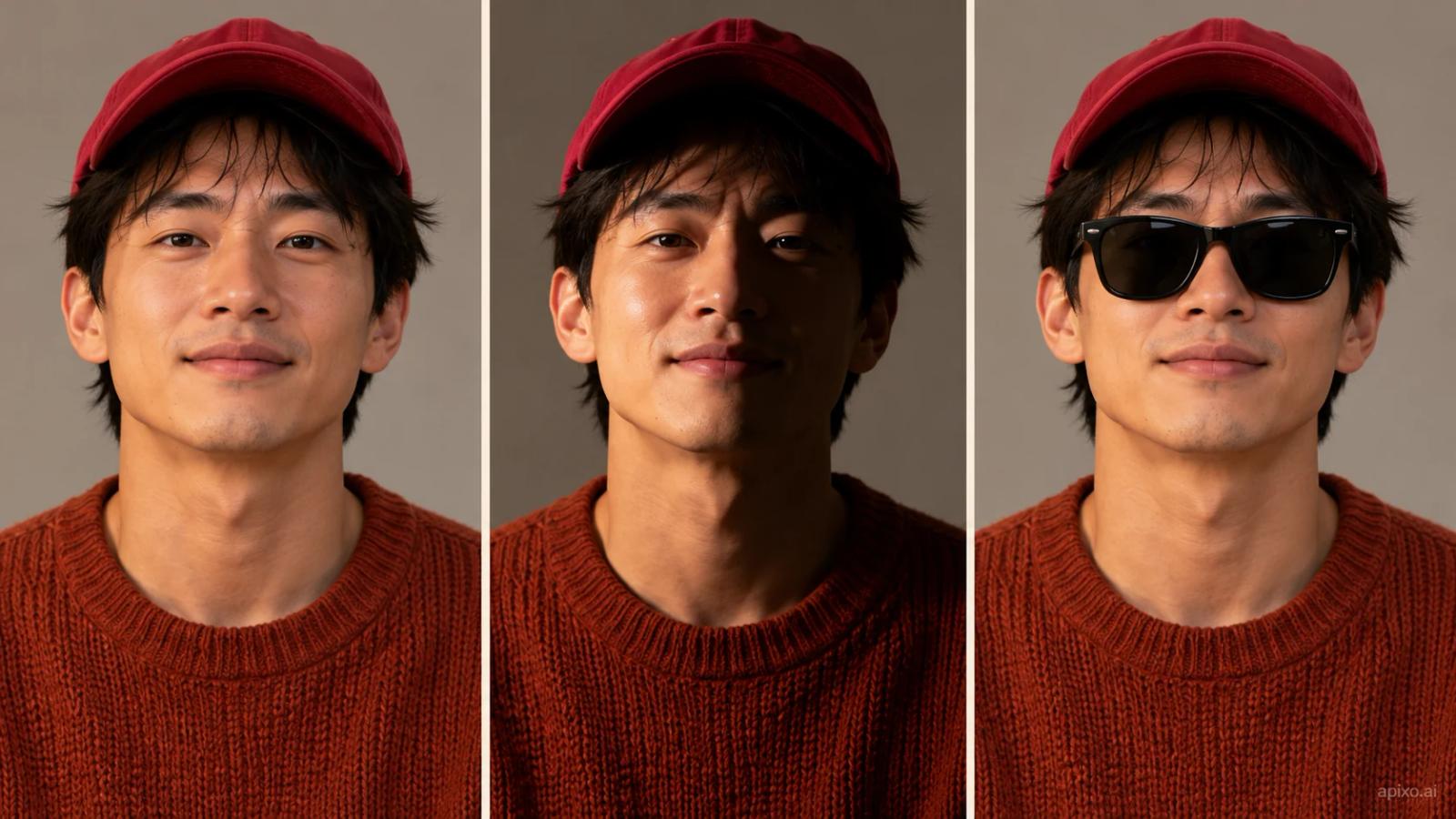
2. Anzahl wählen, Fotos hochladen und generieren
Wähle 1, 2, 3, 4 oder 5 Personen und fülle die entsprechend angezeigten, benannten Fotofelder. Fünf Personen sind nicht Voraussetzung.
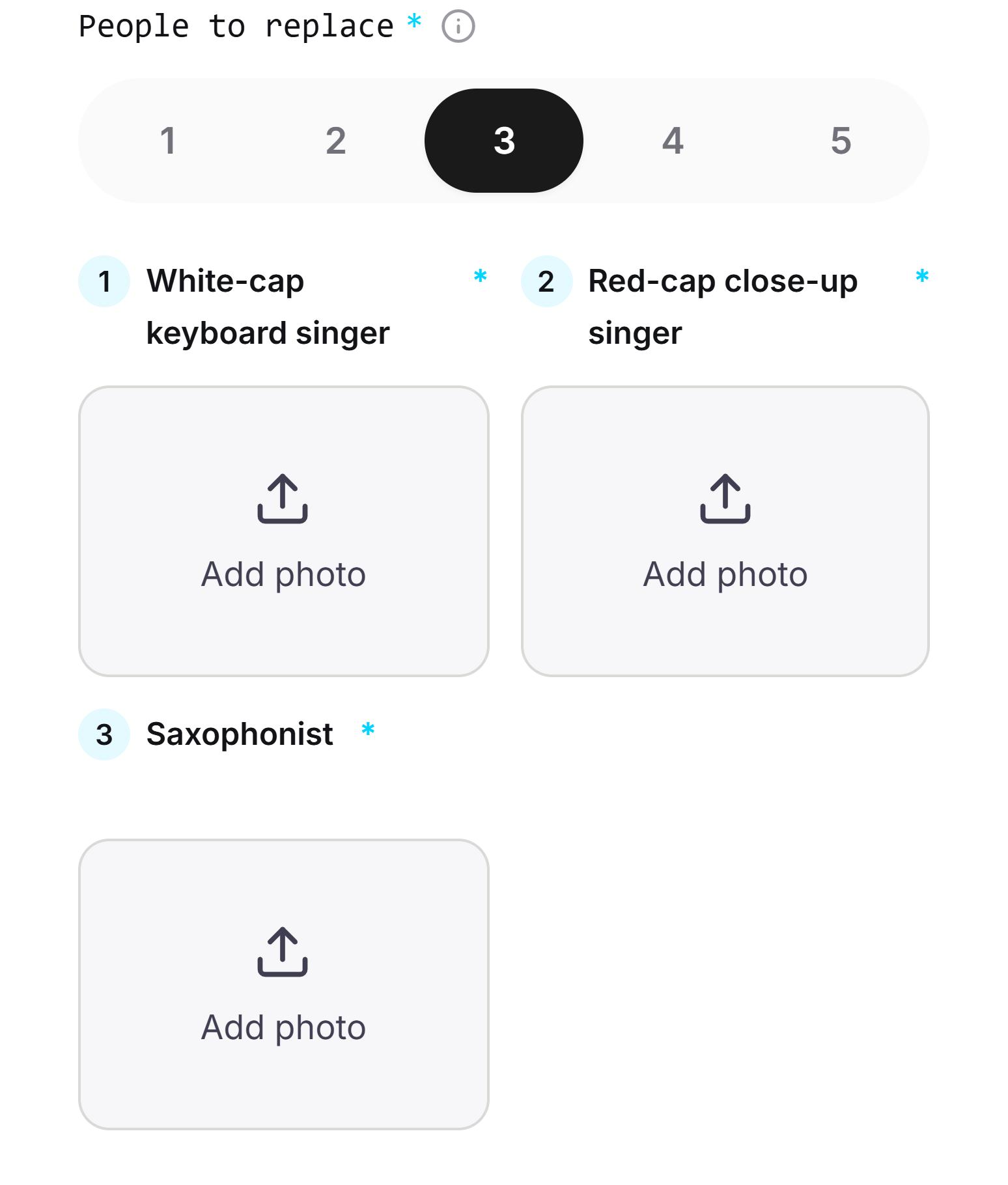
Unser Geburtstagsbeispiel nutzt fünf Felder: A für den Keyboard-Sänger mit weißer Kappe, B für die rote Nahaufnahme und die weiteren Freunde für ihre beschrifteten Rollen. Kontrolliere Miniaturen und Bezeichnungen. Für den üblichen Ablauf ist kein zusätzlicher Austausch-Prompt nötig.
Prüfe Modell, verfügbare Einstellungen und Kostenschätzung vor dem Start. Laut Vorlagenseite ist Ton aktiviert; eine separate Audiodatei ist nicht erforderlich. Die Vorgabe führt durch Gesang, Lachen und Saxofonwechsel. Ausgabeparameter hängen von deiner Konfiguration ab.
3. Den ganzen Auftritt ansehen und nachbessern
Speichere das Original und sieh den Clip vollständig an. Jede ausgewählte Person muss zur vorgesehenen Rolle passen und nach Schnitten erkennbar bleiben. Prüfe auch Lippenbewegung, Rhythmus und Ton. Im Fünferbeispiel gehören dazu alle A–E, besonders Bs Nahaufnahme und Cs Saxofonbild.
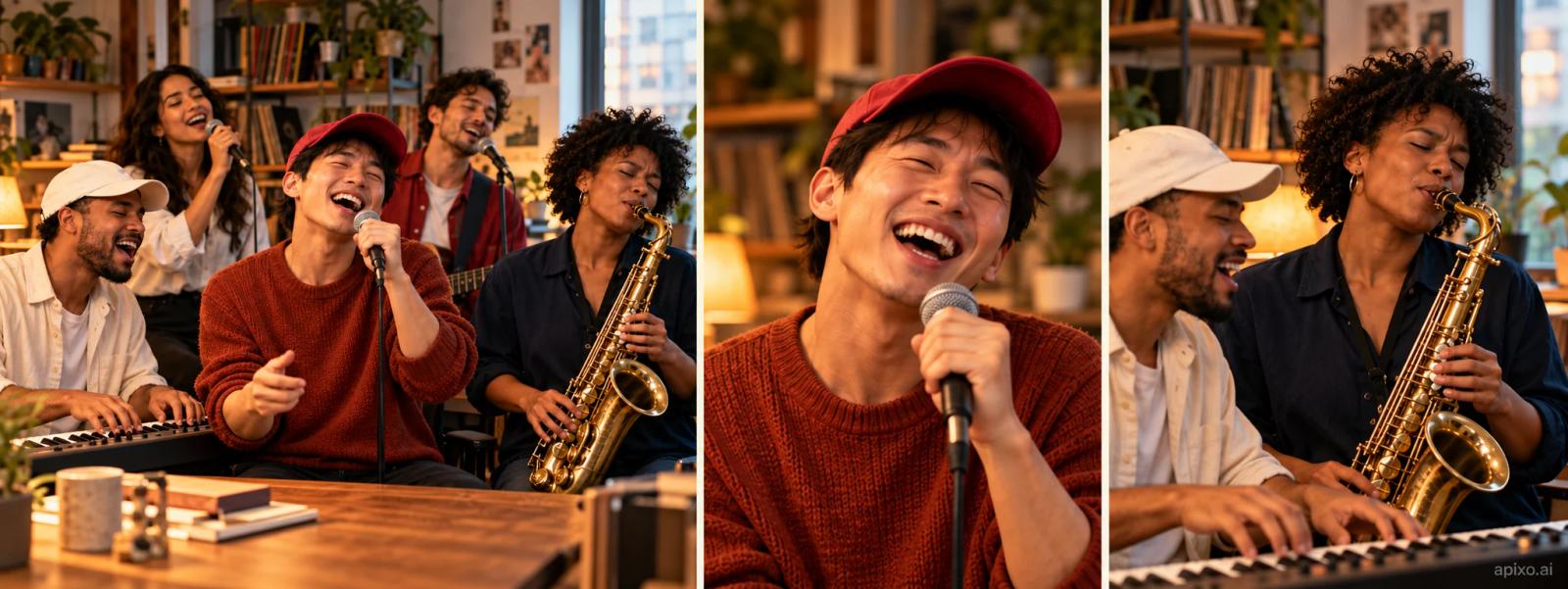
- Falsche Rolle oder fehlender Austausch — Möglicher erster Schritt: Feldbezeichnung und Foto vergleichen, gegebenenfalls klareres Porträt nutzen; Danach prüfen: Alle ausgewählten Rollen
- Gesicht verändert sich oder Personen vermischen sich — Möglicher erster Schritt: Verdeckung, Filter und ungünstige Fotowinkel reduzieren; Danach prüfen: Lachen, Gruppenbilder und spätere Auftritte
- Vordergrundperson ändert sich beim Saxofon — Möglicher erster Schritt: Keyboard- und Saxofonfoto getrennt prüfen; Danach prüfen: Beide Gesichter im gemeinsamen Bild und beim Rückschnitt
- Mund, Zähne, Hände oder Instrument wirken falsch — Möglicher erster Schritt: Foto prüfen und einen neuen Versuch vergleichen; Danach prüfen: Bewegungen statt nur eines Standbilds
- Lippen sind versetzt, Ton hallt oder übersteuert — Möglicher erster Schritt: Original anhören; nach Schnitt verschobene oder doppelte Tonspuren prüfen; Danach prüfen: Mehrere Stellen mit Kopfhörern und Handylautsprecher
Prüfe nach jedem neuen Versuch wieder den ganzen Clip. Kontrolliere auch die heruntergeladene Datei: Beschnitt und Bedienelemente der Zielplattform dürfen wichtige Personen und Gesten nicht verdecken.
Besetzungsideen und Texte zum Teilen
Ein Solo-Witz mit einem Porträt
Bei einer Person wird das Feld für den Keyboard-Sänger mit weißer Kappe angezeigt. Ein eigener Auftritt nach einer Niederlagenserie im Spiel kann schon reichen. Prüfe diese Rolle über die Schnitte hinweg und achte auf ungewollte Änderungen bei anderen Musikern.
Möglicher Begleittext: Schon wieder verloren. Am Keyboard läuft es.
Geburtstag mit der Hauptperson in Nahaufnahme
Nutze A–E wie im Beispiel: B in der Nahaufnahme, Freunde an den Instrumenten und im Hintergrundgesang. Die vertrauten Gesichter machen den Auftritt zur gemeinsamen Feier.
Möglicher Begleittext: Keine Konzertkarten bekommen. Also spielen wir selbst.
Fans nach einer Niederlage
Besetze die Band mit den Freunden, die zusammen das Spiel gesehen haben. Wer sonst die Nachbesprechung führt, kann den Gesang übernehmen. Der fröhliche Auftritt bildet den Kontrast zum Ergebnis.
Möglicher Begleittext: Spiel verloren. Zugabe bleibt.
Das Team nach Projektabschluss
Mit Zustimmung können Kollegen ihre Alltagsrollen gegen Bühnenrollen tauschen: die übliche Moderation am Mikrofon, ein stiller Kollege am Saxofon. Nicht jeder braucht eine eigene Nahaufnahme.
Möglicher Begleittext: Projekt abgegeben. Jetzt kommt unsere Zugabe.
Die Texte passen in die Beschreibung oder Nachricht beim Teilen. Das Video selbst kann ohne Texteinblendung auskommen. Stimme Witz und Empfängerkreis mit den Beteiligten ab.
Vor dem Posten auf TikTok oder Reels
- Bild und Ton: Prüfe Download und Veröffentlichungsvorschau auf Gesichter, Schnitte, verdeckte Details und Audio.
- Personen und Kennzeichnung: Hole Zustimmung ein und beachte TikToks Regeln für KI-Inhalte. Erwecke nicht den Eindruck eines echten Auftritts dieser Personen.
- Materialrechte: Fotos, Video und Musik einzeln prüfen. Bei Werbung gelten zusätzlich TikToks Hinweise zur kommerziellen Musiknutzung. Musik in einer App ist keine pauschale Werbe- oder plattformübergreifende Lizenz.
Persönliche Parodie ist nicht automatisch US-amerikanischer Fair Use. Das U.S. Copyright Office erläutert die Einzelfallprüfung. Andere Musik löst die Rechtefragen bei Bildern und Personen nicht automatisch.
Häufige Fragen
Wie lange dauert es und wo sehe ich die Kosten?
Wartezeit hängt von Modell, Einstellungen und Auslastung ab; Cliplänge ist nicht Renderzeit. Prüfe die aktuelle Schätzung vor dem Start. Vor einem neuen Versuch erst das Problem eingrenzen und die neue Kostenschätzung ansehen.
Bedeutet Ton automatisch die Originalaufnahme von „Outstanding“?
Nein. Tonaktivierung und Nutzung der Originalkonzertaufnahme sind getrennte Fragen. Höre die Datei an und prüfe Angaben zu Herkunft und Nutzungsrechten der Tonspur.
Werden hochgeladene Fotos automatisch gelöscht?
Ein abgeschlossener Vorgang belegt das nicht. Prüfe aktuelle Regeln zu Speicherung, Löschung, Trainingsnutzung und Sichtbarkeit; frage bei Unklarheiten vor dem Upload nach.
Wenn die Porträts bereit sind, öffne die Tiny-Desk-AI-Vorlage, wähle 1–5 Personen und kontrolliere die Rollen.
Für Entwickler
Prüfe in APIXO Docs die Eingaben, Parameter und Ergebnisabfrage des gewählten Modells. Gleiche die Rollenfelder des Web-Workflows gesondert mit den verfügbaren API-Funktionen ab.
Mit APIXO entwickeln
Entdecken Sie Bild-, Video- und Audiomodelle an einem zentralen Ort.