
가이드
Tiny Desk AI: 밈의 유래와 사진으로 영상 만드는 법
Tiny Desk AI와 ‘Outstanding’의 유래, 1~5명 사진을 역할별로 올려 영상을 만드는 과정, 얼굴·장면 전환·음성 확인 방법을 알아보세요.
APIXO Team

패배의 낙담과 즐거운 공연을 대비한 AI 이미지입니다. 실제 경기 후 사진이나 원본 게시물의 장면이 아닙니다.
NPR Music의 「Charlie Wilson: Tiny Desk Concert」(2023) 동영상 페이지 캡처.
TikTok의 Tiny Desk AI는 익숙한 얼굴을 유쾌한 공연에 등장시키는 AI 밈입니다. 책상 뒤에 모인 밴드가 ‘Outstanding’을 부르고, 가수가 크게 웃은 다음 색소폰으로 화면이 넘어갑니다. 막 패배한 감독들을 넣으면 상황과 공연의 대비가 웃음을 만들고, 친구들을 넣으면 뜻밖의 단체 공연이 됩니다.
Outstanding Tiny Desk라고도 부르는 이 형식의 유래를 살펴본 뒤, 사진으로 영상을 만드는 과정을 안내합니다. 친구 다섯 명의 생일 밴드를 예로 들지만, 바꿀 인원은 1~5명 중에서 고를 수 있습니다.
목차
Tiny Desk AI 밈은 어디서 시작됐나요?
‘Outstanding’은 The Gap Band가 1982년에 발표한 펑크/R&B 곡입니다. Universal Music의 uDiscover 회고에서 배경을 확인할 수 있습니다. 편집 영상이 참고한 공연은 NPR Music이 2023년 6월 5일 공개한 Charlie Wilson의 Tiny Desk Concert이며, ‘Outstanding’은 마지막 곡입니다.
Charlie Wilson의 Tiny Desk Concert
https://www.youtube.com/watch?v=J3jUEB7qmt8책과 음반, 여러 사무용품 사이에 밴드가 모여 있습니다. 노래, 웃는 얼굴의 클로즈업, 색소폰 독주로 이어지는 움직임과 컷이 형식을 알아보게 만듭니다. 단순히 책상을 배경으로 둔 장면만을 뜻하지 않습니다.
Sport & State의 2026년 10월 22일 제작자 인터뷰에 따르면, 10월 17일 대학 미식축구 상위 일곱 팀 중 다섯 팀이 패했습니다. 내슈빌의 싱어송라이터 Jake Whipple(@theburnerfromhe11)은 Alabama의 Kalen DeBoer와 색소폰 역할의 Notre Dame 감독 Marcus Freeman 등 패배한 감독들을 밴드로 재배치했습니다.
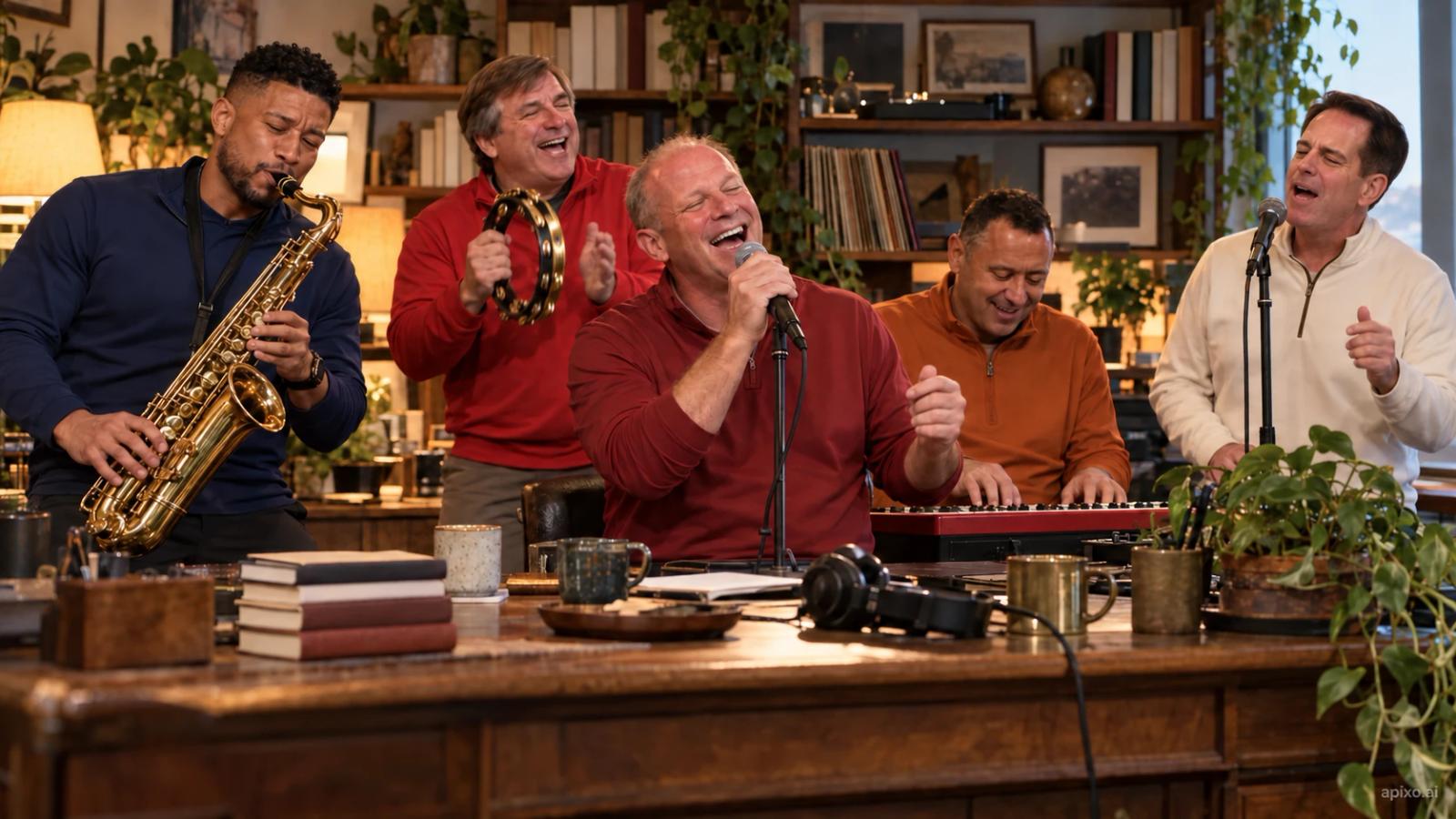
기사 속 편집본은 약 19초였고, 보도 당시 TikTok 조회 수가 200만 회를 넘었습니다. 이는 그 편집본의 길이와 당시 수치이며 모든 도구의 규격이 아닙니다. 실망했을 사람들이 신나게 연주하는 대비가 핵심입니다.
사진으로 Tiny Desk AI 영상 만들기
APIXO Tiny Desk 영상 템플릿에서는 교체할 출연자를 1~5명 중에서 선택할 수 있습니다. 표시된 역할마다 한 사람의 사진 한 장을 준비합니다.
템플릿, 자유 생성, 영상 편집 중 고르기
- 정해진 공연에 자신이나 친구를 배치하기 — 방법: Tiny Desk 템플릿; 먼저 확인할 것: 1~5명 사진, 생성 후 인물·동작·소리 확인
- 다른 사무실, 의상이나 장면 구성하기 — 방법: APIXO 영상 작업 공간; 먼저 확인할 것: 선택한 모델이 실제 지원하는 인물·영상 참조 입력
- 기존 영상 자르기, 연결하기, 소리 조절하기 — 방법: 영상 편집 도구; 먼저 확인할 것: 사용 허가, 화면 비율, 편집 지점과 오디오 트랙
아래 세 단계는 템플릿을 사용합니다. 생일 예시에서 주인공 B는 빨간 모자 클로즈업 역할이고, 나머지 네 명은 키보드, 색소폰, 코러스를 맡습니다.
1. 사진을 준비하고 역할 정하기
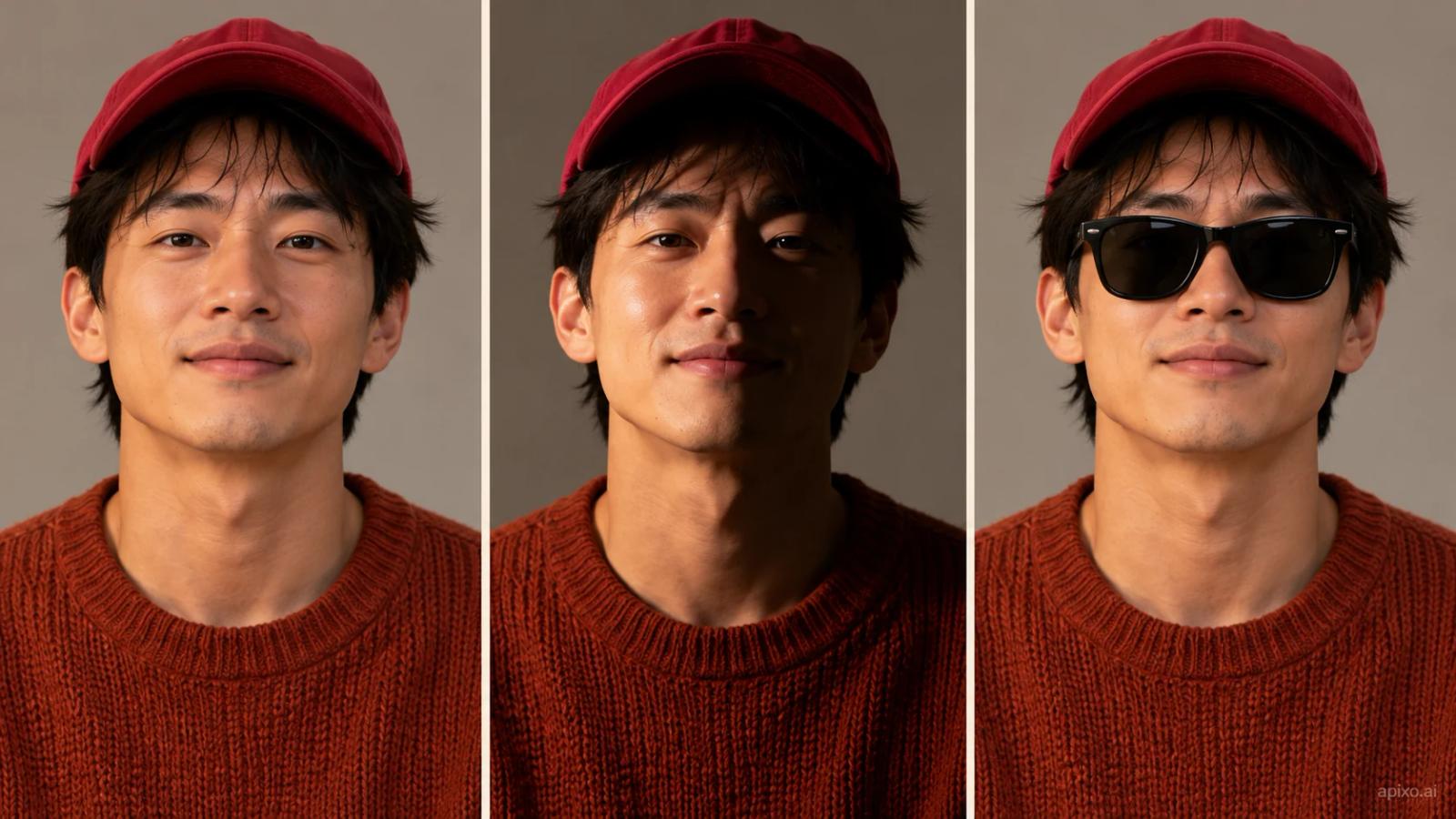
한 장에 한 사람만 나온 선명한 사진을 사용하세요. 정면에 가까운 얼굴, 고른 조명, 가리지 않은 눈과 입이 좋습니다. 흐린 캡처, 강한 필터, 극단적인 옆모습은 피합니다. 이미 노래하거나 웃는 사진일 필요는 없습니다. 본인 사진이나 동의를 받은 사진을 사용하고 원본을 보관하세요.
- 흰 모자 키보드 보컬 — A
- 빨간 모자 클로즈업 가수 — 생일 주인공 B
- 색소폰 연주자 — C
- 흰 셔츠 코러스 — D
- 빨간 셔츠 코러스 — E
2. 인원을 고르고 사진을 올려 생성하기
1, 2, 3, 4, 5명 중에서 고른 뒤 현재 표시된 이름 있는 사진 칸을 채웁니다. 선택에 따라 업로드 칸 수가 바뀌므로 다섯 명을 모을 필요가 없습니다.
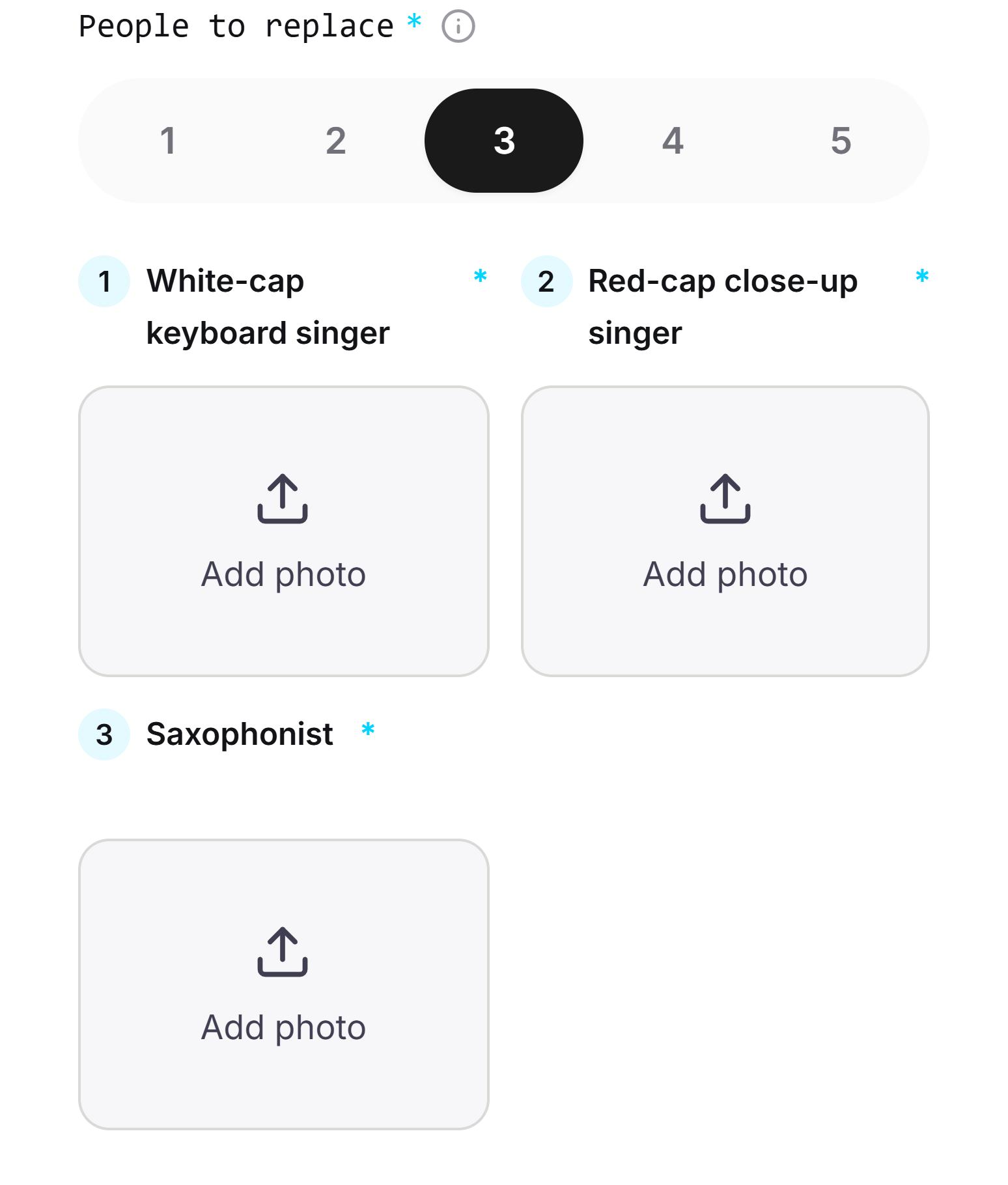
생일 예시는 다섯 명이므로 A는 흰 모자 키보드, B는 빨간 모자 클로즈업, 나머지는 각 역할 칸에 넣습니다. 썸네일과 역할 이름을 대조하세요. 일반적인 과정에는 별도의 인물 교체 프롬프트가 필요하지 않습니다.
제출 전에 모델, 사용 가능한 설정과 예상 비용을 확인합니다. 템플릿 페이지는 소리가 활성화되어 있으며 별도 오디오 업로드가 필요 없다고 안내합니다. 프리셋이 노래, 웃음, 색소폰 전환을 이끌며, 출력 규격은 현재 설정에 따라 확인합니다.
3. 전체 공연을 보고 결과 점검하기
원본 출력을 보관하고 끝까지 재생하세요. 선택한 각 사람이 맞는 역할에 등장하고 컷이 바뀐 뒤에도 알아볼 수 있어야 합니다. 입 모양, 박자와 소리도 확인합니다. 다섯 명 예시에서는 A~E 모두, 특히 B의 웃는 클로즈업과 C의 색소폰 장면을 살핍니다.
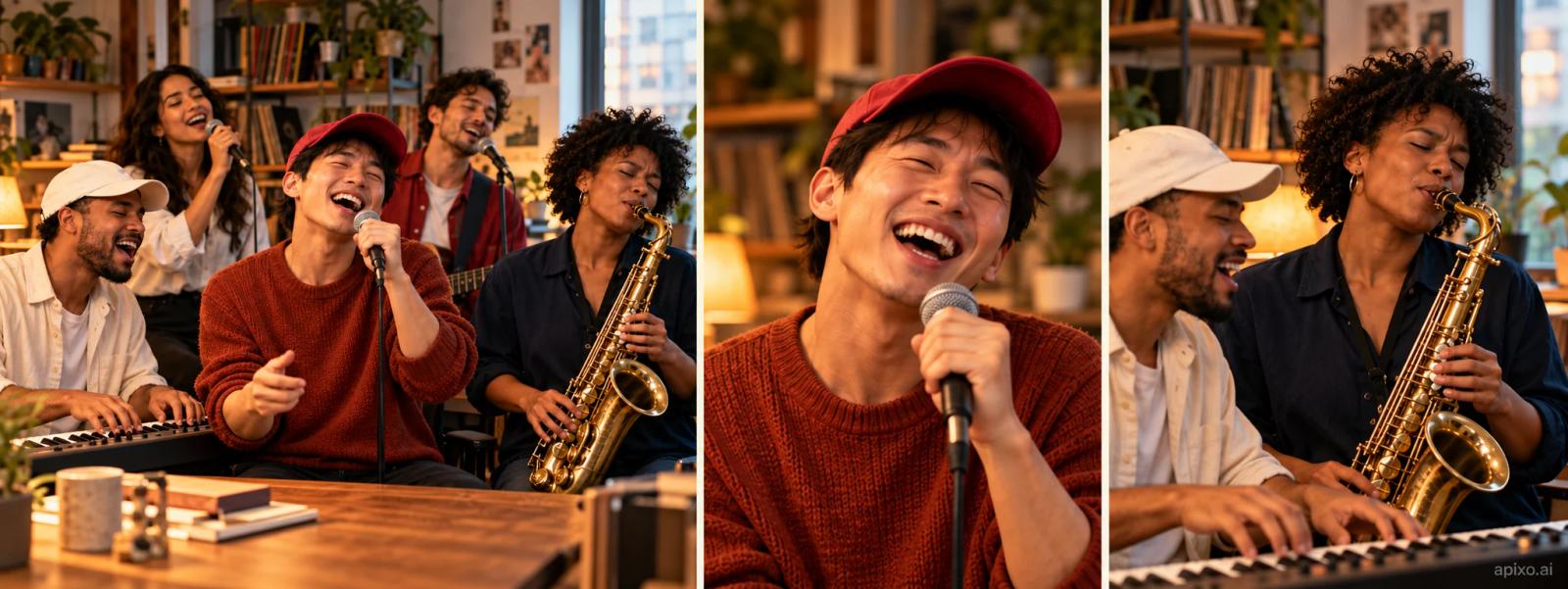
- 역할이 틀리거나 교체가 빠짐 — 먼저 시도할 조정: 칸 이름과 사진을 대조하고 더 선명한 사진 시도; 다시 확인할 부분: 선택한 모든 역할
- 웃을 때 얼굴이 바뀌거나 인물이 섞임 — 먼저 시도할 조정: 사진의 가림, 필터와 극단적 각도 줄이기; 다시 확인할 부분: 클로즈업, 단체 장면과 재등장
- 색소폰 장면에서 앞쪽 인물도 바뀜 — 먼저 시도할 조정: 키보드와 색소폰 사진을 각각 확인; 다시 확인할 부분: 같은 화면의 두 얼굴과 밴드 복귀 장면
- 입, 치아, 손이나 악기가 일그러짐 — 먼저 시도할 조정: 입력 사진을 확인하고 재생성 결과 비교; 다시 확인할 부분: 정지 화면뿐 아니라 움직임
- 입 모양이 어긋나거나 에코·음 깨짐 발생 — 먼저 시도할 조정: 원본을 듣고, 편집했다면 이동되거나 중복된 음원 확인; 다시 확인할 부분: 여러 발음을 이어폰과 휴대폰 스피커로 듣기
다시 생성했어도 전체 영상을 재확인합니다. 다운로드 파일에서도 자르기나 게시 플랫폼의 버튼이 중요한 얼굴과 동작을 가리지 않는지 보세요.
배역과 게시글 아이디어
사진 한 장으로 하는 혼자만의 농담
한 명을 고르면 흰 모자 키보드 보컬 칸이 표시됩니다. 게임에서 연패한 자신의 모습을 넣어 아는 사람끼리 통하는 농담을 만들 수 있습니다. 해당 역할이 컷마다 유지되는지, 다른 연주자에게 의도하지 않은 변화는 없는지 확인하세요.
게시글 예시: 랭크는 떨어져도 박자는 놓치지 않는다.
생일 주인공을 클로즈업에 배치하기
예시의 A~E처럼 B는 클로즈업, 친구들은 악기와 코러스에 배치합니다. 익숙한 얼굴이 번갈아 나오면 함께 축하하는 느낌이 납니다.
게시글 예시: 공연 티켓을 못 구해서 우리가 직접 출연합니다.
패배한 경기를 본 친구들과 밴드 만들기
같이 경기를 본 친구들로 구성하고, 늘 경기 분석을 맡는 친구를 보컬로 정해 보세요. 즐거운 공연이 패배와 대비됩니다. 노래, 웃음, 색소폰으로 이어지는 흐름을 확인합니다.
게시글 예시: 경기는 졌지만 앙코르는 계속됩니다.
프로젝트를 끝낸 팀의 공연
동의를 얻어 회의 진행자를 보컬, 조용한 동료를 색소폰에 배치하는 등 평소 역할을 바꿔 봅니다. 모든 사람에게 개별 클로즈업이 있어야 하는 것은 아닙니다.
게시글 예시: 프로젝트 제출 완료. 이제 우리 앙코르 차례.
문구는 게시글 설명이나 공유 메시지에 넣을 수 있습니다. 영상 자체에는 글자를 넣지 않아도 됩니다. 농담의 내용과 공개 범위도 참여자와 미리 맞춰 두세요.
TikTok이나 Reels에 게시하기 전 확인
- 영상과 소리: 다운로드 파일과 게시 미리보기에서 얼굴, 컷, 자르기와 음원을 확인합니다.
- 인물과 표시: 동의를 받고 TikTok의 AI 콘텐츠 안내에 따라 표시하세요. 실제로 그 사람들이 공연한 것처럼 보이게 하지 않습니다.
- 사용 조건: 사진, 영상, 음악을 각각 확인합니다. 상업 홍보라면 TikTok의 상업용 음악 안내도 확인하세요. 앱 안에서 사용 가능한 음악이 광고나 다른 플랫폼 사용까지 허용하는 것은 아닙니다.
개인 패러디라고 해서 미국 저작권법상의 공정 이용(Fair Use)이 자동으로 인정되지는 않습니다. 미국 저작권청은 개별 판단을 설명합니다. 음악을 바꿔도 영상과 인물 소재의 조건은 따로 확인해야 합니다.
자주 묻는 질문
얼마나 기다려야 하며 비용은 어디서 보나요?
대기 시간은 모델, 설정과 처리 대기열에 따라 달라집니다. 영상 길이가 생성 대기 시간은 아닙니다. 제출 전 예상 비용을 확인하고, 재시도할 때는 문제를 파악한 뒤 새 비용도 확인하세요.
소리가 있으면 ‘Outstanding’ 원음인가요?
아닙니다. 소리 활성화와 실제 공연 녹음의 사용은 별개입니다. 파일을 듣고 서비스의 음원 출처와 사용 조건 안내를 확인하세요.
업로드 사진은 자동 삭제되나요?
생성이 끝났다는 사실만으로 알 수 없습니다. 현재의 보관 기간, 삭제 방법, 학습 사용과 공개 범위를 확인하고, 불명확하면 올리기 전에 문의하세요.
사진이 준비됐다면 Tiny Desk AI 템플릿을 열고 1~5명을 선택해 역할을 확인할 수 있습니다.
개발자 안내
프로그램에서 사용하려면 APIXO Docs에서 모델의 입력, 매개변수와 결과 조회 방식을 확인하세요. 웹의 역할 칸과 프리셋 과정이 API의 어떤 기능과 연결되는지는 별도로 대조해야 합니다.
APIXO로 빌드하기
이미지, 동영상, 오디오 모델을 한곳에서 탐색해 보세요.