

APIXO 전용 템플릿
- 시작 지점
- 콘서트 레퍼런스와 기본 역할 순서가 이미 선택되어 있습니다.
- 캐릭터 교체
- 캐릭터 사진을 업로드하고 교체할 인물을 지정하세요.
- 공연 타이밍
- 프리셋 퍼포먼스를 따른 후 생성된 타이밍을 확인하세요.
- 제작 자유도
- 고정된 공연 영상을 새롭게 구성합니다.
- 검토할 항목
- 배정된 모든 캐릭터와 연기, 사운드를 확인하세요.
블랙프라이데이: 대부분의 AI 모델 최대 66% 할인.
할인 보기블랙프라이데이: 대부분의 AI 모델 최대 66% 할인.
할인 보기Tiny Desk AI 비디오 생성기를 사용하여 나와 친구들을 밴드 멤버로 만들어 보세요. 완벽한 실패작을 Tiny Desk 공연 영상으로 탈바꿈시킬 수 있습니다. 교체할 연주자 수를 선택한 후 각 라벨이 지정된 위치에 인물 사진을 추가하세요. 프리셋이 보컬, 웃음소리, 색소폰 인도를 제공합니다.
예제
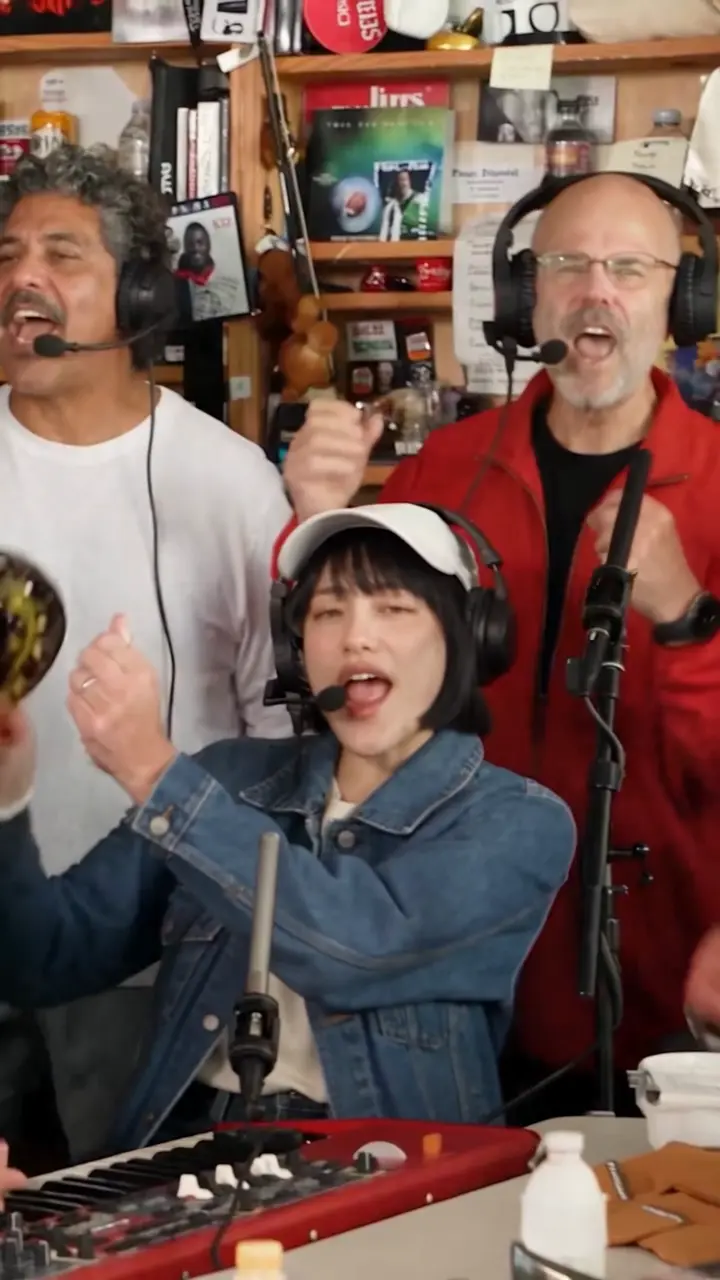
가수들이 공연에 몰입하는 동안 키보드와 백밴드가 현장의 분위기를 고조시킵니다. 캐릭터 사진을 사용하여 이 프리셋 콘서트의 출연진을 교체해 보세요.
클로즈업된 싱어가 웃음을 터뜨리며 진지했던 공연 분위기를 유쾌하게 전환합니다. 표정이 바뀌는 동안 할당된 얼굴이 일관되게 유지되는지 확인하십시오.
카메라가 색소폰 연주자를 비춘 뒤 다시 밴드로 돌아옵니다. 솔로 연주자와 전경의 키보드 싱어의 인물이 일관되게 유지되는지 확인하십시오.
유머의 핵심은 대비입니다. 진심을 다해 노래를 부르며 패배를 덤덤하게 받아들이는 것이죠. 진지한 퍼포먼스는 경기 패배, 고된 업무, 또는 게임에서의 패배에 대한 유쾌한 대응이 됩니다.
캐스팅하려는 각 인물의 선명한 사진을 사용하세요. 사진은 인물의 외양을 결정하며, 레퍼런스는 퍼포먼스와 변경하지 않은 인물들의 모습을 반영합니다.
화면 전환 후 다시 등장하는 장면을 포함하여 영상 전체에서 교체된 모든 인물을 확인하세요. 인물 혼동, 손과 악기 왜곡, 교체하지 않은 인물의 예기치 않은 변형이 없는지 점검하세요.
AI 비디오 워크스페이스에서 다른 장면을 살펴보세요. Canvas를 사용해 스토리보드와 캐릭터 이미지를 배치하거나, API 문서를 참고하여 제품에 비디오 생성을 연동해 보세요.
공연자 한 명을 교체하거나 밴드 전체를 캐스팅해 보세요. 업로드된 각 사진은 레퍼런스의 특정 인물에게 지정됩니다.
레퍼런스는 각 출연자의 동작과 표정을 가이드합니다. 인물이 교체된 모든 샷을 하나씩 검토해 보세요.
짧은 콘서트 밈 제작을 위해 프리셋의 lead-to-sax 시퀀스를 사용하세요. 생성된 클립에서 인물 간의 전환과 밴드로 복귀하는 구간을 확인하세요.
선택한 모델에서 제공하는 설정을 선택한 후, 완성된 영상을 검토하고 원하는 버전을 다운로드하세요.
경기 패배나 판타지 리그의 아쉬운 순간을 소울 넘치는 단톡방 리액션으로 바꿔보세요. 본인이나 참여에 동의한 친구들을 캐스팅할 수 있습니다.
생일 주인공을 마이크 앞에 배치하고, 다운로드한 클립을 편집하거나 게시할 때 나만의 인사말을 추가해 보세요.
금요일에 일어난 해프닝이나 반복되는 수정 작업은 사내의 즐거운 농담거리가 되기도 합니다. 동료들의 동의를 받은 사진을 사용하고, 영상을 공유할 때 관련 내용을 설명해 보세요.
결정적인 클러치 실패나 랭킹전 패배의 순간을 스쿼드 멤버들의 콘서트로 기념해 보세요. 각 밴드 멤버에게 서로 다른 인물 사진을 사용할 수 있습니다.
1~5명의 출연진을 선택한 후, 표시된 모든 사진 슬롯을 채워주세요. 흰색 모자를 쓴 키보드 보컬부터 시작하여 빨간색 모자의 클로즈업 보컬, 색소폰 연주자, 백킹 보컬 순으로 업로드하세요.
예상 크레딧 사용량을 확인한 후 클립을 생성하세요.
소리와 함께 전체 퍼포먼스를 시청하세요. 다운로드하기 전 리드의 얼굴, 웃음, 색소폰 전달 장면 및 엔딩을 확인하세요.
시작 방식을 선택하세요: 프리셋 콘서트, 개방형 AI 장면 또는 편집 타임라인. 각 워크플로우에 따라 제공되는 크리에이티브 제어 기능이 다릅니다.
| 비교 항목 | APIXO 전용 템플릿 | 일반 AI 비디오 워크스페이스 | CapCut / Premiere Pro 등의 동영상 편집기 |
|---|---|---|---|
| 시작 지점 | 콘서트 레퍼런스와 기본 역할 순서가 이미 선택되어 있습니다. | 모델, 참조 자료 및 장면 설명을 선택하세요. | 푸티지를 가져와 타임라인을 구성하세요. |
| 캐릭터 교체 | 캐릭터 사진을 업로드하고 교체할 인물을 지정하세요. | 선택한 모델이 지원하는 경우 인물 참조를 설정하세요. | 교체 워크플로우를 위해 제공되는 편집 도구 또는 플러그인을 활용하세요. |
| 공연 타이밍 | 프리셋 퍼포먼스를 따른 후 생성된 타이밍을 확인하세요. | 동작을 설명하거나 지원되는 모션 레퍼런스를 제공하세요. | 타임라인에서 컷과 오디오 타이밍을 설정합니다. |
| 제작 자유도 | 고정된 공연 영상을 새롭게 구성합니다. | 다른 설정, 캐릭터 및 동작을 살펴보세요. | 기존 푸티지, 효과, 텍스트, 사운드를 정교하게 다듬습니다. |
| 검토할 항목 | 배정된 모든 캐릭터와 연기, 사운드를 확인하세요. | 생성된 장면이 사용자의 의도대로 구현되었는지 확인하세요. | 컷, 트래킹, 오디오 싱크를 확인하세요. |
사진 한 장당 한 명만 촬영하고, 얼굴이 가려지지 않도록 고르게 조명을 비추세요. 흔들림, 두꺼운 선글라스, 과도한 측면 프로필은 피하세요. 퍼포먼스와 유쾌한 대비를 줄 수 있도록 진지하거나 무표정한 인물 사진을 시도해 보세요.
다운로드한 클립을 편집하거나 게시할 때 "POV: 랭크 게임에서 5연패했을 때"와 같은 오프닝 자막을 추가해 보세요.
누락된 교체 항목, 뒤섞인 얼굴, 추가된 인원이 있는지 확인하세요. 색소폰 연주 장면에서 키보드 싱어를 다시 한번 점검해 보세요.
공유하기 전 보컬과 색소폰의 전환 구간을 들어보세요. 클립을 잘 나타내는 태그를 선택하세요. 사운드나 해시태그가 조회수를 보장하지는 않습니다.
생성 시 크레딧이 차감됩니다. [생성] 버튼 옆의 예상 비용을 확인한 후 제출하세요. 비용은 모델 및 설정에 따라 다르며, 처리 시간은 모델, 설정 및 대기열 상태에 따라 달라질 수 있습니다.
프롬프트를 입력할 필요가 없습니다. 출연진 수를 선택하고 각 라벨이 지정된 위치에 선명한 인물 사진을 업로드하세요. 각 사진은 업로드 박스 상단에 표시된 이름의 출연진을 교체합니다.
사진 한 장당 한 명의 인물만 포함되어야 하며, 얼굴이 선명하고 조명이 고른 사진을 사용하세요. 교체하려는 역할의 사진을 업로드하고, 편집 권한이 있는 이미지를 사용해야 합니다.
네, 이 템플릿은 소리가 포함된 영상을 생성합니다. 오디오 업로드나 별도의 사운드 설정은 필요하지 않습니다.
첫 번째 사진은 빨간색 키보드에 앉아 있는 흰색 모자를 쓴 가수를 대체합니다. 추가 사진은 기본적으로 빨간색 모자를 쓴 클로즈업 가수, 색소폰 연주자, 그리고 흰색 셔츠와 빨간색 셔츠를 입은 백보컬 순으로 지정됩니다.
다운로드 후 동영상 편집기에서 자막을 추가하거나 소셜 앱에 게시할 때 직접 입력해 주세요. 이 템플릿은 텍스트 오버레이를 자동으로 추가하지 않습니다.
실패를 겪었다면 이를 Tiny Desk의 순간으로 만들어 보세요. 캐릭터 사진을 업로드하고 콘서트 출연진을 구성하세요.
내 Tiny Desk 비디오 만들기