
Guías
Tiny Desk AI: origen del meme y cómo crear tu vídeo
Conoce el origen de Tiny Desk AI y crea tu vídeo con fotos para 1–5 intérpretes. Aprende a asignar papeles y revisar imagen, cortes y sonido.
APIXO Team

Ilustración con IA del contraste entre derrota y concierto alegre; no son fotos reales tras el partido ni fotogramas de la publicación original.
Captura de la página del vídeo Charlie Wilson: Tiny Desk Concert (NPR Music, 2023).
El meme Tiny Desk AI de TikTok coloca caras conocidas en un concierto sorprendentemente alegre: una banda apretada detrás de un escritorio, «Outstanding», un cantante que se ríe y un solo de saxofón. Si aparecen entrenadores que acaban de perder, el contraste crea el chiste. Con amigos, se convierte en un concierto de grupo inesperado.
Aquí explicamos el origen del formato, también llamado Outstanding Tiny Desk, y cómo crear un vídeo con fotos. Usaremos una banda de cinco amigos para un cumpleaños, pero puedes elegir sustituir entre 1 y 5 intérpretes.
Contenido
- Origen del meme
- Crear un vídeo con fotos
- Ideas y textos para compartir
- Antes de publicar
- Preguntas frecuentes
- Para desarrolladores
¿De dónde viene el meme Tiny Desk AI?
«Outstanding» es una canción de funk/R&B de The Gap Band publicada en 1982; uDiscover, de Universal Music, repasa su historia. La actuación utilizada en los montajes procede del Tiny Desk Concert de Charlie Wilson, publicado por NPR Music el 5 de junio de 2023. «Outstanding» cierra el repertorio.
Tiny Desk Concert de Charlie Wilson
https://www.youtube.com/watch?v=J3jUEB7qmt8Libros, discos y objetos de oficina rodean a la banda. El canto, la risa en primer plano y el relevo al saxofón hacen reconocible la secuencia; no basta con poner un escritorio de fondo.
Ver la actuación original de NPR Music en YouTube
En su entrevista al creador del 22 de octubre de 2026, Sport & State relata que cinco de los siete equipos universitarios mejor clasificados habían perdido el 17 de octubre. El compositor de Nashville Jake Whipple, @theburnerfromhe11, sustituyó a los músicos por entrenadores derrotados, entre ellos Kalen DeBoer, de Alabama, y Marcus Freeman, de Notre Dame, al saxofón.
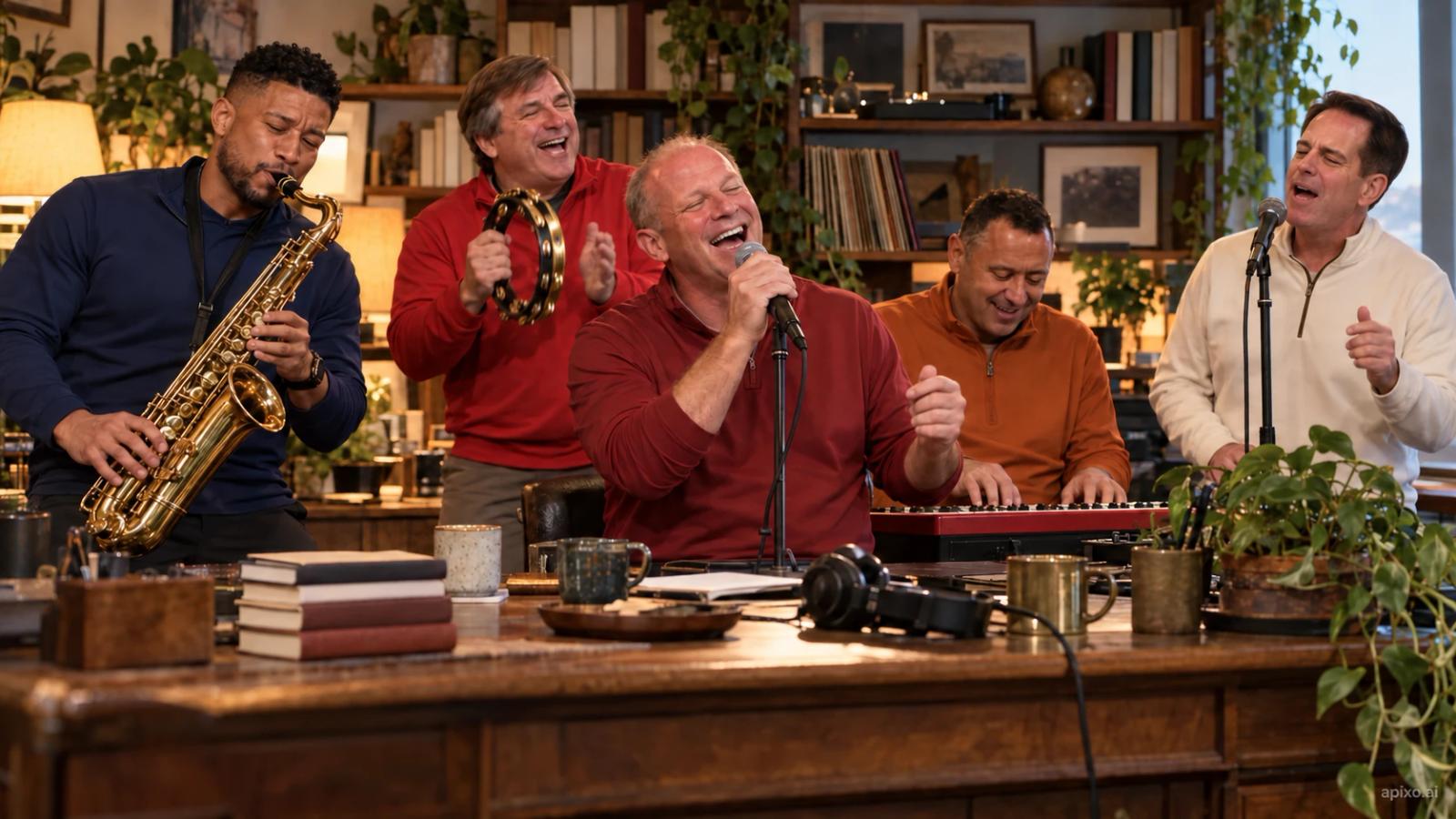
Según ese artículo, el montaje concreto duraba unos 19 segundos y superaba los dos millones de reproducciones en TikTok al publicarse. Esa duración no define todos los vídeos ni herramientas. La gracia está en ver a personas decepcionadas aparentemente pasándolo en grande.
Cómo crear un vídeo Tiny Desk AI a partir de fotos
La plantilla Tiny Desk de APIXO permite elegir entre 1 y 5 intérpretes para sustituir. Prepara un retrato para cada papel que aparezca.
Elegir plantilla, generación libre o edición
- Mantener la actuación predefinida y cambiar sus integrantes — Opción: Plantilla Tiny Desk; Qué comprobar: Fotos para 1–5 papeles; después, identidad, movimientos y sonido
- Diseñar otra oficina, ropa o planos — Opción: Espacio de vídeo de APIXO; Qué comprobar: Referencias de personajes o vídeo realmente admitidas por el modelo elegido
- Recortar, montar o ajustar el audio de un clip existente — Opción: Herramienta de edición; Qué comprobar: Material autorizado, encuadre, cortes y pistas de audio
Los tres pasos siguientes usan la plantilla. En el cumpleaños, B ocupa el primer plano con gorra roja; los otros cuatro se reparten teclado, saxofón y coros.
1. Preparar retratos y repartir los papeles
Usa una foto individual nítida, con el rostro de frente, luz uniforme y ojos y boca despejados. Evita capturas borrosas, filtros fuertes y perfiles extremos. No hace falta que la persona ya esté cantando o riendo. Usa fotos propias o pide permiso y conserva los originales.
- Teclista y cantante con gorra blanca — A
- Cantante en primer plano con gorra roja — B, que cumple años
- Saxofonista — C
- Corista con camisa blanca — D
- Corista con camisa roja — E
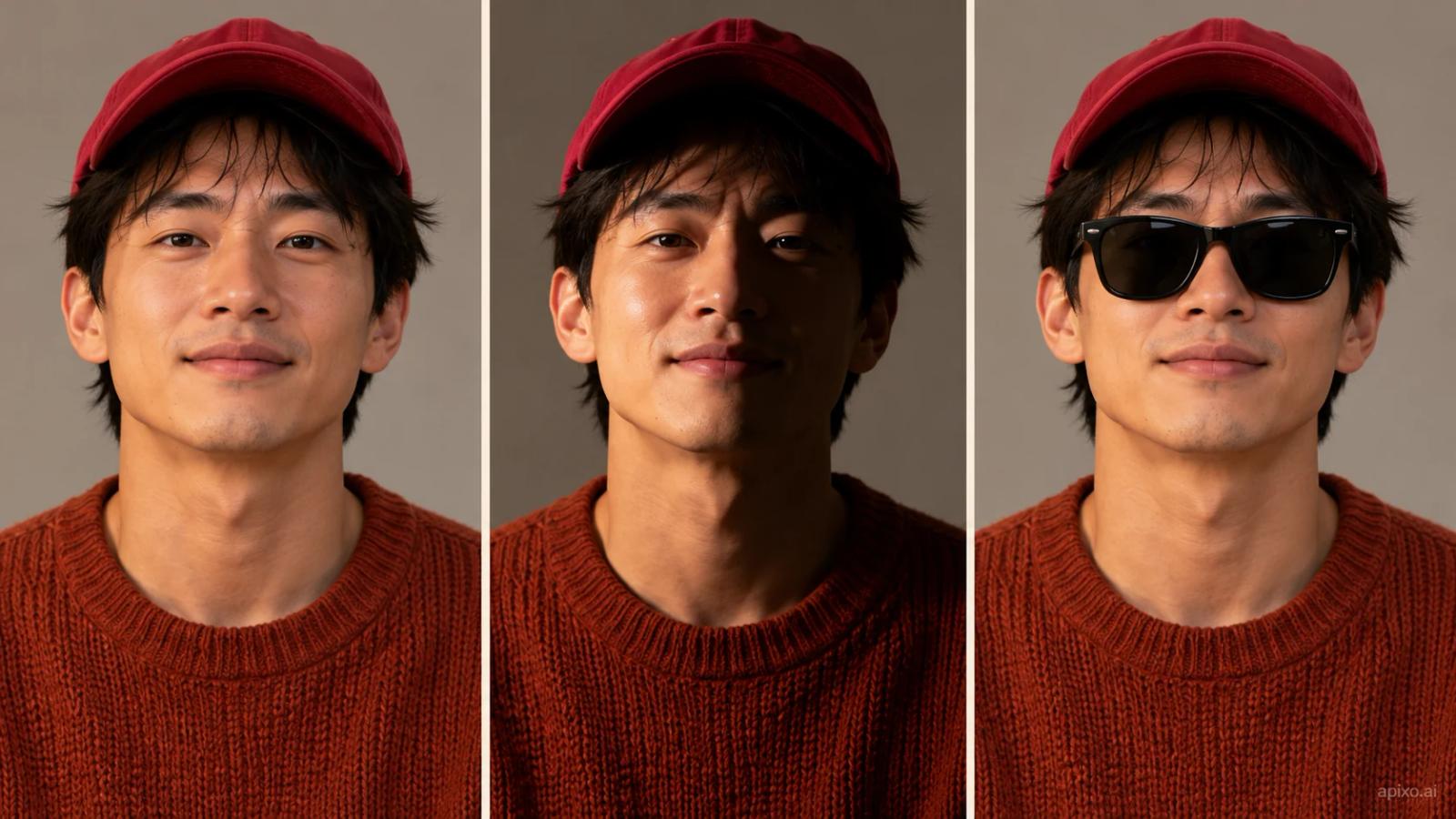
2. Elegir el número, subir las fotos y generar
Elige 1, 2, 3, 4 o 5 intérpretes y rellena los espacios con nombre que se muestren. El número de espacios cambia con la selección; no necesitas reunir a cinco personas.
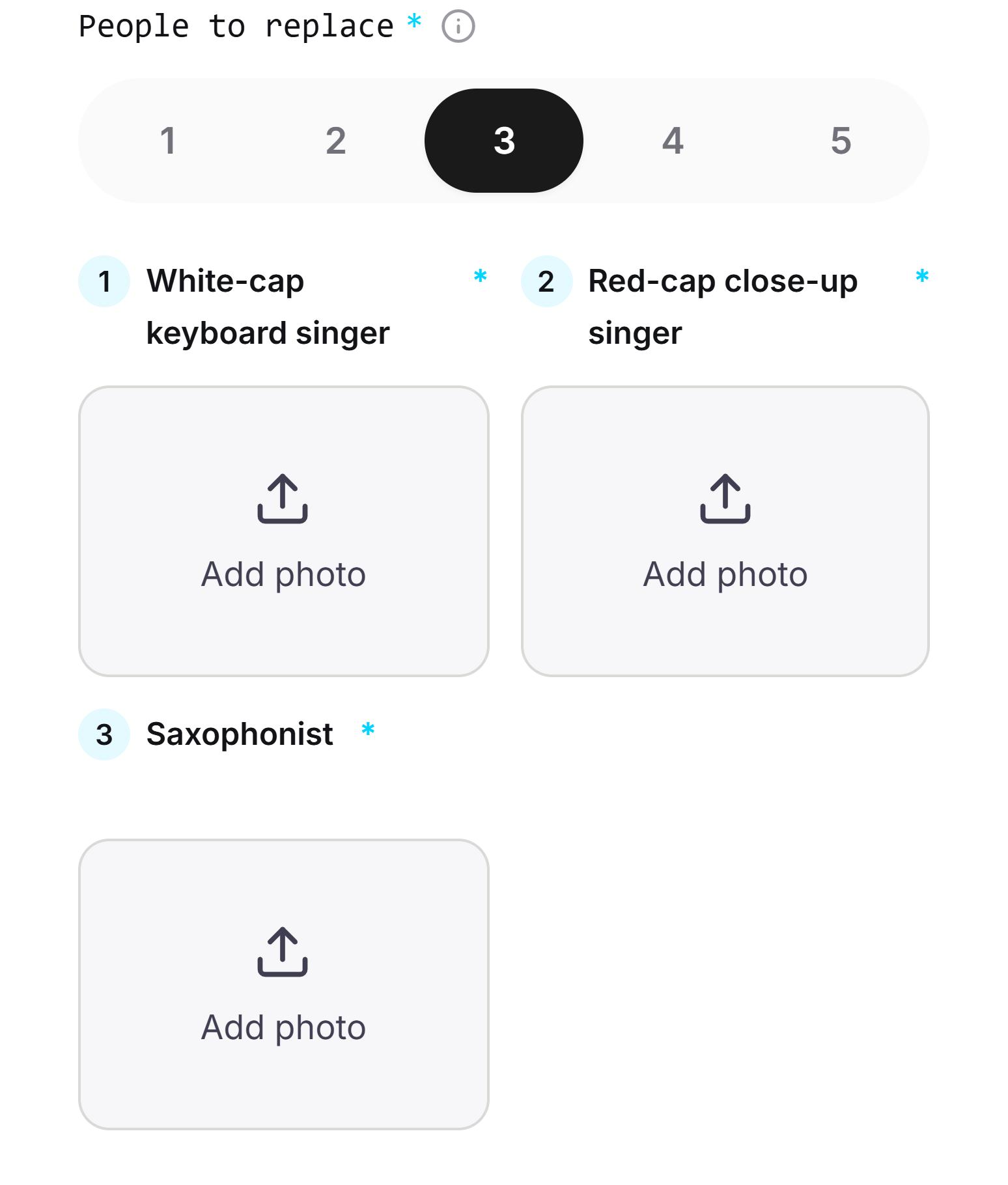
El cumpleaños del ejemplo sí tiene cinco participantes: A va al teclado con gorra blanca, B al primer plano con gorra roja y los demás a sus papeles. Revisa miniaturas y etiquetas. El flujo habitual no exige un prompt adicional de sustitución.
Antes de enviar, revisa modelo, ajustes disponibles y coste estimado. La página indica que la plantilla tiene sonido activado y no necesita una pista de audio aparte. La referencia guía canto, risa y relevo al saxofón; las especificaciones dependen de la configuración.
3. Ver toda la actuación y corregir
Guarda el resultado original y míralo completo. Cada persona seleccionada debe ocupar su papel y seguir siendo reconocible después de los cortes. Escucha también sincronización labial, ritmo y sonido. En el caso de cinco, comprueba a A–E, especialmente el primer plano de B y el saxofón de C.
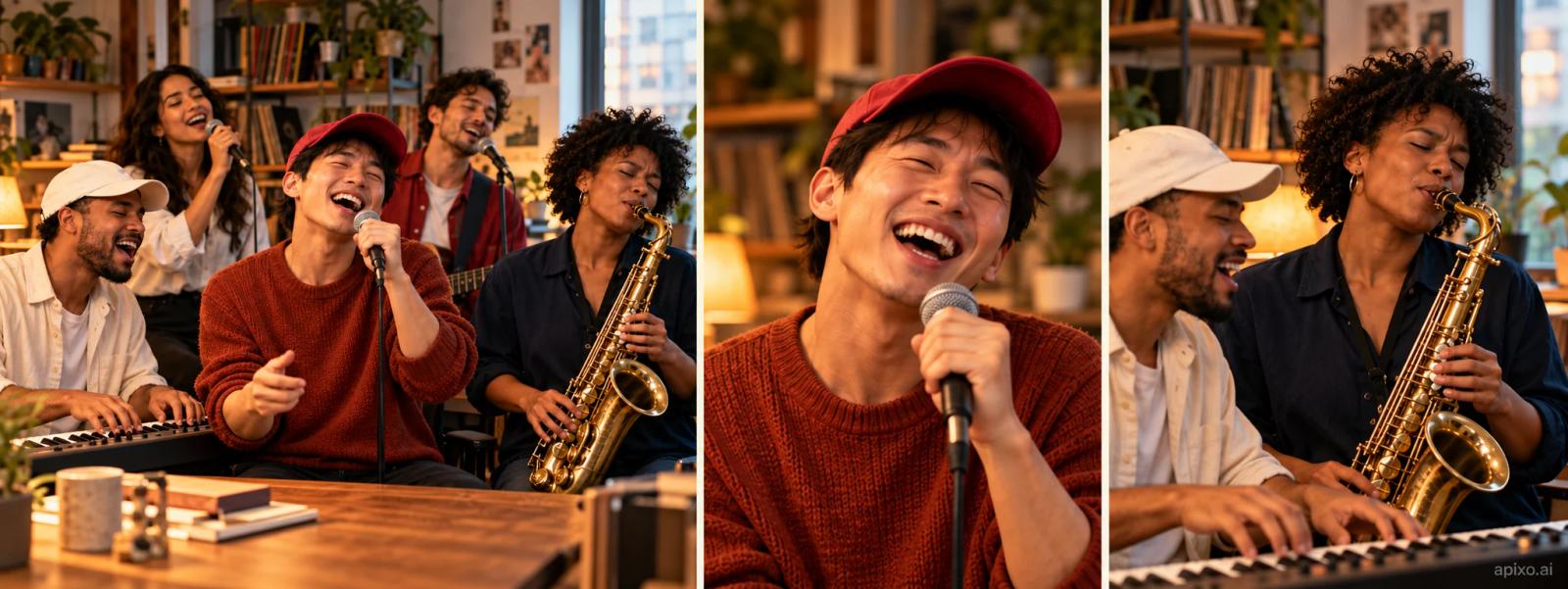
- Papel equivocado o sustitución ausente — Primer ajuste posible: Comprobar etiqueta y foto; probar un retrato más claro; Qué revisar después: Todos los papeles seleccionados
- Cara cambiante o identidades mezcladas — Primer ajuste posible: Reducir obstáculos, filtros y ángulos extremos en las fotos; Qué revisar después: Risa, planos de grupo y reapariciones
- La persona del primer término cambia durante el saxofón — Primer ajuste posible: Revisar por separado fotos del teclista y saxofonista; Qué revisar después: Ambos rostros y la vuelta a la banda
- Boca, dientes, manos o instrumento deformados — Primer ajuste posible: Revisar la foto y comparar un nuevo intento; Qué revisar después: La acción en movimiento, no solo un fotograma
- Desfase labial, eco o saturación — Primer ajuste posible: Escuchar el original; tras editar, buscar pistas desplazadas o duplicadas; Qué revisar después: Varias frases con auriculares y altavoz del móvil
Después de reintentar, revisa de nuevo todo el clip. Comprueba también la descarga: el recorte y los controles de la plataforma no deben tapar personas ni gestos importantes.
Ideas de reparto y textos para compartir
Un chiste individual con un retrato
Al elegir una persona aparece el espacio del teclista y cantante con gorra blanca. Puedes usar tu foto para bromear sobre una mala racha jugando. Comprueba ese papel entre planos y los cambios involuntarios en los demás músicos.
Texto opcional: Perdí puntos. No el ritmo.
Un cumpleaños con su protagonista en primer plano
Sigue el reparto A–E: B en el primer plano y sus amigos en instrumentos y coros. Ver caras conocidas a lo largo de la actuación refuerza la idea de celebración compartida.
Texto opcional: No conseguimos entradas. Así que damos nosotros el concierto.
Aficionados después de una derrota
Reúne a quienes vieron el partido. Quien siempre dirige el análisis puede cantar, con el resto como banda. La actuación alegre contrasta con el resultado; revisa la continuidad entre canto, risa y saxofón.
Texto opcional: Perdimos el partido. El bis sigue en pie.
Un equipo que termina su proyecto
Con permiso, cambia los papeles cotidianos por los de la banda: quien presenta reuniones al micrófono, una persona reservada al saxofón. No todo el mundo necesita un primer plano individual.
Texto opcional: Proyecto entregado. Ahora viene nuestro bis.
Estos textos sirven para la descripción o el mensaje al compartir; el vídeo puede quedar como una actuación sin texto añadido. Acuerda el chiste y sus destinatarios con quienes participan.
Qué revisar antes de publicar en TikTok o Reels
- Imagen y sonido: revisa la descarga y la vista previa de publicación, caras, cortes, recorte y audio.
- Personas e identificación: pide consentimiento y sigue las normas de TikTok sobre contenido IA. No lo presentes como una actuación real de esas personas.
- Permisos: comprueba fotos, imágenes y música por separado. Para promoción comercial, consulta las reglas de música comercial de TikTok; que un tema esté en la aplicación no implica licencia publicitaria o multiplataforma.
Una parodia personal no queda automáticamente cubierta por el fair use estadounidense. La Oficina de Copyright de Estados Unidos explica que se analiza cada caso. Cambiar la música no resuelve por sí solo los derechos sobre imágenes y personas.
Preguntas frecuentes
¿Cuánto hay que esperar y dónde se comprueba el coste?
Depende del modelo, ajustes y cola; la duración del clip no es el tiempo de generación. Consulta la estimación antes de enviar. Si vas a reintentar, identifica el problema y revisa el coste de la nueva solicitud.
¿Tener sonido significa usar la grabación original de «Outstanding»?
No. Son cuestiones distintas. Escucha el archivo y revisa lo que el servicio indica sobre el origen y los permisos de la pista.
¿Las fotos se eliminan automáticamente?
Terminar una generación no lo demuestra. Consulta las condiciones vigentes de conservación, eliminación, entrenamiento y visibilidad; pregunta antes de subirlas si algo no está claro.
Con los retratos preparados, abre la plantilla Tiny Desk AI, elige 1–5 personas y comprueba sus papeles.
Para desarrolladores
Consulta en APIXO Docs entradas, parámetros y recuperación de resultados del modelo. Comprueba por separado cómo se corresponden los espacios y el flujo web con las funciones disponibles en la API.
Desarrolla con APIXO
Explora modelos de imagen, vídeo y audio en un solo lugar.