
El modelo admite 1–3 imágenes de entrada. La primera es la imagen principal y hasta 2 imágenes posteriores son referencias opcionales. Asigne a cada referencia una función clara en su prompt de edición y conserve su orden en el array.


Qwen Image Edit LoRA
Imagen a imagenEdición por referencia
Qwen Image Edit LoRA convierte una imagen existente y una instrucción de edición clara en un resultado editado. Empiece con una foto principal y, a continuación, añada referencias visuales opcionales para explicar la apariencia que desea. La imagen principal proporciona la composición y las dimensiones de salida, mientras que las referencias le ayudan a describir detalles sin necesidad de reconstruir toda la escena a partir de texto. Utilícelo para revisiones específicas de productos, retratos, materiales y diseños y, después, compare el resultado con sus indicaciones originales.
Imágenes de entrada
1–3 imágenes
Precio de APIXO
Desde 48 Créditos / imagen
Tamaño de salida
Sigue a la imagen principal
Entrega
Sondeo asíncrono
Crear con Qwen Image Edit LoRA
Controles publicados
Un flujo de trabajo específico para la edición de imágenes
Trabaje con una instrucción de edición, imágenes de entrada ordenadas y una semilla opcional.
1–3
Imágenes de entrada
Hasta 2
Referencias opcionales
Imagen principal
Composición
Imagen a imagen
Flujo de trabajo
Ideas de edición
Realice ediciones útiles a partir de las imágenes que ya tiene.
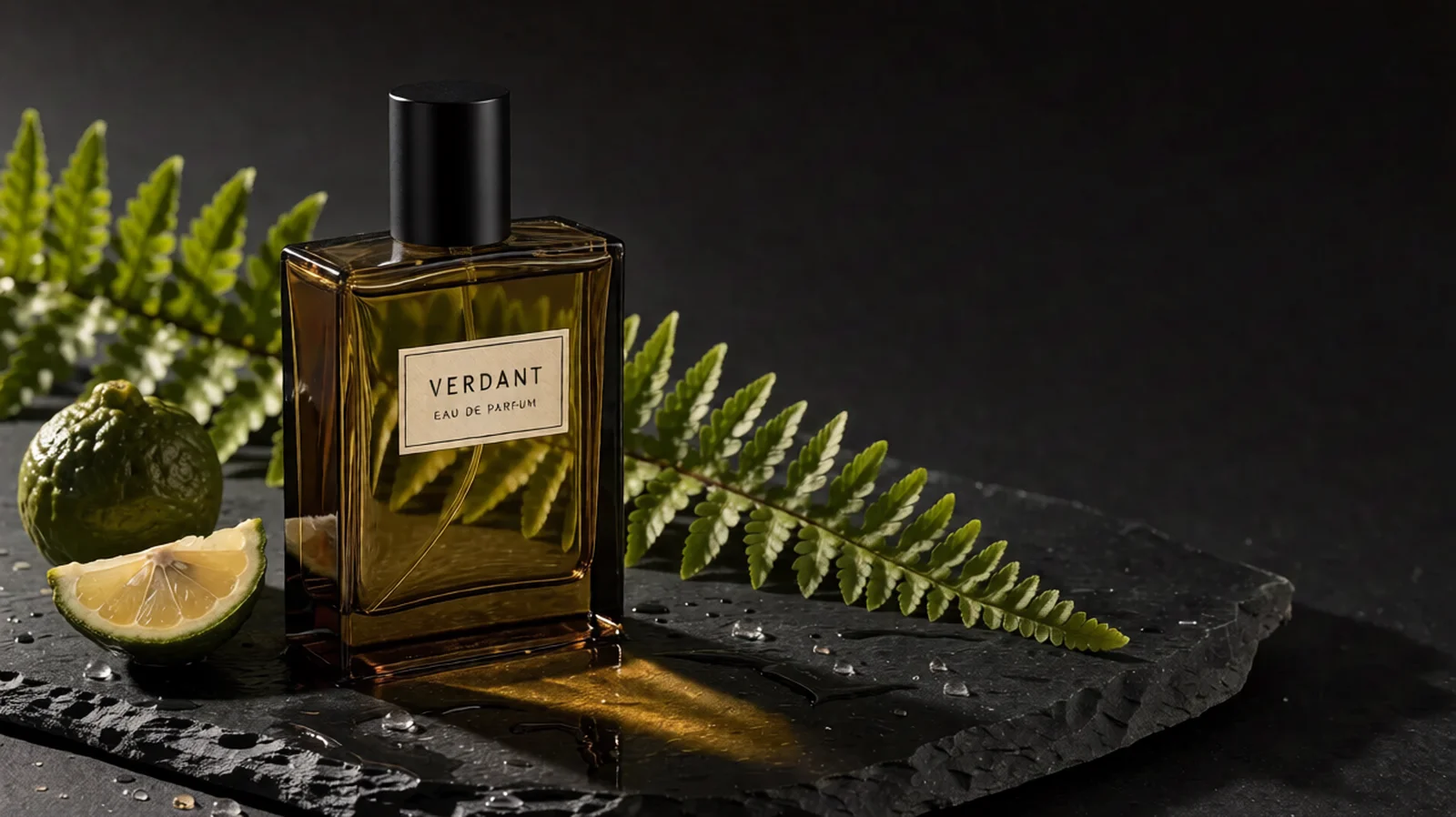
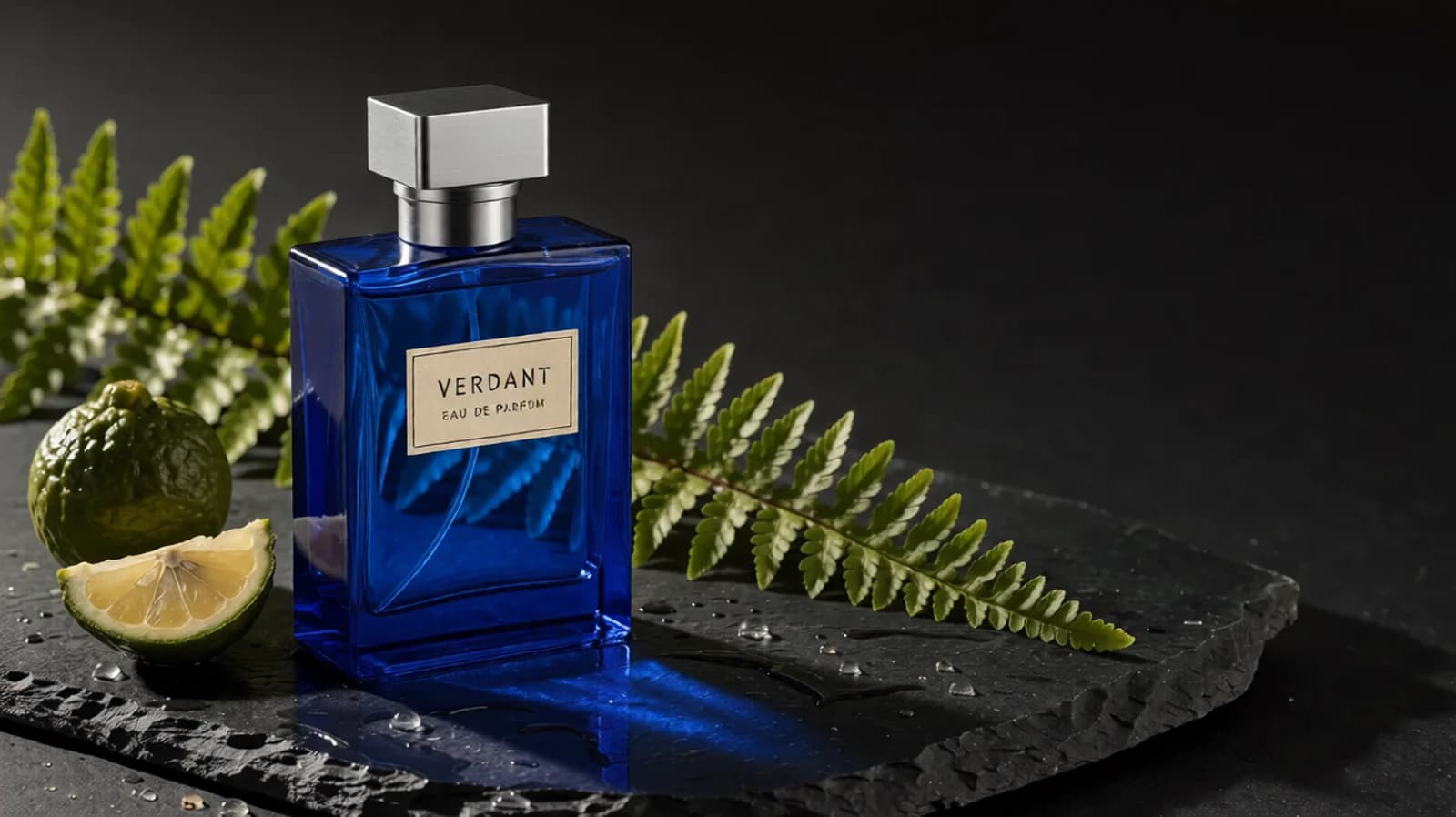
Acabados de producto y variantes de campaña
Empiece con una fotografía de producto que muestre claramente la forma, el ángulo y el embalaje. Utilice una referencia para indicar un tejido, un acabado de superficie o una paleta de colores diferentes, y especifique con exactitud dónde debe aplicarse ese cambio. Por ejemplo, para una silla, una muestra de tejido puede guiar el tapizado mientras que la foto principal mantiene la estancia y la posición de la cámara. Pida que se conserven los detalles estructurales reconocibles, como las patas, las asas, las costuras y los cierres. Revise el resultado editado en busca de proporciones alteradas, etiquetas distorsionadas o reflejos que ya no coincidan con la iluminación. Una variación visualmente atractiva es un borrador creativo; compárela con la especificación real del producto antes de utilizarla en una ficha de producto.
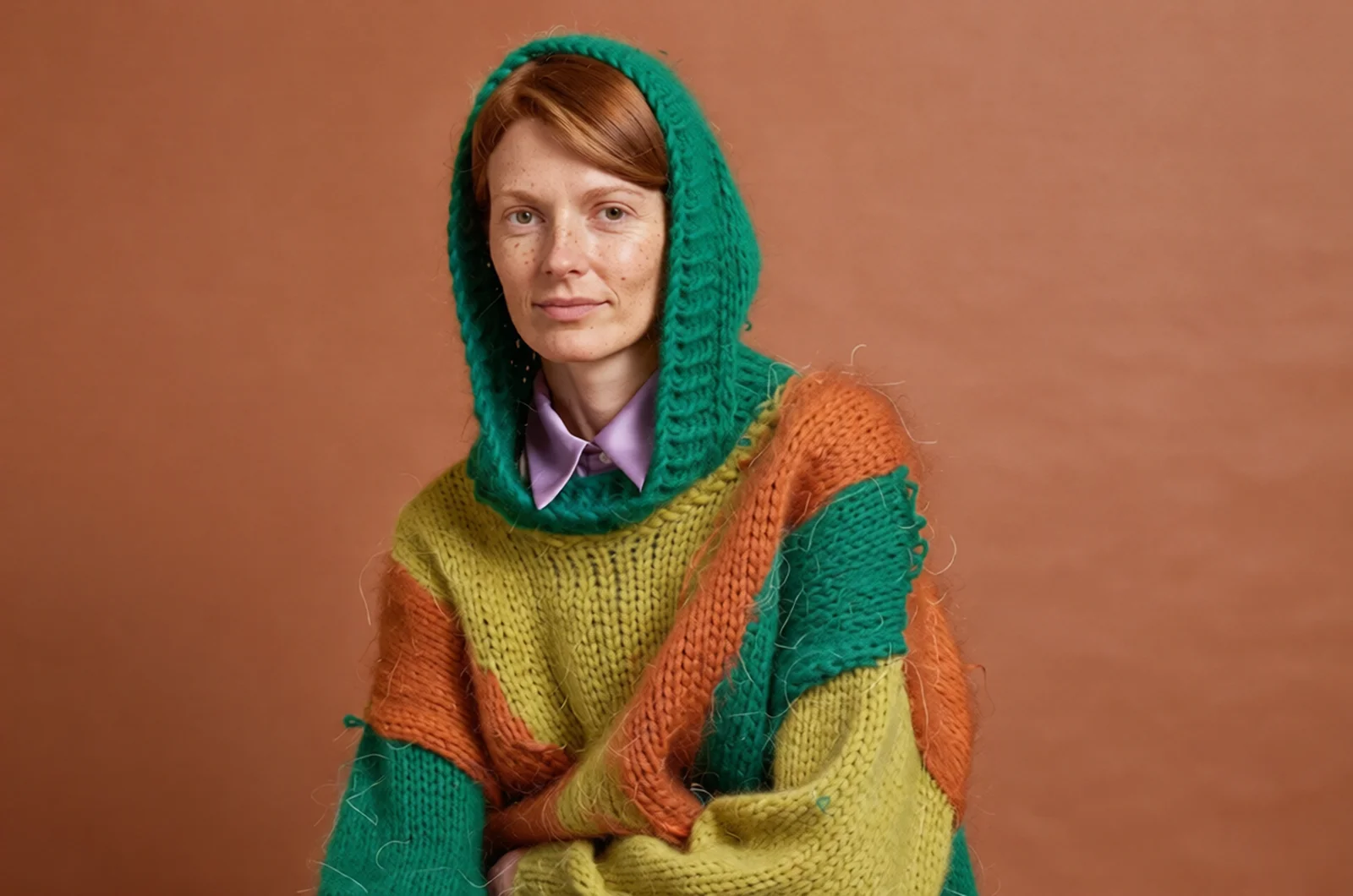
Revisiones de retratos y personajes
Utilice un retrato principal con un sujeto claro y una pose que ya funcione para su diseño. Una referencia adicional puede ayudar a explicar la ropa, el peinado o un tratamiento visual, mientras que su instrucción separa el cambio deseado del rostro, la postura y el fondo que desea conservar. Cuando aparezcan varias personas en la imagen principal, identifique a la persona deseada por su posición visible y su ropa en lugar de depender de un pronombre ambiguo. Solicite una revisión centrada en lugar de una reinterpretación completa de cada persona. Compruebe los detalles faciales, las manos, los bordes de la ropa y las interacciones entre los sujetos después de la generación, especialmente cuando la referencia utiliza un ángulo o una configuración de iluminación muy diferentes.
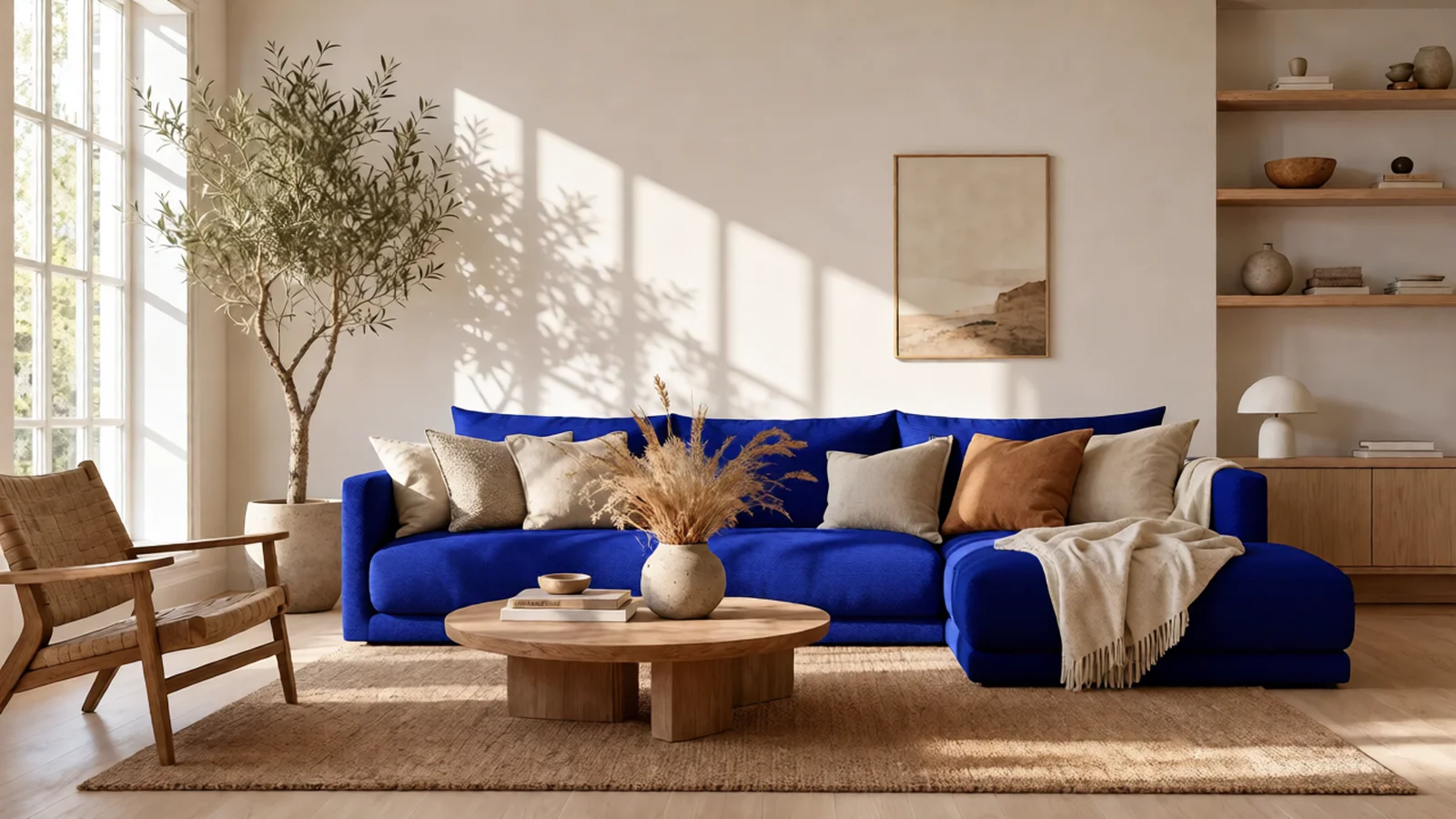
Estudios de materiales para interiores y objetos.
Una fotografía principal de una habitación o un objeto proporciona un marco visual estable para la edición. Aporte una referencia que muestre con claridad el material que desea explorar, como un tejido, metal cepillado, madera pintada o piedra. Especifique la superficie exacta que desea cambiar y describa qué superficies adyacentes deben permanecer como están. Si una segunda referencia aporta otro acabado, asígnelo a un objeto o área diferente para que las instrucciones no entren en conflicto. Mantenga la vista de cámara solicitada basada en la imagen principal y revise en el resultado la perspectiva, la alineación de los bordes, las sombras de contacto y la continuidad de la superficie. Estas ediciones pueden ayudar a comparar distintas opciones de diseño, pero no sustituyen a las mediciones ni a las muestras de materiales.
Ajustes de pósteres y gráficos
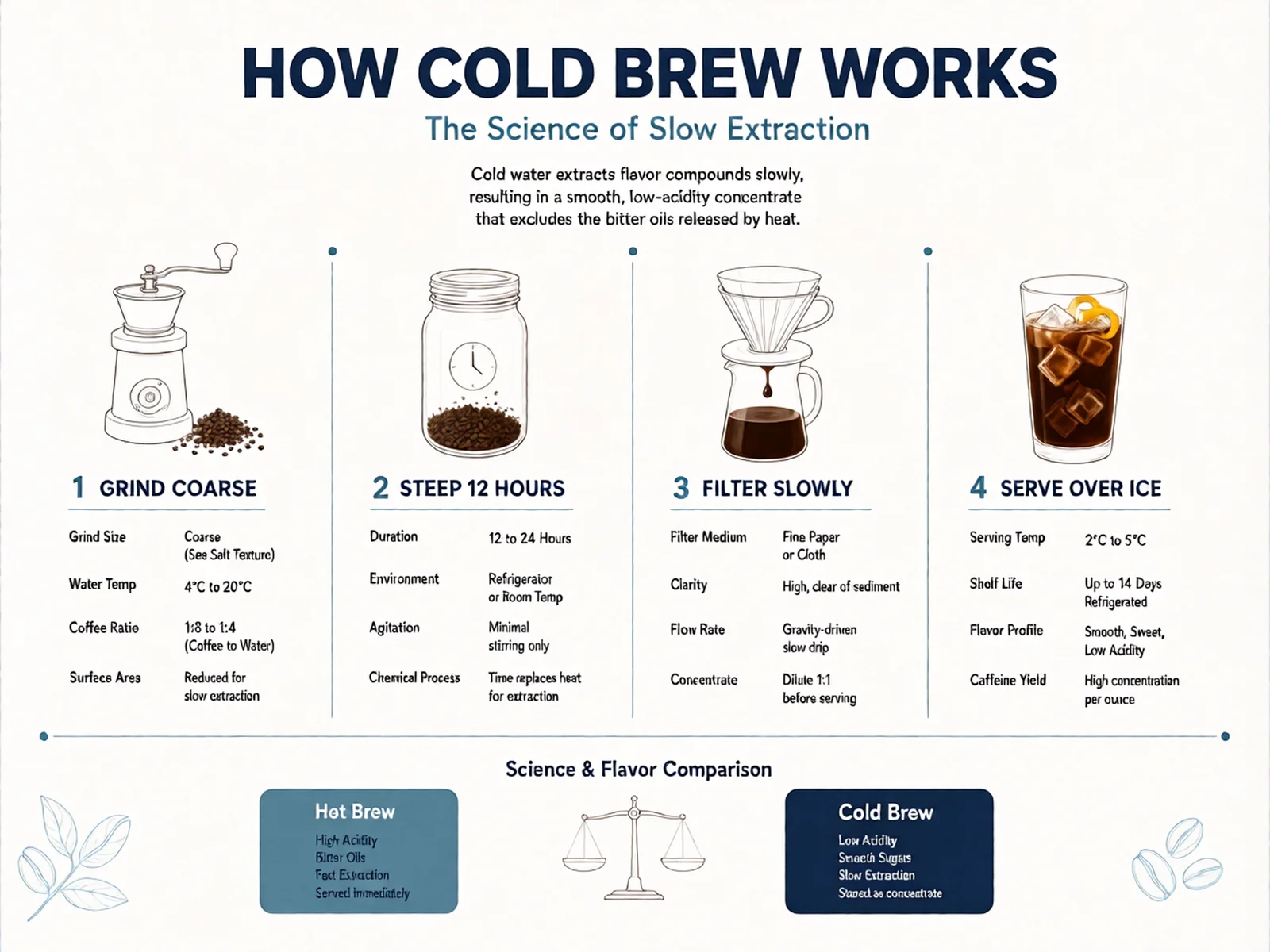
Empieza con el diseño que quieres revisar y describe el cambio que quieres aplicar en función del diseño visible: un color de acento, un tratamiento del fondo, un elemento decorativo o un estilo de titular. Utiliza material gráfico de referencia para comunicar el aspecto deseado y, a continuación, indica qué jerarquía y espaciado deben permanecer estables. Para editar texto, incluye la redacción deseada de forma clara en la instrucción e identifica el área de texto correspondiente. Inspecciona cada carácter, signo de puntuación y salto de línea en la imagen generada antes de exportarla para su publicación. Si la tipografía exacta es esencial, utiliza el resultado como guía visual y completa el texto final en tu editor de diseño, en lugar de dar por hecho que todas las palabras generadas serán correctas.
Objetos y escenas con referencias complementarias.
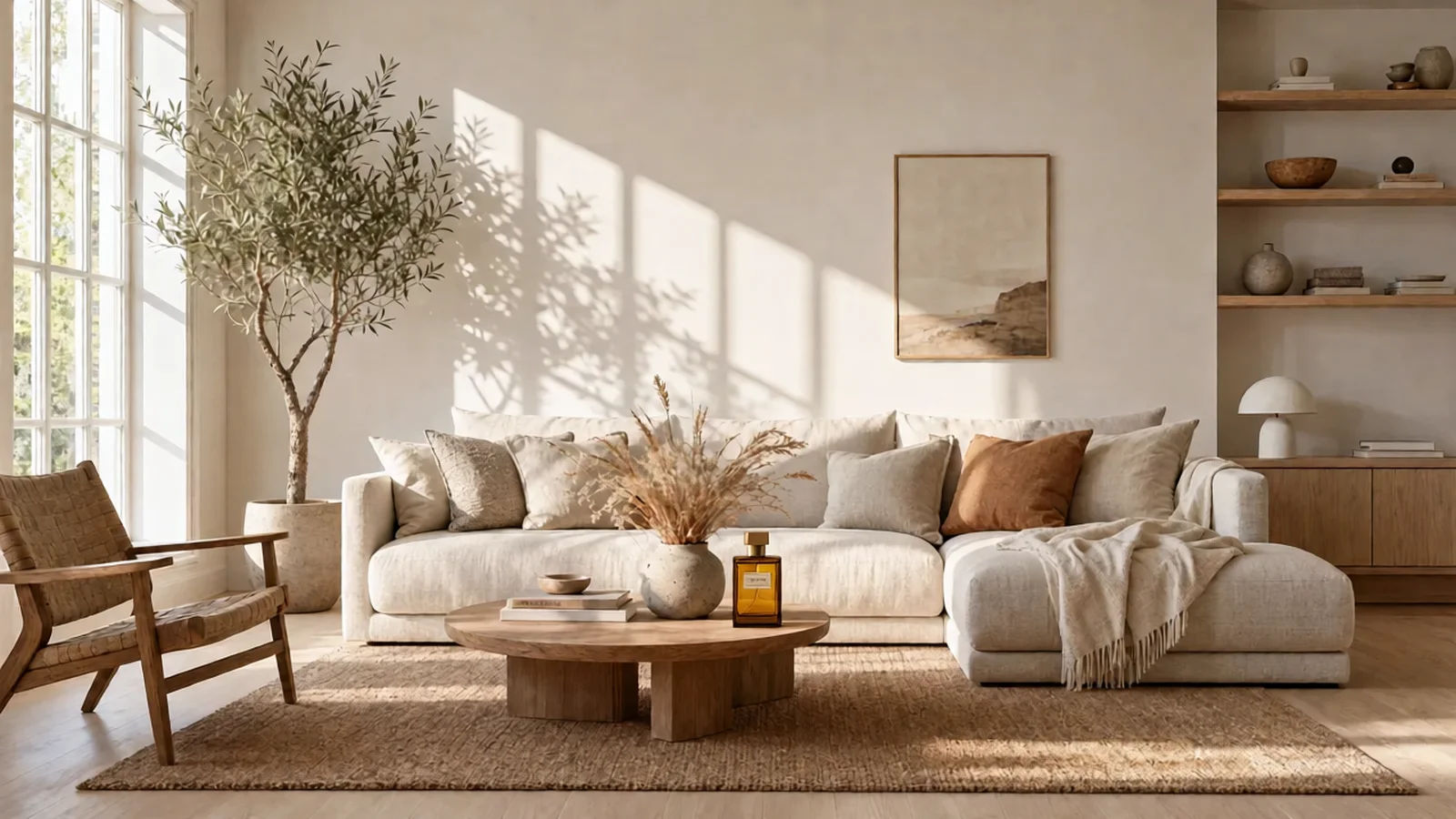
Las referencias pueden describir diferentes aspectos de una edición en lugar de varias alternativas para la misma característica. Una foto de producto puede proporcionar la apariencia, mientras que otra imagen comunica un entorno o un ambiente visual. Coloque primero la imagen cuya composición y dimensiones desea conservar y explique qué aporta cada imagen posterior. Describa la ubicación, la escala relativa y la relación entre el sujeto y su entorno. Evite dar instrucciones contradictorias sobre la posición de la cámara, el fondo o la iluminación en las distintas referencias. Tras la generación, compruebe si los detalles insertados encajan en la escena, si las sombras y los reflejos concuerdan y si alguna característica importante de la imagen principal se ha modificado sin querer.
Revisión uniforme en una serie de ediciones
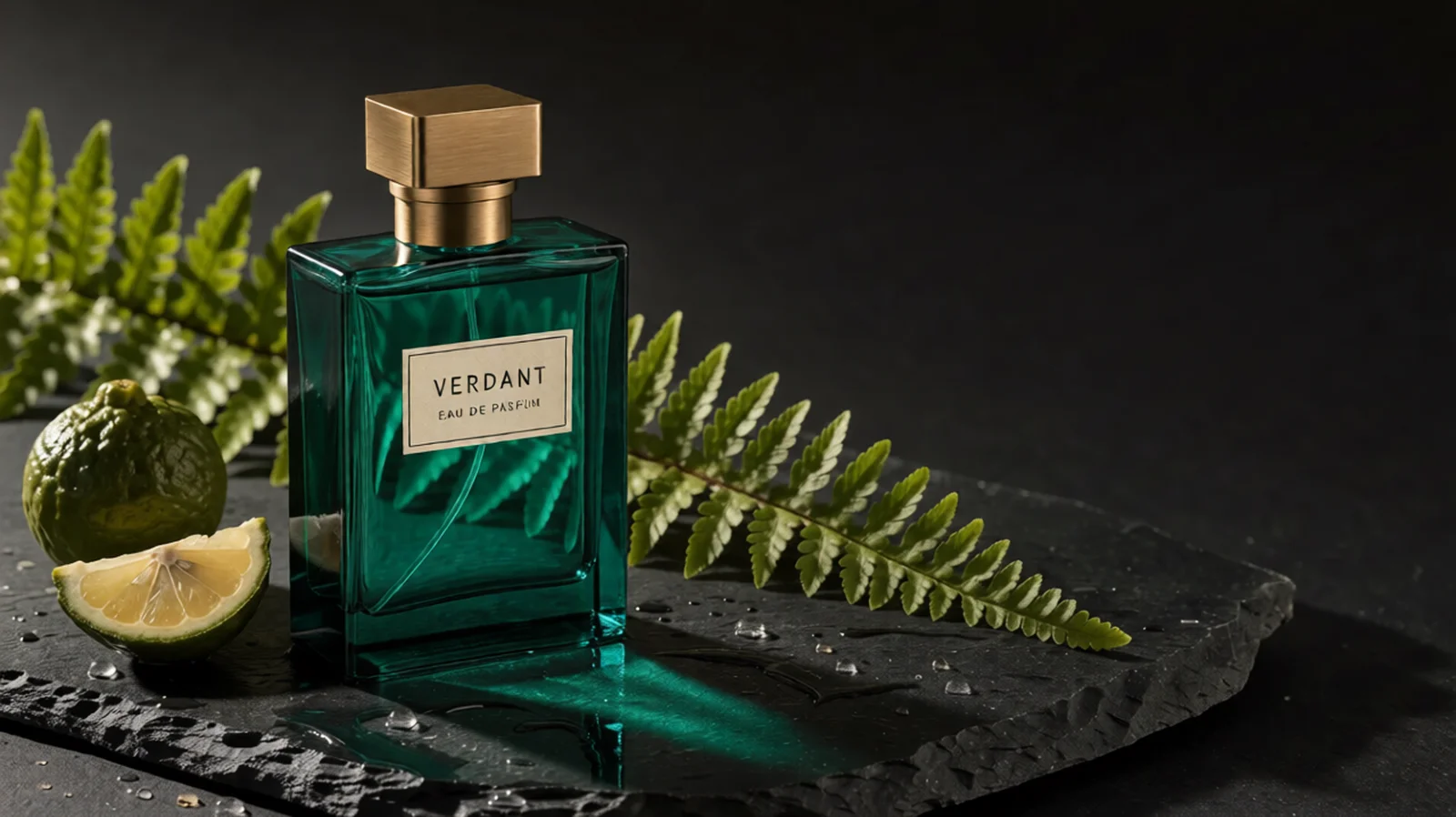
Para una colección de imágenes relacionadas, comience con unas instrucciones de edición repetibles. Mantenga la preparación de la imagen principal de forma consistente y utilice el mismo conjunto de referencias cuando desee una dirección visual comparable. Guarde el orden de entrada, el prompt y el seed junto a cada resultado para que otra persona pueda reproducir la configuración en una revisión posterior. Cambie una sola decisión creativa entre pruebas, como un material, un color o una instrucción del prompt, y compare los resultados con las imágenes originales. Un seed fijo ayuda a que las comparaciones sean más controladas, pero una entrada modificada puede producir un resultado diferente. Revise la serie completa para comprobar el equilibrio de color, las proporciones del sujeto, los detalles del fondo y el texto antes de tratarla como una campaña coherente.
Cómo editar
Crea una solicitud de edición ordenada y revisable
Prepare la imagen principal
Elige la imagen que definirá el encuadre y las dimensiones finales. Recórtala o prepárala para el formato de entrega deseado antes de subirla. Comprueba que el sujeto y los detalles que quieres conservar estén visibles y elimina los archivos no relacionados del conjunto de entrada. La imagen principal es el primer elemento de la matriz ordenada; las imágenes posteriores proporcionan referencias opcionales, no reemplazan ese punto de partida visual.
Añada solo referencias útiles
Suba referencias que expliquen un detalle que su prompt por sí solo no pueda describir con precisión. Decida si cada imagen aporta apariencia, material, ropa u otra indicación visual, y mencione esa función en la instrucción. Compruebe las etiquetas y los nombres de archivo antes de enviar. Usar más referencias no es necesariamente mejor: un conjunto más pequeño con funciones claras y compatibles puede facilitar la comprensión de las instrucciones de edición y la evaluación del resultado.
Escriba las instrucciones de cambio y conservación
Describa el objeto o la región de destino, el cambio deseado y las características que deben permanecer estables. Haga referencia a las imágenes de entrada por su orden al asignar sus funciones. Por ejemplo, pida el color de la tela de la siguiente imagen mientras conserva la forma del mueble y la habitación de la imagen principal. Si una edición cambia demasiado, acote la solicitud y explique el cambio específico no deseado en lugar de añadir varias instrucciones contrapuestas.
Envíe y espere el resultado
La API devuelve un identificador de tarea tras aceptar una solicitud asíncrona. Consulte su estado hasta que la tarea se complete con éxito o falle y, a continuación, analice sintácticamente resultJson para obtener las URL del resultado. Conserve el identificador de tarea original al comprobar el progreso en lugar de enviar la misma edición repetidamente. El [ejemplo de sondeo de tareas](/es/docs/models/image/qwen-image-edit-lora#poll-for-result) muestra la estructura de respuesta que utiliza este modelo. Los intervalos de sondeo son una guía para el flujo de trabajo, no una garantía de que un resultado vaya a finalizar en un tiempo fijo.
Compare, revise y mantenga un registro
Compare el resultado con la imagen principal y cada referencia relevante a un tamaño de visualización adecuado. Busque cambios fuera del área solicitada, límites de materiales que no coinciden, rostros o formas de producto alterados y texto ilegible. Guarde las entradas y configuraciones exitosas antes de probar una dirección diferente. Al revisar, haga que la siguiente instrucción sea lo suficientemente específica como para poder evaluarla: conserve el encuadre anterior, ajuste un detalle concreto o restaure una característica que haya cambiado involuntariamente.
Planificar edición
Roles de entrada, precios y comprobaciones de resultados
Antes de generar
01
Mantenga la imagen principal en primer lugar. Cambiar el orden de entrada cambia el punto de partida visual, así que vuelva a revisar los archivos después de reemplazar una imagen o editar la solicitud JSON.
02
Los controles publicados no incluyen una máscara, un selector de tamaño de salida personalizado ni una carga de LoRA personalizada. Describa la edición en la indicación y elija la imagen principal para establecer el encuadre de salida.
03
Cada referencia adicional suma 3 Créditos por imagen generada al precio base de 48 Créditos. Consulte las normas de facturación al estimar un lote más grande y compruebe el presupuesto en tiempo real antes de iniciar una tarea.
Preguntas frecuentes
La imagen principal controla la composición y las dimensiones del resultado. Prepare esa imagen con el encuadre deseado antes de enviar la edición. Una referencia puede guiar los detalles o la apariencia, pero añadirla no la convierte en la imagen principal.
El precio base de 48 Créditos por imagen generada incluye la imagen principal. Cada referencia adicional añade 3 Créditos. La tabla de precios muestra el total para cada cantidad de entradas permitida; el uso de una semilla opcional no supone un recargo.
Este punto de conexión utiliza la edición de imagen a imagen y requiere una imagen principal junto con una indicación de edición. Si desea crear una nueva composición solo a partir de texto, elija en su lugar un modelo con un flujo de trabajo de texto a imagen.
Los campos de solicitud publicados de APIXO son mode, prompt, image_urls y un seed opcional. No exponen una carga de LoRA personalizada ni un control de máscara. Describa el cambio y los detalles que se deben conservar en la instrucción de edición.
Una semilla fija no negativa es útil para realizar experimentos más comparables con el mismo prompt y las mismas entradas. Mantenga también inalterados el orden de las imágenes y la configuración de la solicitud. Es un control para revisar las versiones, no una promesa de que cada ejecución o entrada modificada produzca una imagen idéntica.
Compruebe el cambio solicitado y las áreas que deben permanecer intactas. Inspeccione la geometría del producto, los rostros, las manos, las sombras, los límites de los reflejos y cada palabra o etiqueta importante. Revise la instrucción cuando un detalle específico sea incorrecto y finalice el trabajo de texto o diseño exacto en su editor cuando sea necesario.
Explorar otros modelos
Descubra más modelos de IA para su próximo flujo de trabajo creativo
Alibaba


Qwen Image 3.0
Qwen Image 3.0 está disponible en APIXO para Imagen. La página del modelo reúne ejemplos, controles de creación, precios y resultados en un único espacio de trabajo enfocado.
ImagenNuevo
30 Créditos/pic Imagen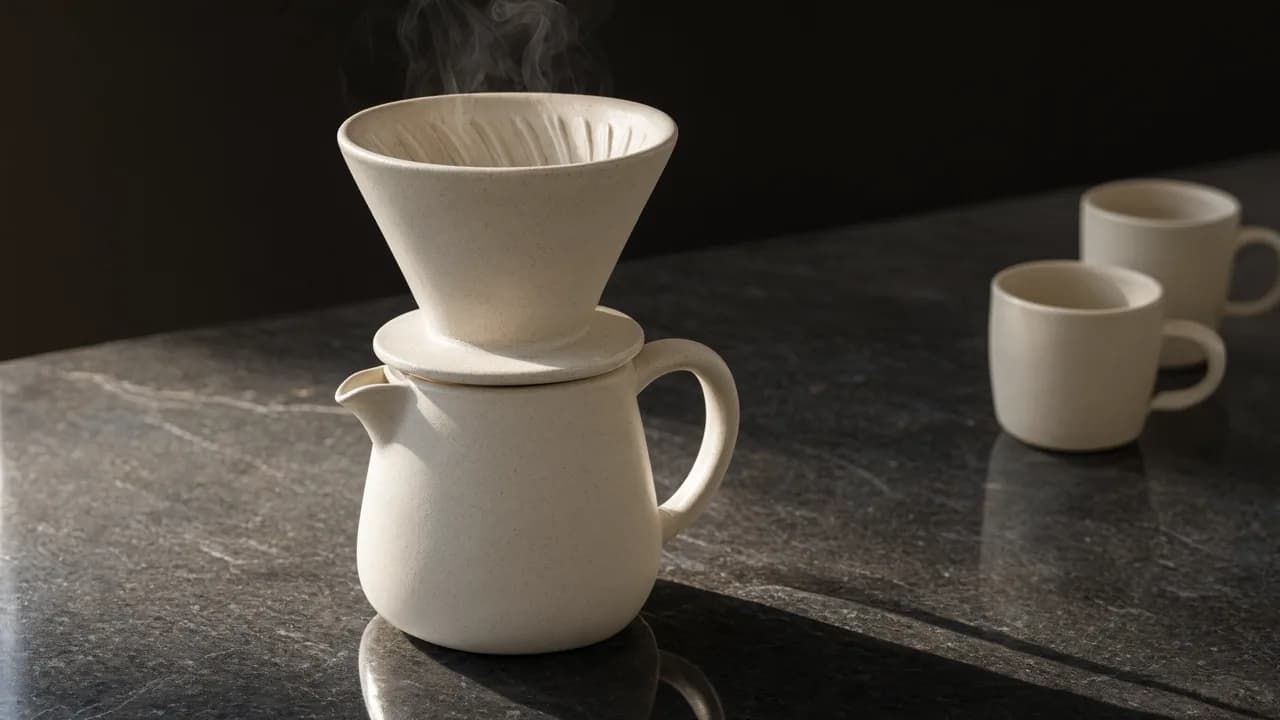
Alibaba

Qwen Image 3.0 Pro
Qwen Image 3.0 Pro está disponible en APIXO para Imagen. La página del modelo reúne ejemplos, controles de creación, precios y resultados en un único espacio de trabajo enfocado.
ImagenNuevo
40 Créditos/pic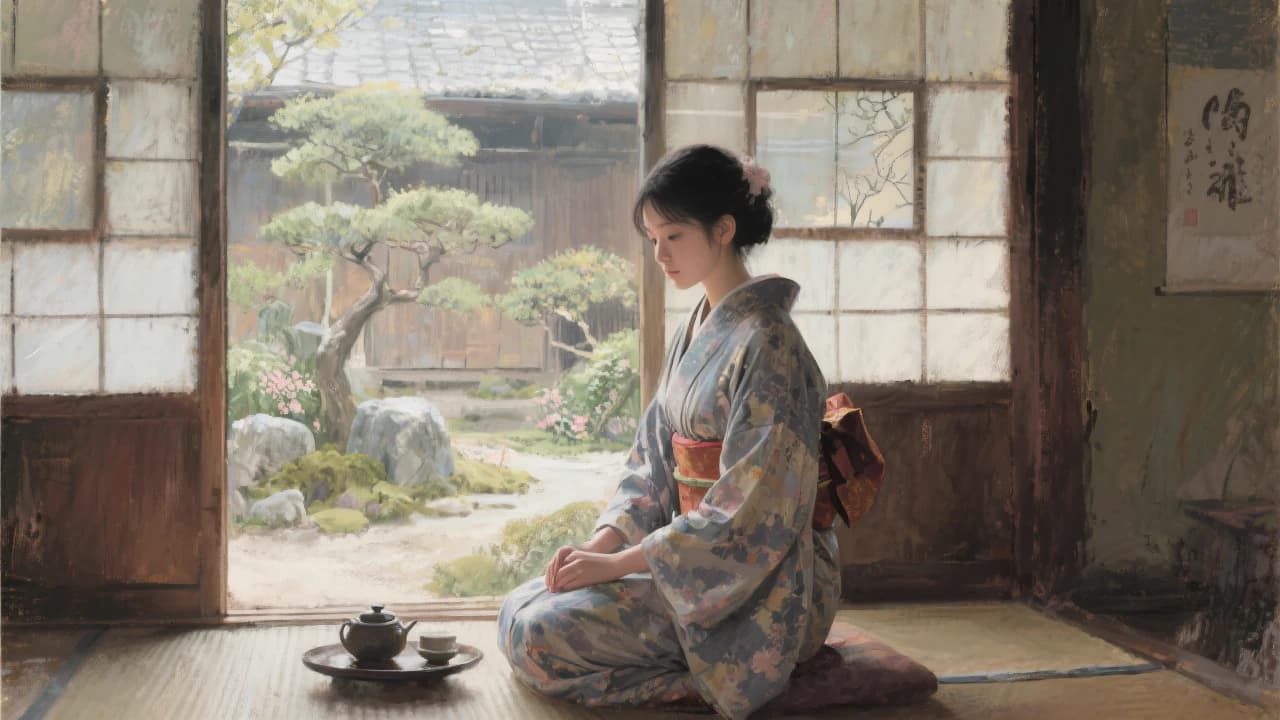
Black Forest Labs

Flux Kontext
Flux Kontext está disponible en APIXO para Imagen. La página del modelo reúne ejemplos, controles de creación, precios y resultados en un único espacio de trabajo enfocado.
Imagen
40 Créditos/pic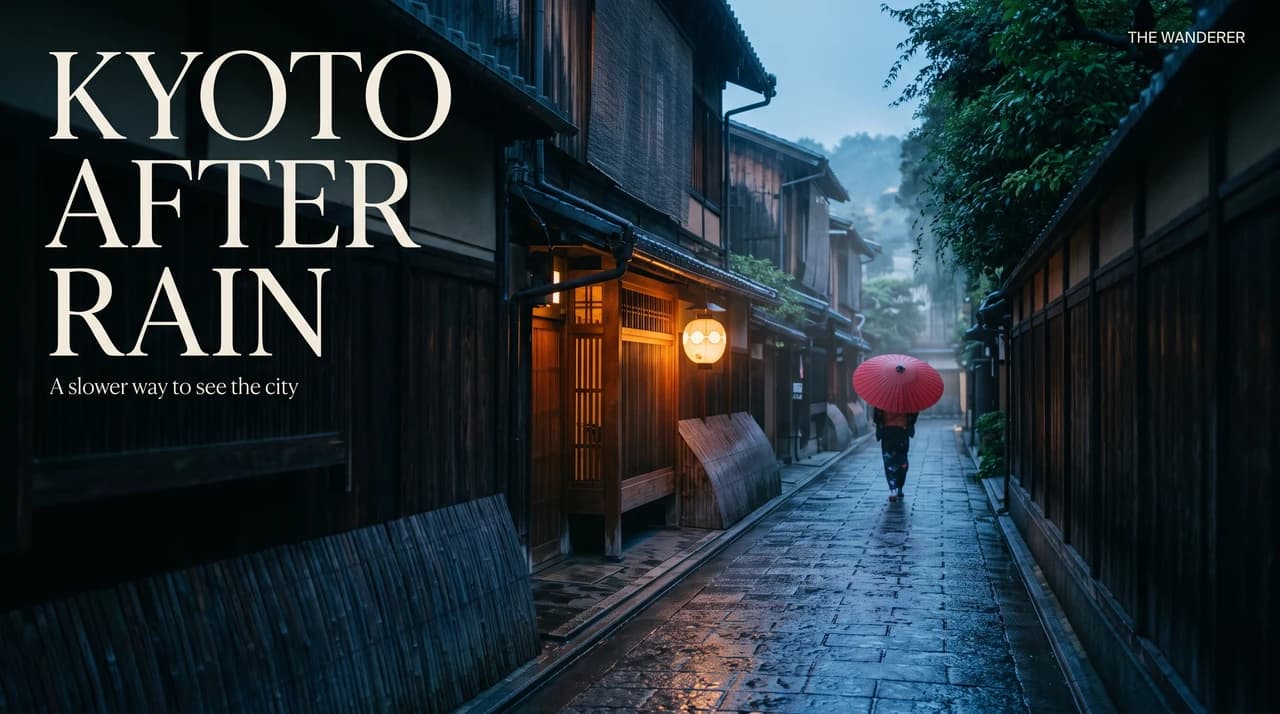
Google

Nano Banana 2.1
Nano Banana 2.1 está disponible en APIXO para Imagen. La página del modelo reúne ejemplos, controles de creación, precios y resultados en un único espacio de trabajo enfocado.
ImagenNuevo
40 Créditos/pic