
APIXOAPIXO

Utwórz

AI Wideo
Obraz AI
Audio AI

Biblioteka

GeneracjeZasoby

Odkrywaj

ModeleNarzędzia AICennik
APIXOAPIXO
APIXO
APIXO

Twórz dowolne treści, jakie możesz sobie wyobrazić. Zaufały nam miliony twórców.

Support@apixo.ai

Modele

Claude Sonnet 4.6
Face Swap
Flux 2
FLUX 3
Flux Kontext
Gemini 3.1 Pro Preview
Gemini Omni
GPT-5.5
GPT-Image-1
GPT-Image-2
GPT-Image-2.5
Grok Image
Grok Imagine Video 1.5
Grok Video
Hailuo 2.3
Hailuo 2.3 Fast
HappyHorse
Head Swap
Image Upscaler
Image Watermark Remover
InfiniteTalk
Kling 2.1
Kling 2.5 Turbo Pro
Kling 2.6
Kling 3.0 Omni
Kling 3.0 Std
Kling 3.0 Turbo
LTX-2 19B
Midjourney
MiniMax H3
MiniMax H3 LoRA
MiniMax Image 01
MiniMax Speech 2.8
MiniMax Voice
Nano Banana
Nano Banana 2
Nano Banana Pro
Qwen Image 3.0
Qwen Image 3.0 Pro
Seedance 1.5 Pro
Seedance 2.0
Seedance 2.0 Fast
Seedance 2.0 Mini
Seedance 2.5
Seedream 4.5
Seedream 5.0
Seedream 5.0 Pro
Sora 2
Sora 2 Pro
Suno V6
Veo 3.1
Video Upscaler
Video Watermark Remover
Vidu Q3
Wan 2.2 Animate
Wan 2.5
Wan 2.5 Image
Wan 2.6
Wan 2.6 Image
Wan 2.7
Wan 2.7 Image
Wan 3.0 Video
Wan 3.0 Video LoRA
Wan 3.0 Video Pro LoRA
Z-Image LoRA
Z-Image LoRA Pro

Produkt

PolecaneModele obrazuModele wideoModele audioModele tekstowe

Zasoby

Program partnerskiDane firmyRegulamin usługiPolityka prywatnościPolityka zwrotówPolityka wysyłki / Dostawy cyfrowej

Inne

CennikDokumentacja API

© 2026 APIXO. Wszelkie prawa zastrzeżone.

DOSTĘPNOŚĆ MODELI, CENY I ROUTING MOGĄ RÓŻNIĆ SIĘ W ZALEŻNOŚCI OD DOSTAWCY I REGIONU.

UtwórzGeneracjeZasoby
  1. Strona główna
  2. Narzędzia obrazu
  3. Upscaler obrazów

Upscaler obrazów AI

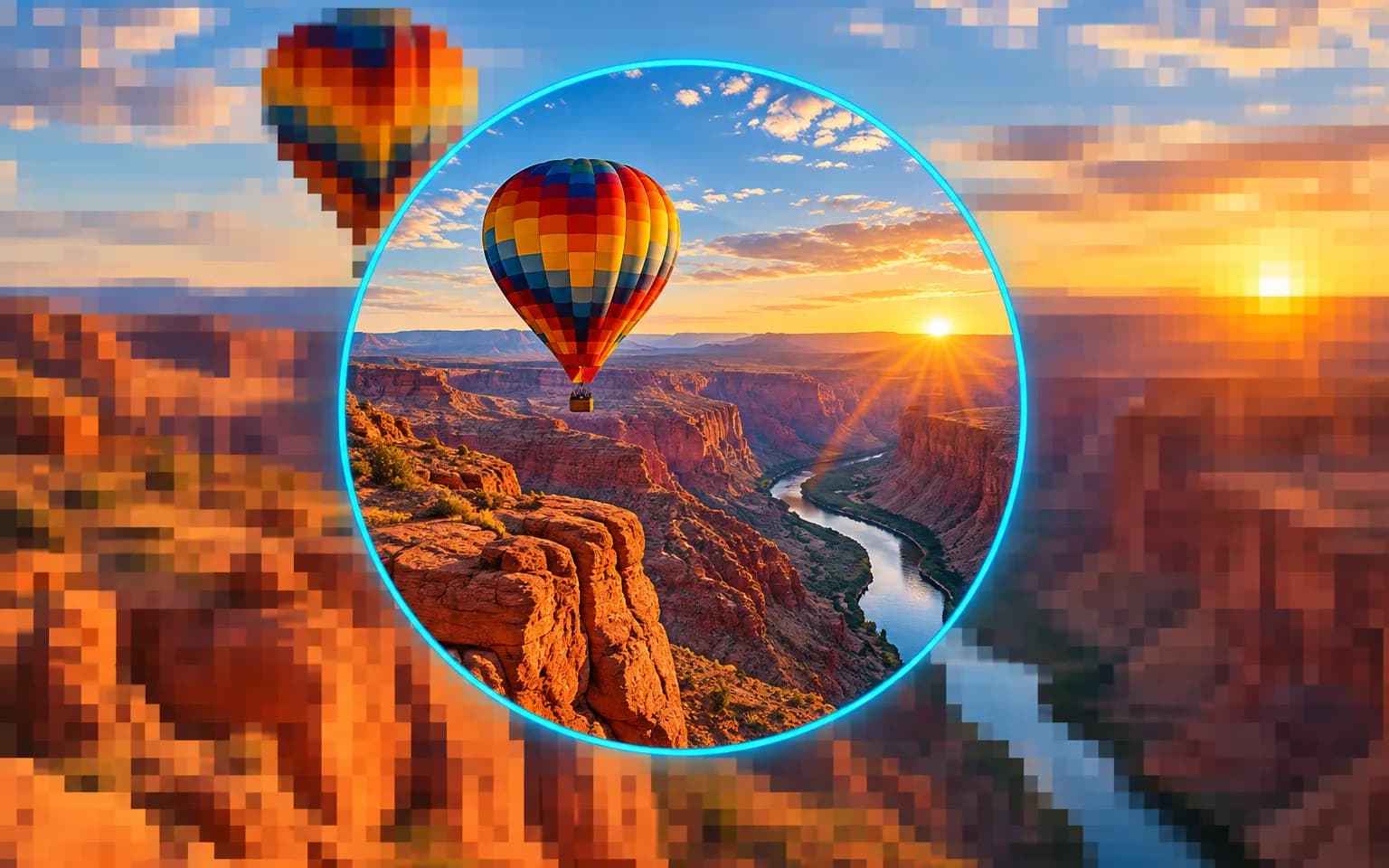
Upscaler obrazów AI zamienia małe lub niskorozdzielcze źródło w większy obraz, dopracowując krawędzie i widoczną fakturę. Prześlij najlepszą kopię, jaką masz, wybierz poziom docelowy i format wyjściowy widoczny w panelu roboczym, sprawdź szacunkowy koszt w kredytach i utwórz plik dopasowany do kolejnego projektu.

  • Upscaler obrazów
  • Ulepszacz obrazu
  • Unblur Image
  • Denoise Image
  • Zamiana twarzy
  • Zmiana kąta kamery
  • Zmiana oświetlenia
  • Zmiana tła
  • Usuwanie znaków wodnych
  • Usuwanie obiektów
  • Wszystkie
Upscaler obrazów
Dlaczego warto?

Dlaczego twórcy używają Upscaler obrazów AI

Poprawa szczegółów przy powiększaniu

Proces robi więcej niż rozciąganie istniejących pikseli. Interpretuje kontury, fakturę powierzchni i lokalny kontrast, tworząc większy plik, co może ułatwić użycie skromnego źródła w przestronnym układzie strony, prezentacji lub próbnym wydruku. Źródło nadal wyznacza górną granicę, więc przed przekazaniem sprawdź wygenerowane drobne szczegóły.

Wypróbuj teraz

Wybierz potrzebny rozmiar

Wybierz poziom rozdzielczości i format pliku oferowane obecnie w panelu roboczym, zamiast polegać na stałej obietnicy w treści strony. Dopasowanie wyniku do rzeczywistego miejsca docelowego pozwala uniknąć zbędnego przetwarzania, a jednocześnie zapewnia banerowi, zdjęciu katalogowemu, slajdowi czy kopii archiwalnej wystarczająco dużo miejsca na zamierzone użycie.

Wypróbuj teraz

Pracuj dalej w tym samym miejscu

Przesłane źródło pozostaje dostępne, gdy przechodzisz między obsługiwanymi narzędziami edycji na pasku bocznym. Możesz porównać powiększony wynik z narzędziem Ulepszacz obrazu, gdy priorytetem są kolory, szum lub ogólne czyszczenie, a potem zachować wersję, która rozwiązuje faktyczny problem, zamiast domyślnie stosować każdą operację.

Wypróbuj teraz

Porównaj wynik ze źródłem

Zachowaj oryginalny plik i porównaj twarze, napisy, logo, powtarzalne wzory i krawędzie produktów w finalnym rozmiarze wyświetlania. Poprawa AI może tworzyć wiarygodną fakturę tam, gdzie źródło jest niewyraźne, dlatego staranne porównanie obok siebie jest częścią rzetelnego procesu powiększania obrazu, zwłaszcza w przypadku dokumentacji lub materiałów markowych.

Wypróbuj teraz
Możliwości

Miejsce Upscaler obrazów AI w produkcji

Przygotuj małe zdjęcia produktów

Stwórz większy plik roboczy z autoryzowanego obrazu dostawcy lub archiwum, zanim umieścisz go na stronie produktu, w projekcie katalogu lub zestawieniu porównawczym.

Więcej miejsca dla przyciętych zdjęć

Powiększ ciasno przycięty portret, zdjęcie z podróży lub wydarzenia, gdy wybrana kompozycja pozostawia zbyt mało pikseli źródłowych do zamierzonego zastosowania.

Dopracuj proste krawędzie grafik

Popraw odczuwalną wyrazistość autoryzowanych ikon, clipartów i grafik do prezentacji, a przed użyciem porównaj każdą linię i literę z oryginałem.

Wybierz format dla miejsca docelowego

Dopasuj dostępny poziom docelowy i format do ekranu, projektu, próbnego wydruku lub dalszej edycji, zamiast powiększać bez określonego celu.

Wspieraj kopie dostępowe archiwum

Ułatw oglądanie lub prezentowanie małych skanów, zachowując nietknięte źródło jako wiarygodny zapis w pracy historycznej i dokumentacyjnej.

Dalsze punktowe oczyszczanie

Przejdź do narzędzia Ulepszacz obrazu, gdy powiększony plik wymaga też osobnej korekty szumu, ekspozycji lub kolorów, i porównuj każdy etap niezależnie.

Zespoły, które potrzebują większej użytecznej powierzchni obrazu
Dla kogo

Zespoły, które potrzebują większej użytecznej powierzchni obrazu

Zespoły sklepów i marketplace'ów

Przygotuj zatwierdzone zdjęcia produktów do większych modułów ofert, poradników zakupowych i wewnętrznych projektów merchandisingowych, sprawdzając po wygenerowaniu etykiety i szczegóły powierzchni.

Zespoły projektowe i kampanijne

Wykorzystaj autoryzowaną grafikę w slajdach, banerach i koncepcjach układu, które wymagają więcej pikseli roboczych, niż zapewnia dostępne źródło.

Fotografowie i twórcy

Przygotuj większe pliki z wybranych kadrów, starszych eksportów i zdjęć do portfolio przed finalnym wyostrzaniem, korektą kolorów lub formatowaniem do publikacji.

Archiwa i zespoły dokumentacyjne

Twórz łatwiejsze do oglądania kopie małych skanów, zachowując oryginalny zapis i wyraźnie oddzielając rekonstrukcję od dowodu dokumentalnego.

Modele

Modele stojące za tym narzędziem

  • AXImage UpscalerAPIXO
Jak to działa

Stwórz większy obraz za pomocą narzędzia Upscaler obrazów AI

Wypróbuj teraz
01

Prześlij obraz

Dodaj najmniej skompresowaną dostępną kopię, najlepiej oryginalny eksport zamiast zrzutu ekranu lub pliku pobranego z komunikatora. Czystszy plik wejściowy daje modelowi bardziej wiarygodne krawędzie i fakturę do interpretacji.

02

Wybierz rozdzielczość i format

Wybierz poziom rozdzielczości docelowej i format wyjściowy widoczne w panelu roboczym. Sprawdź widoczny szacunek kredytów i dopasuj wybór do zamierzonego ekranu, układu, próbnego wydruku lub etapu edycji.

03

Wygeneruj i pobierz

Wyślij zadanie, pobierz gotowy plik i porównaj go z nietkniętym źródłem. Zanim zastąpisz istniejący materiał produkcyjny, sprawdź ważny tekst, twarze, szczegóły produktu i obszary ze wzorami.

Porady i FAQ

Uzyskaj lepsze rezultaty

Wskazówki

01

Zacznij od oryginalnego eksportu lub najmniej skompresowanej kopii, ponieważ wielokrotne pobieranie i zrzuty ekranu pozostawiają mniej wiarygodnych szczegółów do rekonstrukcji.

02

Wybierz najmniejszy dostępny poziom, który swobodnie pasuje do miejsca docelowego; większy plik nie oznacza automatycznie wierniejszego obrazu.

03

Jeśli planujesz dalszą edycję, wybierz format bezstratny, a kopie do przekazania twórz dopiero po zakończeniu kontroli wizualnej.

04

Sprawdź napisy, twarze, logo i powtarzające się tekstury w docelowym rozmiarze wyświetlania, ponieważ zrekonstruowane szczegóły mogą wyglądać wiarygodnie, ale być niedokładne.

05

Zachowaj obraz źródłowy obok wyniku, aby redaktorzy i recenzenci mogli odróżnić informacje pochodzące z oryginału od szczegółów dodanych podczas procesu skalowania obrazu.

Często zadawane pytania

Upscaler obrazów AI tworzy większy plik wynikowy, dopracowując odczuwalne krawędzie, fakturę i lokalny kontrast. Przydaje się, gdy źródło jest za małe do planowanego zastosowania, ale nie odtworzy dokładnie informacji, które nigdy nie zostały zarejestrowane. Nowo odtworzone drobne szczegóły traktuj jako interpretację i dokładnie je sprawdź.

Prześlij najlepsze źródło, wybierz najmniejszy dostępny poziom, który swobodnie wystarczy do finalnego miejsca publikacji, wybierz odpowiedni format wyjściowy i sprawdź szacunek przed generowaniem. Potem porównaj powiększony obraz w docelowym rozmiarze wyświetlania. Dzięki temu decyzja jest powiązana z Twoim procesem, a nie z założeniem, że największa opcja jest zawsze lepsza.

Pole przesyłania i selektory wyjścia pokazują aktualne wymagania dotyczące plików, poziomy rozdzielczości i formaty dla tego procesu. To te opcje interfejsu są źródłem prawdy, ponieważ obsługiwane ustawienia mogą się zmieniać. W miarę możliwości zacznij od oryginalnego obrazu i wybierz format bezstratny, jeśli planujesz dalszą edycję.

Zwiększanie rozdzielczości wykorzystuje kredyty w modelu pay-as-you-go, a opłata zależy od aktywnego modelu i ustawień. Panel roboczy pokazuje aktualny szacunek obok przycisku Generuj przed wysłaniem. Sprawdź tę wartość po zmianie poziomu docelowego lub formatu, bo różne parametry mogą zmienić spodziewany koszt.

Nie. Narzędzie może poprawić postrzeganą wyrazistość i zredukować widoczne wady małego pliku źródłowego, ale silne rozmycie, przepalenia, kompresja i brak ostrości ograniczają jego skuteczność. Twarze, tekst i drobne wzory mogą zyskać prawdopodobne detale zamiast historycznie wiernych. Przed publikacją zachowaj plik źródłowy i sprawdź kluczowe obszary.

Zwiększenie rozdzielczości nie daje nowych praw własności ani nie rozszerza licencji. Wykorzystanie komercyjne zależy od Twoich praw do obrazu źródłowego, warunków wybranego modelu i zasad miejsca publikacji. Używaj autoryzowanych materiałów, zachowuj odpowiednią dokumentację źródeł i sprawdź wygenerowany plik przed rozpowszechnieniem.

Więcej narzędzi

  • Tekst na obraz
  • Obraz na obraz
  • Ulepszacz obrazu
  • Renowacja zdjęć
  • Unblur Image
  • Wyostrzanie obrazów
  • Denoise Image
  • Poprawa twarzy
  • Retusz zdjęć
  • Usuwanie pikselizacji
  • Zamiana twarzy
  • Podmiana głowy
  • Koloryzacja zdjęć
  • Zmiana kąta kamery
  • Zmiana oświetlenia
  • Zmiana koloru obrazu
  • Edytor twarzy
  • Edycja tekstu na obrazie
  • Tłumacz obrazów
  • Zmiana tła
  • Usuwanie tła
  • Dekompozycja obrazu na warstwy
  • Edytor białego tła
  • Rozmycie tła
  • Zmiana koloru tła
  • Aranżacja produktu
  • Upiększanie zdjęć produktów
  • Generator flat lay
  • Niewidoczny manekin
  • Generator zdjęć produktowych
  • Klonowanie zdjęć produktu
  • Usuwanie znaków wodnych
  • Usuwanie obiektów
  • Usuwanie tekstu z obrazu
  • Usuwanie osób
  • Konwerter zdjęć na anime
  • Konwerter zdjęć na szkic
  • Konwerter zdjęć na kreskówkę
  • Konwerter zdjęć na obraz
  • Filtr AI
  • Filtr vintage
  • Filtr czarno-biały
  • Efekt glitch
  • Zdjęcie na kreskówkę 3D
  • Kreator rysunkowych awatarów

Przygotuj większy plik za pomocą Upscaler obrazów AI

Prześlij najlepsze dostępne źródło, wybierz praktyczny poziom docelowy, sprawdź widoczny szacunek i utwórz większą wersję do kolejnego projektu, archiwum lub publikacji.

Wypróbuj teraz
  • Upscaler obrazów
  • Ulepszacz obrazu
  • Unblur Image
  • Denoise Image
  • Zamiana twarzy
  • Zmiana kąta kamery
  • Zmiana oświetlenia
  • Zmiana tła
  • Usuwanie znaków wodnych
  • Usuwanie obiektów
  • Wszystkie