





APIXOAPIXO

Utwórz

AI Wideo
Obraz AI
Audio AI

Biblioteka

GeneracjeZasoby

Odkrywaj

ModeleNarzędzia AICennik
APIXOAPIXO
APIXO
APIXO

Twórz dowolne treści, jakie możesz sobie wyobrazić. Zaufały nam miliony twórców.

Support@apixo.ai

Modele

Claude Sonnet 4.6
Face Swap
Flux 2
FLUX 3
Flux Kontext
Gemini 3.1 Pro Preview
Gemini Omni
GPT-5.5
GPT-Image-1
GPT-Image-2
GPT-Image-2.5
Grok Image
Grok Imagine Video 1.5
Grok Video
Hailuo 2.3
Hailuo 2.3 Fast
HappyHorse
Head Swap
Image Upscaler
Image Watermark Remover
InfiniteTalk
Kling 2.1
Kling 2.5 Turbo Pro
Kling 2.6
Kling 3.0 Omni
Kling 3.0 Std
Kling 3.0 Turbo
LTX-2 19B
Midjourney
MiniMax H3
MiniMax H3 LoRA
MiniMax Image 01
MiniMax Speech 2.8
MiniMax Voice
Nano Banana
Nano Banana 2
Nano Banana Pro
Qwen Image 3.0
Qwen Image 3.0 Pro
Seedance 1.5 Pro
Seedance 2.0
Seedance 2.0 Fast
Seedance 2.0 Mini
Seedance 2.5
Seedream 4.5
Seedream 5.0
Seedream 5.0 Pro
Sora 2
Sora 2 Pro
Suno V6
Veo 3.1
Video Upscaler
Video Watermark Remover
Vidu Q3
Wan 2.2 Animate
Wan 2.5
Wan 2.5 Image
Wan 2.6
Wan 2.6 Image
Wan 2.7
Wan 2.7 Image
Wan 3.0 Video
Wan 3.0 Video LoRA
Wan 3.0 Video Pro LoRA
Z-Image LoRA
Z-Image LoRA Pro

Produkt

PolecaneModele obrazuModele wideoModele audioModele tekstowe

Zasoby

Program partnerskiDane firmyRegulamin usługiPolityka prywatnościPolityka zwrotówPolityka wysyłki / Dostawy cyfrowej

Inne

CennikDokumentacja API

© 2026 APIXO. Wszelkie prawa zastrzeżone.

DOSTĘPNOŚĆ MODELI, CENY I ROUTING MOGĄ RÓŻNIĆ SIĘ W ZALEŻNOŚCI OD DOSTAWCY I REGIONU.

UtwórzGeneracjeZasoby
  1. Strona główna
  2. Narzędzia obrazu
  3. Wyostrzanie obrazów

Wyostrzanie obrazów AI

Wyostrzanie obrazów AI nadaje lekko nieostrym zdjęciom czystsze krawędzie i drobniejszą fakturę, bez jasnych obwódek, które zostawia mocny filtr wyostrzający. Jest przeznaczony do kadrów prawie idealnych, np. portretu, w którym ostrość padła odrobinę za oczami.

  • Upscaler obrazów
  • Ulepszacz obrazu
  • Unblur Image
  • Wyostrzanie obrazów
  • Denoise Image
  • Zamiana twarzy
  • Zmiana kąta kamery
  • Zmiana oświetlenia
  • Zmiana tła
  • Usuwanie znaków wodnych
  • Usuwanie obiektów
  • Wszystkie
Wyostrzanie obrazów
Dlaczego warto?

Wyraźne szczegóły, które wciąż wyglądają naturalnie

Czystsze krawędzie

Kontury postaci i obiektów stają się wyraźne, nie sprawiając wrażenia wyciętych z tła, co ma kluczowe znaczenie tam, gdzie główny motyw styka się ze szczegółowym lub zbliżonym kolorystycznie tłem.

Wypróbuj teraz

Drobniejsza faktura

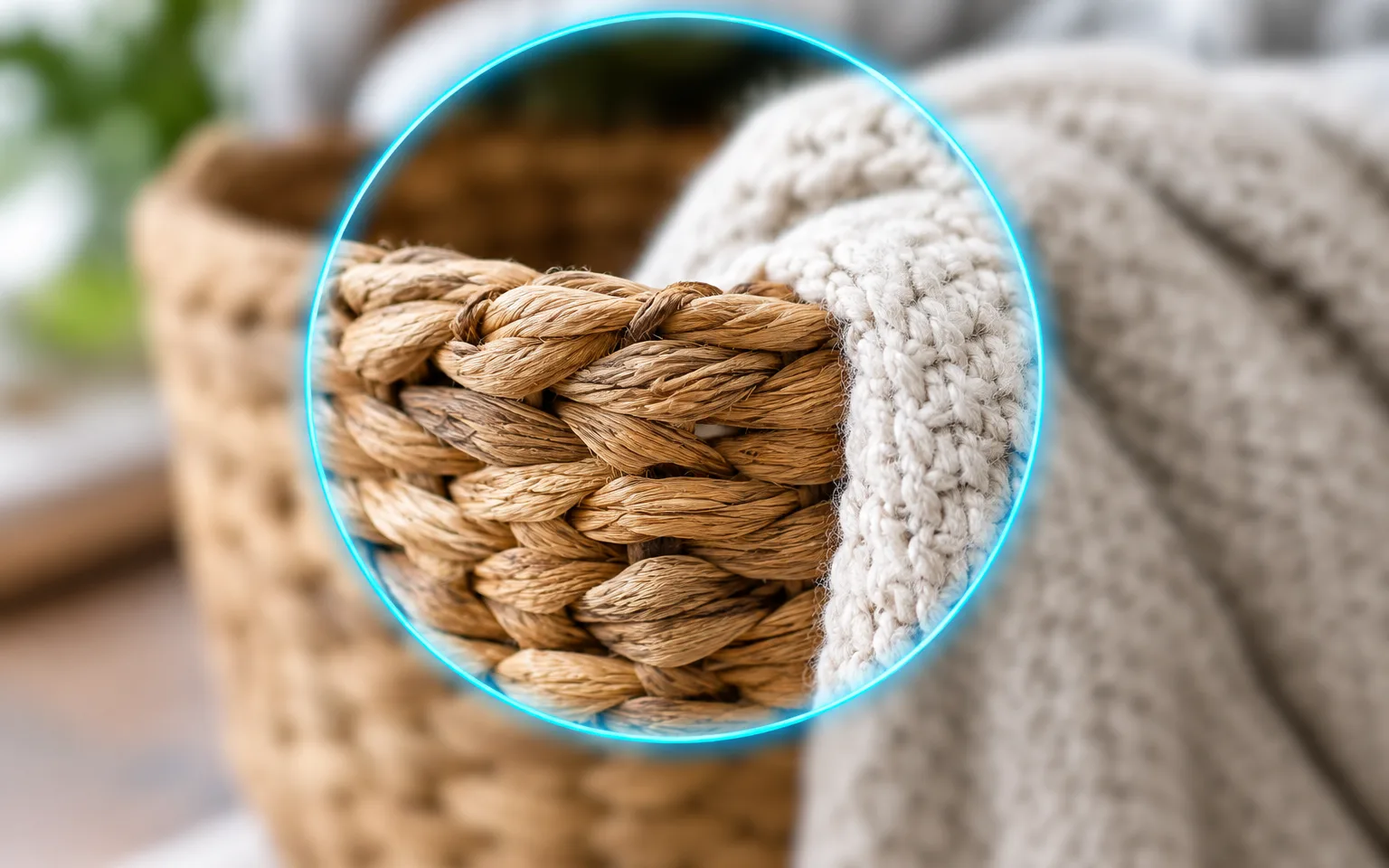
Włosy, tkaniny, listowie i powierzchnie pokazują więcej szczegółów, które aparat prawie uchwycił. Zamiast podnosić kontrast wszędzie, Wyostrzanie obrazów AI pracuje na strukturach, które rozpoznaje, takich jak nici, słoje drewna i żyłki liści.

Wypróbuj teraz

Bez ostrych obwódek

Wyostrzenie pozostaje naturalne, bez jasnych obwódek typowych dla mocnych filtrów. Gładkie obszary, takie jak niebo, skóra czy tła studyjne, pozostają spokojne i nie stają się ziarniste.

Wypróbuj teraz

Kolory i światło bez zmian

Zadanie ogranicza się do krawędzi i faktury. Ekspozycja, balans bieli i korekcja kolorów mają pozostać takie, jak je dostarczyłeś, więc wyostrzony kadr nadal pasuje do reszty serii edytowanej w tym samym stylu.

Wypróbuj teraz
Możliwości

Co może dopracować Wyostrzanie obrazów AI

Szczegóły portretu

Ostrzejsze oczy, rzęsy i włosy, a skóra zachowuje naturalną miękkość zamiast stawać się szorstka.

Tekstura produktu

Pokaż materiały i wykończenia wyraźniej, od dzianiny i szczotkowanego metalu po usłojenie drewna czy fakturę skóry.

Krajobrazy i architektura

Wyostrz liście, skały, okna i linie dachów, aby odległe budowle były czymś więcej niż miękkimi kształtami.

Nieostre zdjęcia z telefonu

Zniweluj wygładzanie stosowane przez niektóre aparaty w telefonach, zwłaszcza w trybie portretowym i przy zbliżeniach.

Jedzenie i zbliżenia

Wydobądź okruchy, nasiona, krople i fakturę powierzchni na zbliżeniach z bardzo płytką strefą ostrości.

Zdjęcia przeznaczone do druku

Dodaj odrobinę ostrości przed drukiem, ponieważ tusz na papierze zwykle zmiękcza drobne szczegóły w porównaniu z jasnym ekranem.

Kto ma Wyostrzanie obrazów AI zawsze pod ręką
Dla kogo

Kto ma Wyostrzanie obrazów AI zawsze pod ręką

Sprzedawcy e-commerce

Spraw, by zdjęcia produktów wyglądały wyraźnie na stronach produktowych, gdzie kupujący przybliżają je, aby ocenić szwy, teksturę i wykończenie.

Fotografowie

Dopracuj lekko nieostre kadry przed oddaniem, gdy powtórka sesji jest niemożliwa, a nieostrość niewielka, ale zauważalna, np. na zdjęciu grupowym, gdzie tylny rząd jest tuż za płaszczyzną ostrości.

Projektanci i marketerzy

Wyostrzaj dostarczone obrazy na banery i do druku, gdy jedyny dostępny plik jest nieco nieostry i nie ma możliwości uzyskania lepszej wersji.

Twórcy mediów społecznościowych

Zachowaj wyrazistość postów po przycięciu, edycji i kompresji stosowanej przez większość platform przy przesyłaniu.

Modele

Modele stojące za tym narzędziem

  • OpenAI logoGPT-Image-2.5OpenAI
  • OpenAI logoGPT-Image-2OpenAI
  • ByteDance logoSeedream 5.0 ProByteDance
  • ByteDance logoSeedream 5.0ByteDance
  • ByteDance logoSeedream 4.5ByteDance
  • Google logoNano Banana ProGoogle
  • Google logoNano Banana 2Google
  • Google logoNano BananaGoogle
  • Alibaba logoQwen Image 3.0 ProAlibaba
  • Alibaba logoQwen Image 3.0Alibaba
  • Black Forest Labs logoFlux 2Black Forest Labs
  • Black Forest Labs logoFlux KontextBlack Forest Labs
  • Midjourney logoMidjourneyMidjourney
  • MiniMax logoMiniMax Image 01MiniMax
  • Alibaba logoWan 2.6 ImageAlibaba
  • Alibaba logoWan 2.5 ImageAlibaba
  • xAI logoGrok ImagexAI
Jak to działa

Wyostrz zdjęcie w trzech krokach

Wypróbuj teraz
01

Prześlij zdjęcie

Dodaj nieostre zdjęcie, które chcesz wyostrzyć.

02

Dodaj szczegóły (opcjonalnie)

Opcjonalnie wskaż, na czym ma się skupić narzędzie, albo zostaw pole puste.

03

Wygeneruj i pobierz

Uruchom zadanie i pobierz wyostrzone zdjęcie.

Porady i FAQ

Uzyskaj lepsze rezultaty

Wskazówki

01

Przy silnym rozmyciu ruchu użyj zamiast tego narzędzia Unblur Image; wyostrzanie jest przeznaczone do zdjęć tylko lekko nieostrych.

02

Poproś o delikatniejszy efekt w polu szczegółów, jeśli wynik jest zbyt ostry, lub wskaż obszar (np. skórę), który powinien pozostać miękki.

03

Zacznij od najmniej skompresowanej wersji obrazu, jaką masz; kanciaste krawędzie kompresji są wyostrzane razem z prawdziwymi.

04

Wyostrzaj na samym końcu, po kadrowaniu, zmianach kolorów i odszumianiu, aby późniejsze edycje nie cofnęły pracy nad krawędziami.

05

Oceniaj wynik w rozmiarze, w jakim ludzie faktycznie go zobaczą, ponieważ wyostrzenie, które wygląda dobrze w powiększeniu, w innych rozmiarach może być zbyt ostre lub niewidoczne.

Często zadawane pytania

Narzędzie do wyostrzania poprawia zdjęcia tylko lekko nieostre. Unblur Image radzi sobie z silniejszym rozmyciem ruchu lub ostrości i odtwarza znacznie więcej brakujących szczegółów, więc wybierz je, gdy ujęcie jest wyraźnie nieostre. Szybki test: jeśli już widzisz, gdzie powinna być każda krawędź, a obrazowi brakuje jedynie wyrazistości — wyostrz go; jeśli kontury są podwójne lub rozmazane — użyj narzędzia Unblur Image.

Ma wyostrzać naturalnie, więc nie powinny pojawić się jasne obwódki typowe dla mocnego filtra. Jeśli wynik nadal wydaje się zbyt ostry, poproś o delikatniejszą korektę; ziarniste zdjęcia przy słabym świetle lepiej najpierw oczyścić narzędziem Denoise Image.

Nie. Jego celem są wyrazistsze krawędzie i tekstury, a nie powiększanie obszaru roboczego, więc nie należy go używać do zwiększania rozdzielczości. Jeśli potrzebujesz więcej pikseli na potrzeby dużego wydruku lub szerokiego baneru, stworzono do tego narzędzie Upscaler obrazów. Powiększoną wersję możesz wyostrzyć później, jeśli nadal będzie zbyt miękka.

Tylko w ograniczonym stopniu. Wyostrzanie sprawia, że istniejące krawędzie i faktury stają się lepiej widoczne; tam, gdzie aparat zarejestrował jedynie gładką plamę, każdy pojawiający się szczegół jest generowany. W liściach czy tkaninach zwykle nie ma to znaczenia, ale ma w przypadku tekstu, logo i twarzy, więc porównaj te obszary z oryginałem.

Służy wyłącznie do poprawy jakości; ludzie, obiekty i kompozycja pozostają takie same.

Korzysta z kredytów w modelu pay-as-you-go. Cena jest widoczna obok przycisku Generuj przed rozpoczęciem.

Możesz przeglądać stronę bez logowania. Zaloguj się, gdy będziesz gotowy do generowania.

Więcej narzędzi

  • Tekst na obraz
  • Obraz na obraz
  • Upscaler obrazów
  • Ulepszacz obrazu
  • Renowacja zdjęć
  • Unblur Image
  • Denoise Image
  • Poprawa twarzy
  • Retusz zdjęć
  • Usuwanie pikselizacji
  • Zamiana twarzy
  • Podmiana głowy
  • Koloryzacja zdjęć
  • Zmiana kąta kamery
  • Zmiana oświetlenia
  • Zmiana koloru obrazu
  • Edytor twarzy
  • Edycja tekstu na obrazie
  • Tłumacz obrazów
  • Zmiana tła
  • Usuwanie tła
  • Dekompozycja obrazu na warstwy
  • Edytor białego tła
  • Rozmycie tła
  • Zmiana koloru tła
  • Aranżacja produktu
  • Upiększanie zdjęć produktów
  • Generator flat lay
  • Niewidoczny manekin
  • Generator zdjęć produktowych
  • Klonowanie zdjęć produktu
  • Usuwanie znaków wodnych
  • Usuwanie obiektów
  • Usuwanie tekstu z obrazu
  • Usuwanie osób
  • Konwerter zdjęć na anime
  • Konwerter zdjęć na szkic
  • Konwerter zdjęć na kreskówkę
  • Konwerter zdjęć na obraz
  • Filtr AI
  • Filtr vintage
  • Filtr czarno-biały
  • Efekt glitch
  • Zdjęcie na kreskówkę 3D
  • Kreator rysunkowych awatarów

Wyostrz swoje zdjęcie dzięki narzędziu Wyostrzanie obrazów AI

Prześlij zdjęcie powyżej i wyostrz je w jednym kroku, zachowując jego kolory, światło i kompozycję.

Wypróbuj teraz
  • Upscaler obrazów
  • Ulepszacz obrazu
  • Unblur Image
  • Wyostrzanie obrazów
  • Denoise Image
  • Zamiana twarzy
  • Zmiana kąta kamery
  • Zmiana oświetlenia
  • Zmiana tła
  • Usuwanie znaków wodnych
  • Usuwanie obiektów
  • Wszystkie