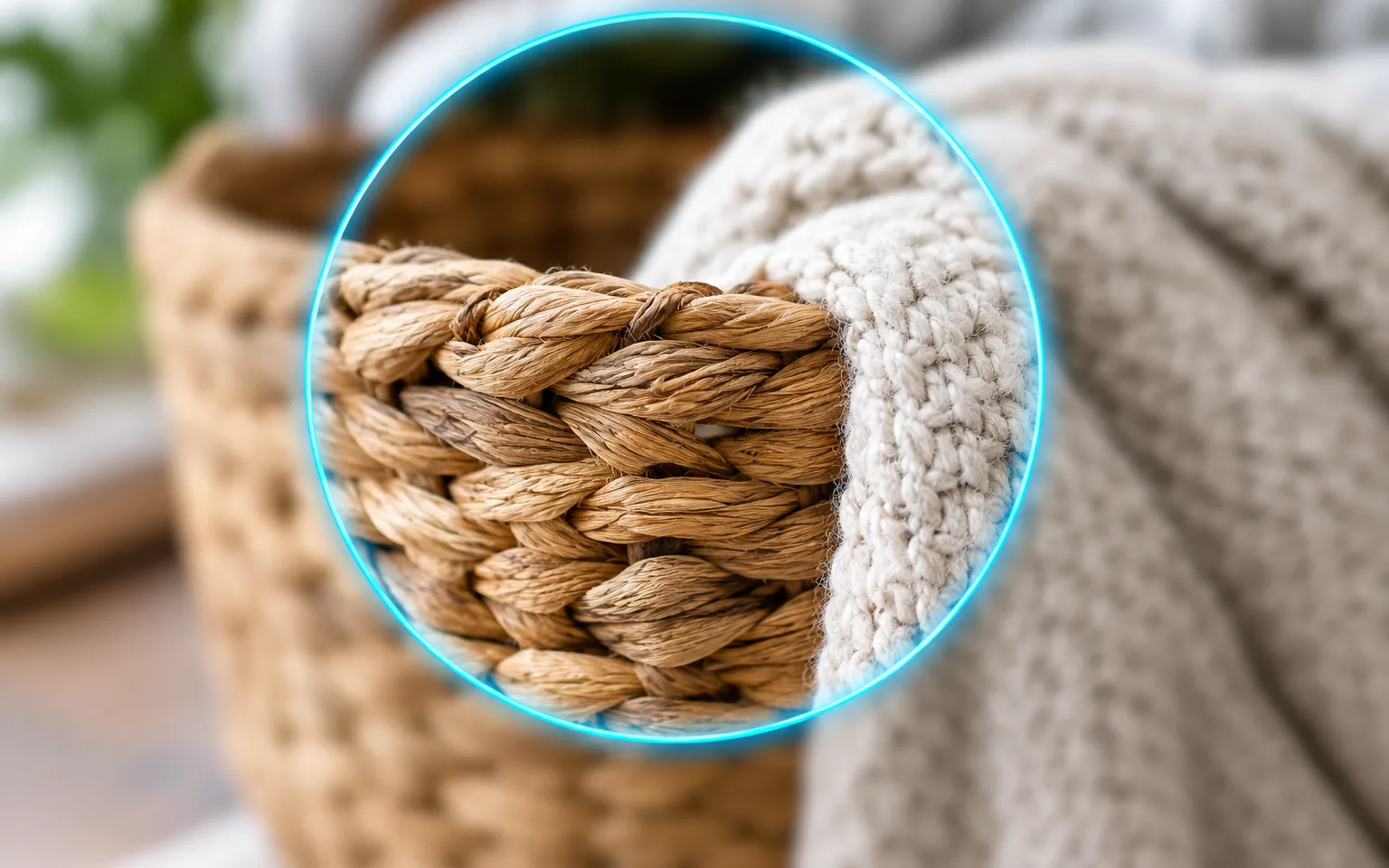
Poproś o łagodniejsze odszumianie i wskaż tekstury do zachowania, np. pory, włosy lub splot tkaniny. Porównaj wynik z oryginałem; skóra może wyglądać zbyt gładko.
Black Friday: do 66% zniżki na większość modeli AI.
Zobacz ofertyBlack Friday: do 66% zniżki na większość modeli AI.
Zobacz ofertyOdszumianie ziarnistych zdjęć i szorstkich tekstur obrazów AI. Prześlij obraz i opcjonalnie określ, ile ziarna zachować.
Prześlij zaszumiony obraz, opcjonalnie określ, jakie ziarno zachować, i sprawdź szacowany koszt kredytów przed generowaniem. Porównaj skórę, włosy i tkaniny pod kątem utraty tekstury.
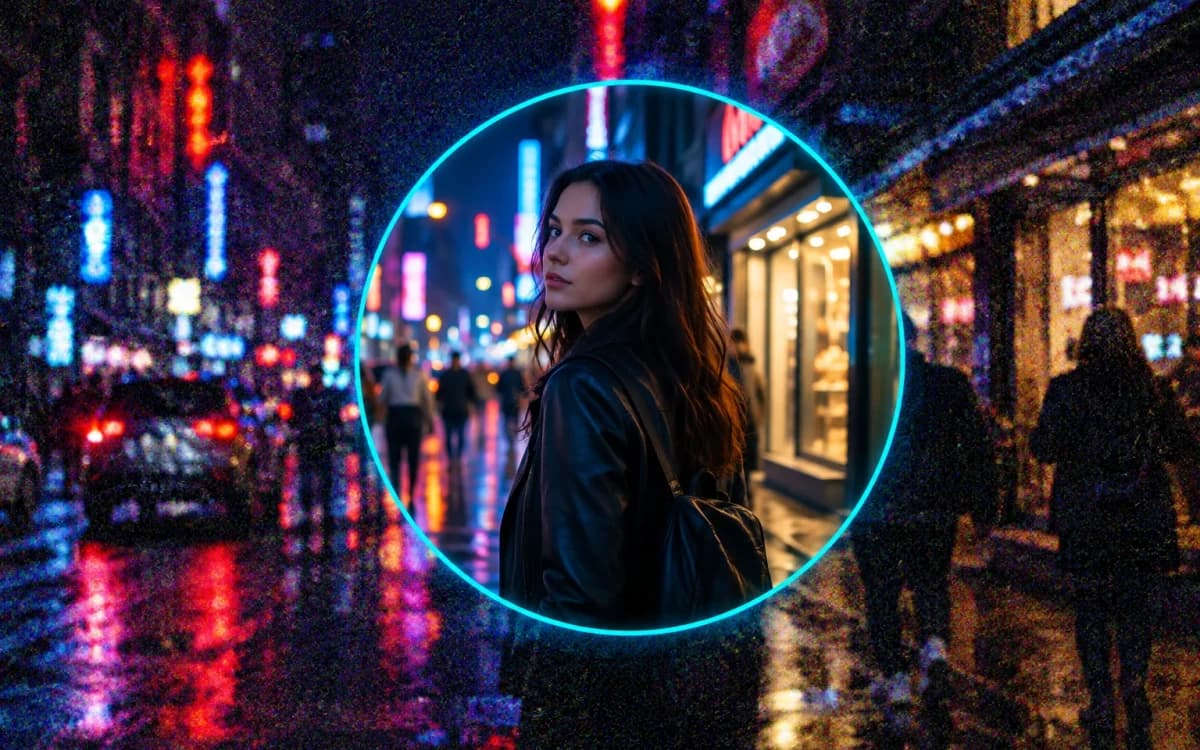
Wygładź cętkowany szum, który pojawia się, gdy aparat podbija czułość w nocy lub we wnętrzach. Drobna faktura „pieprzu i soli” rozsiana po kadrze zostaje wyciszona bez spłaszczania sceny.
Odszumianie może wygładzić skórę, tkaniny i włosy. Jeśli tracisz przydatną teksturę, poproś o łagodniejszą obróbkę.
Usuń czerwone, zielone i niebieskie kropki gromadzące się w cieniach i na ciemnym niebie. Te plamki często rozpraszają bardziej niż samo ziarno, a ich usunięcie pozostawia spokojne, równe cienie.
Edycja opiera się na oryginale, ale AI może zmienić drobne szczegóły. Porównaj twarze, tekst i ważne cechy z oryginałem.
Obrazy z ChatGPT (GPT Image), Midjourney i innych generatorów mogą mieć szorstkie tekstury. Odszumianie zdjęć może je złagodzić; przed publikacją porównaj ważne szczegóły.
Prześlij wygenerowany obraz w formacie obsługiwanym przez pole przesyłania. Zachowaj oryginał, aby porównać tekstury i szczegóły.
Jeśli potrzebujesz również wyższej rozdzielczości, po odszumieniu użyj narzędzia Upscaler obrazu.
Upscaler obrazuOczyść pejzaże miejskie, latarnie i nocne niebo, zachowując blask lamp i szyldów bez zaszumionego nieba wokół nich.
Popraw zdjęcia z imprez, koncertów i lokali, w których oświetlenie sceniczne lub ciemne wnętrza wymusiły wysoką czułość.
Zmniejsz ziarno z małych matryc w słabym świetle, w tym rozmazaną fakturę, którą telefony zostawiają po własnej obróbce.
Złagodź mocne ziarno na skanach, gdy chcesz czystszego wyglądu, lub wycisz je tylko nieznacznie, aby zachować charakter kliszy.
Usuń szum, który pojawia się po rozjaśnieniu niedoświetlonego zdjęcia, gdy ciemne obszary zostały podciągnięte daleko poza to, co zarejestrował aparat.
Popraw sierść i pióra fotografowane w gasnącym świetle, gdzie ziarno zlewa się z drobnymi włoskami i rozmywa fakturę.
Uratuj zdjęcia z wysoką czułością z wydarzeń i nocnych sesji bez spędzania wieczoru w specjalistycznym programie do redukcji szumów.
Oczyść zdjęcia wnętrz zrobione bez dodatkowego oświetlenia, na których narożniki i sufity często mają najwięcej szumu.
Publikuj czyste zdjęcia z wieczornych wyjść i koncertów, które wciąż oddają atmosferę miejsca.
Popraw ciemne zdjęcia z urodzin i świąt, często robione we wnętrzach przy świecach lub pojedynczej lampie.
Dodaj zaszumione zdjęcie i opcjonalnie opisz, jaki rezultat chcesz uzyskać.
Opcjonalnie wskaż, na czym ma się skupić narzędzie, albo zostaw pole puste.
Sprawdź koszt w środkach obok przycisku Generuj, a następnie wygeneruj i pobierz wynik.
Jeśli ziarno jest częścią pożądanego wyglądu, poproś o lekką redukcję szumu w polu szczegółów. Niewielka tekstura często wygląda bardziej naturalnie niż idealnie gładki rezultat.
Najpierw odszumiaj, a potem w razie potrzeby wyostrzaj, a nie odwrotnie. Wyostrzanie zaszumionego pliku uwydatnia każdą plamkę.
Prześlij oryginalny plik; komunikatory dodają kompresję, która wygląda jak szum.
Rozjaśnij ciemne zdjęcie przed odszumianiem, a nie po nim, aby oczyszczanie objęło także szum ujawniony przez rozjaśnienie.
Po oczyszczeniu sprawdź najdrobniejsze szczegóły, np. rzęsy, odległy tekst czy trawę, ponieważ silny szum może ukrywać fakturę, którą trzeba potem odgadnąć.
Poproś o łagodniejsze odszumianie i wskaż tekstury do zachowania, np. pory, włosy lub splot tkaniny. Porównaj wynik z oryginałem; skóra może wyglądać zbyt gładko.
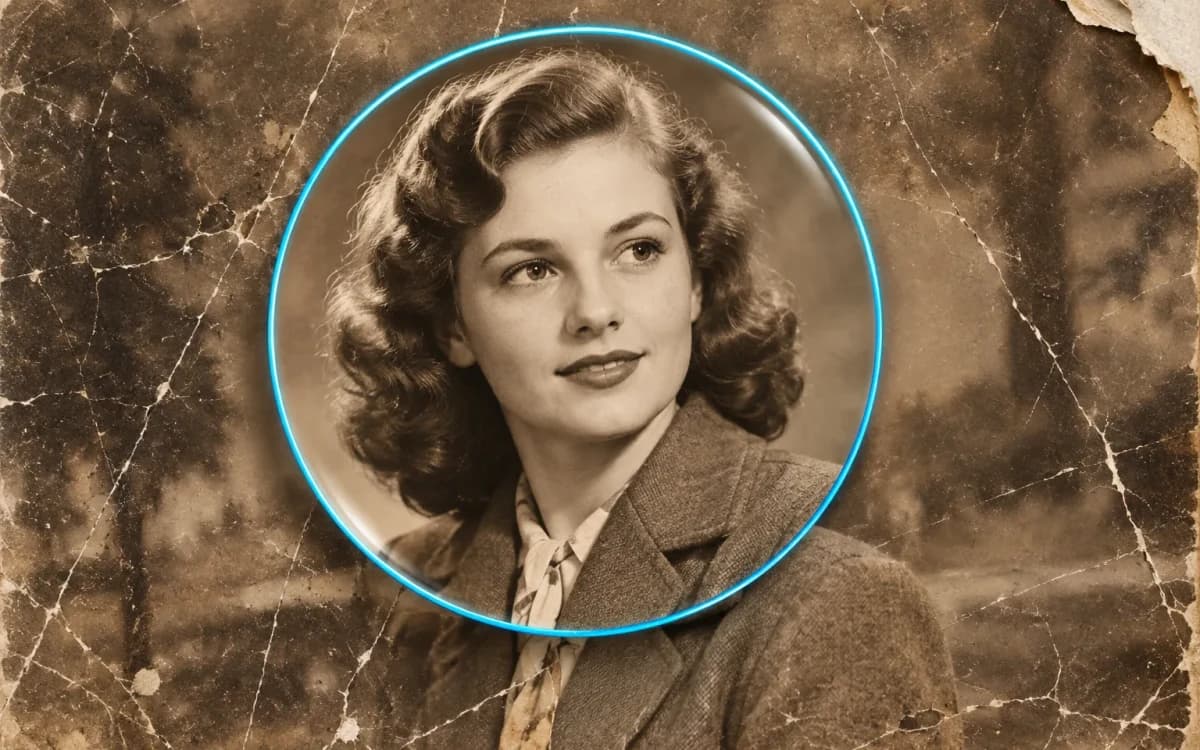
Może złagodzić mocne ziarno na zeskanowanych kliszach i odbitkach. Jeśli ziarno jest częścią uroku, poproś o delikatną korektę; przy rysach, rozdarciach czy wyblaknięciu lepszym narzędziem jest Renowacja zdjęć.
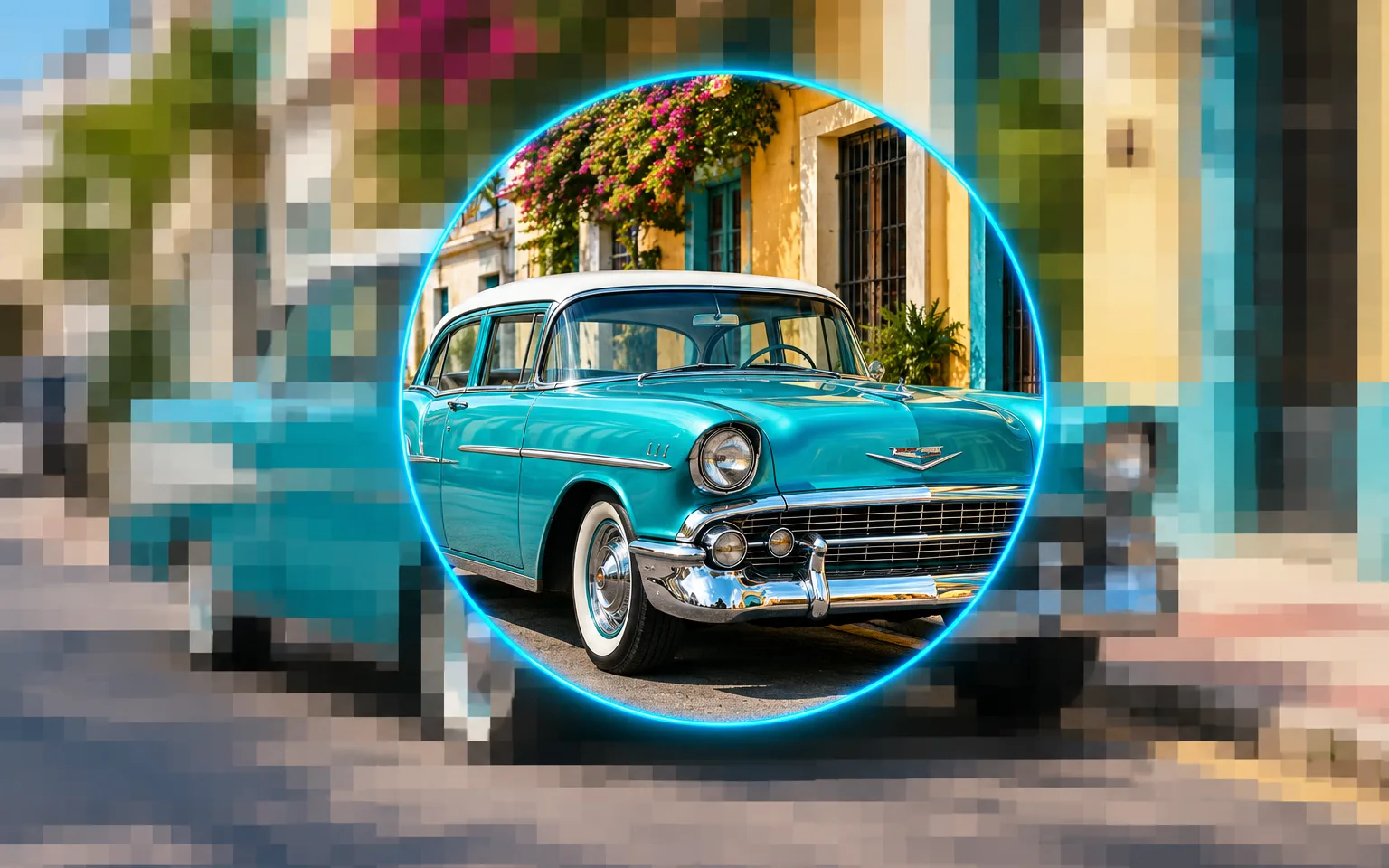
Usuwają różne rodzaje uszkodzeń. Szum to losowe ziarno i kolorowe plamki wytwarzane przez matrycę aparatu w słabym świetle, rozsiane po całym kadrze. Pikselizacja i uszkodzenia kompresji to regularne bloki, poszarpane schodki i smugi powstałe później przez powiększanie lub wielokrotne zapisywanie pliku. Wybierz to narzędzie do ziarnistych zdjęć nocnych i z wnętrz, a Usuwanie pikselizacji do kanciastych pobranych plików, zrzutów ekranu i nadmiernie skompresowanych obrazów.
Gdy szum jest silniejszy niż szczegóły pod nim, np. twarz w niemal całkowitej ciemności lub drobny druk w ciemnym kącie, nie da się ich rozdzielić i obszar trzeba odtworzyć. Spodziewaj się tam bardziej miękkiego lub częściowo wymyślonego wyniku i zachowaj oryginał, jeśli liczy się dokładność. Drobne wzory, takie jak siateczkowa tkanina czy odległe liście, również mogą przy tym stracić nieco ostrości.
Edycja opiera się na oryginale, ale AI może zmienić drobne szczegóły. Porównaj twarze, tekst i ważne cechy z oryginałem.
Może złagodzić szorstkie tekstury generowanych obrazów, ale też zmienić szczegóły. Odszumianie nie dowodzi, czy obraz powstał przy użyciu AI.
Aktualny szacowany koszt kredytów jest obok przycisku Generuj. Sprawdź go po zmianie modelu lub ustawień; dostępne kredyty zależą od konta.
Możesz przeglądać stronę bez logowania. Zaloguj się, gdy będziesz gotowy do generowania.
Prześlij zdjęcie, sprawdź aktualny szacowany koszt kredytów i porównaj wynik z oryginałem przed pobraniem.
Wypróbuj teraz