
ガイド
Kling Image 4.0で商品画像セットを作る方法
1枚の商品写真からメイン画像、使用シーン、接写を作ります。コピペ用プロンプトを使い、3枚でパッケージがそろっているかを確認します。
Ethan Wang
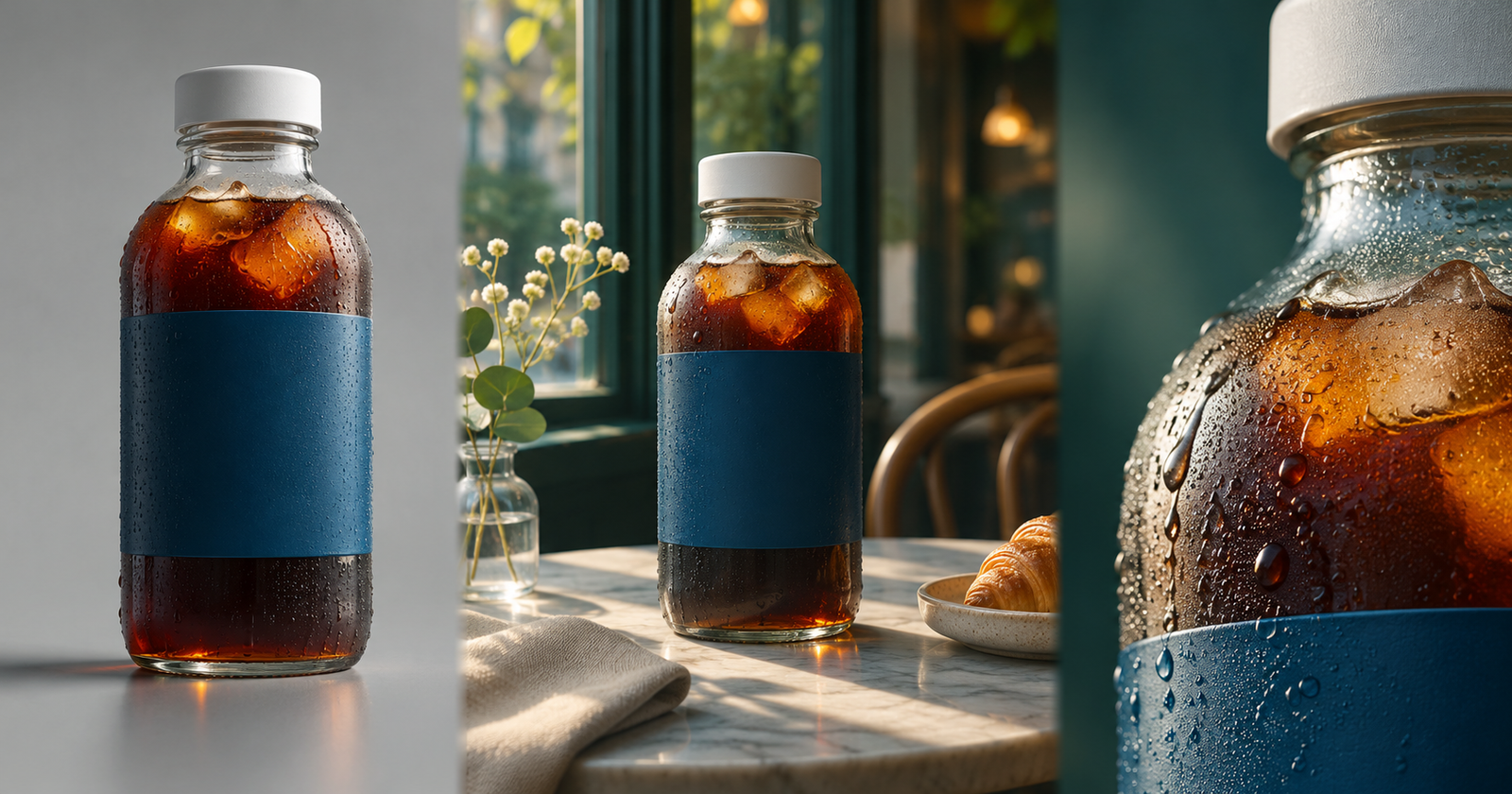
AIで作成した編集用イメージ。Kling Image 4.0の出力ではありません。
APIXOで商品画像を3枚まとめて作る
Kling Image 4.0のモデルページで画像セットを選びます。まず商品正面の写真をアップロードし、プロンプト内で「@」を使って参照します。出力は3枚、解像度は2Kに設定します。メイン画像、使用シーン、接写の順に指示し、出力後にパッケージの見え方を比べます。 作成を始める
画像セット用のプロンプトをコピーし、フォームに表示された参照タグを最初の行に入れてください。
1枚目の参照画像を商品の基準にする。3枚とも透明なボトル、白いキャップ、青いラベルとその位置をそろえる。新しいロゴや文字は加えない。
1. メイン:正面から、明るい灰色の背景で、右側に余白を取る。
2. 使用シーン:同じボトルをカフェの窓辺に置く。
3. 接写:ボトルの肩と水滴に寄り、元のラベルを残す。
商品、構図、光を別々に指定する
自分で撮った、または許可を得た商品写真を1枚目に。2枚目は窓とテーブルの配置だけ、3枚目は光と色温度だけに使います。色が食い違えば商品写真を優先します。
商品写真:必要なときだけ8K
Kling AI公式公開映像
Kling AI公式公開映像
https://x.com/Kling_ai/status/2122707362603794601横長では余白、正方形では瓶全体、寄りではラベルを確認。サムネイルは2K、軽い切り出しは4K、細部は8Kを目安に。
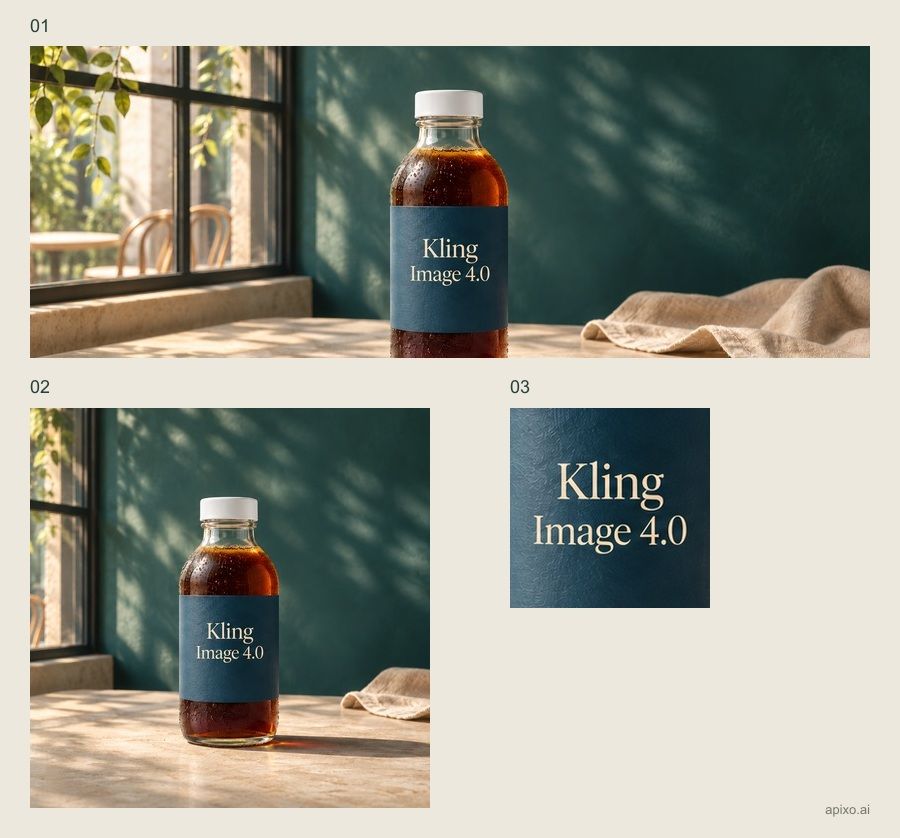
商品写真 の透明な瓶、白いキャップ、青いラベルと位置を維持。正面、灰色の背景、柔らかな横光。右に余白を残し、文字や小物を追加しない。
小さなサムネイルは低解像度から。大きく切り出す場合に8Kを比較し、ラベルと輪郭を実寸で確認。瓶が変わったら参照1だけで再作成します。
1枚のコラージュや縦長画像と、個別に配布できる3枚は別物です。包装が変わったフレームだけを元の写真からやり直します。
APIXOで開発
画像、動画、音声の各モデルを1つの場所で探索。