
教程指南
Kling Image 4.0 教程:用参考图生成商品组图
用一张商品参考图生成主图、场景图和细节特写。复制组图提示词,了解 2K、4K、8K 的选择,并检查三张图的包装是否一致。
Ethan Wang
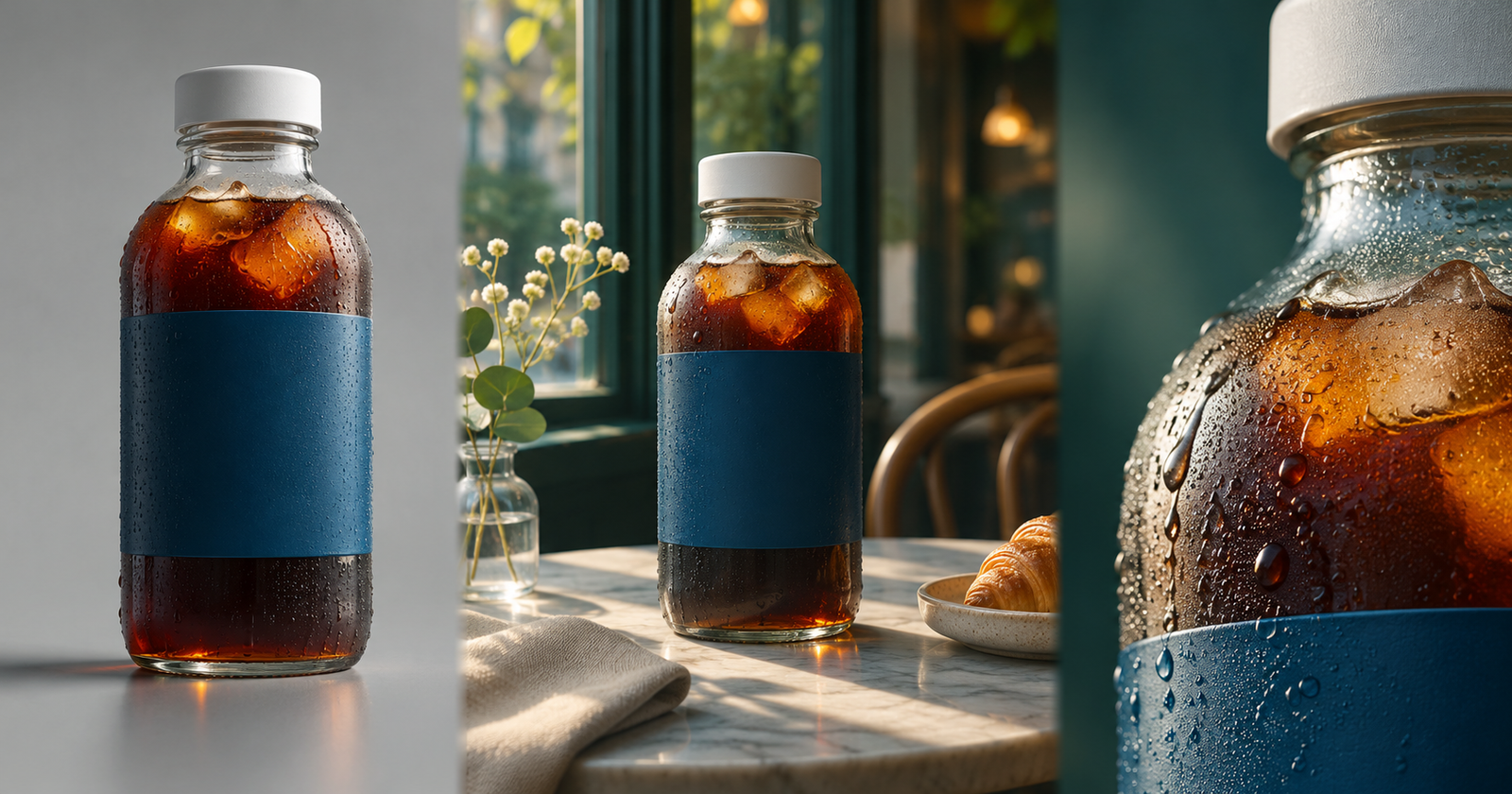
AI 生成的编辑示意图,非 Kling Image 4.0 实测输出。
用一张商品照片做出三张不同用途的图:商品主图、使用场景图和细节特写。下面以一瓶冷萃咖啡为例,演示怎么分配参考图、写组图提示词,以及何时值得提高分辨率。
在 APIXO 生成三张商品组图
- 打开 Kling Image 4.0 模型页,选择「图集」。只需要一张主图时,选「图像」。
- 上传一张清楚的商品正面照。在提示词里用表单提供的 @ 引用选中这张图,写清每张图都要保留的瓶型、瓶盖和标签。
- 把输出数量设为 3,先选 2K。依次描述主图、场景图和特写。出图后把三张并排,检查包装是否一致。
复制下面的组图提示词,先把表单里的参考图标记插到第一句。
使用第一张参考图作为商品依据。三张图都保留透明瓶、白盖和蓝标,标签位置一致,不增加新标志或文字。
1. 主图:正面平视,浅灰背景,右侧留白。
2. 场景图:同一瓶冷萃放在咖啡馆窗边,保持包装一致。
3. 特写:拍瓶肩和水珠,保留原标签。
先给参考图分工,再决定上传几张
- 参考 1:商品事实。 用自有或获授权的正面实拍图,保留透明瓶、白盖、蓝标及标签位置。没有真实商品照片时,只把输出当概念图。
- 参考 2:场景构图。 只参考咖啡馆窗户的位置和桌面留白,不借用参考图里的瓶子、品牌和道具。
- 参考 3:光线与色彩,可选。 只借窗侧光和色温。若参考图把瓶身照成别的颜色,以商品图为准。
商品正面照作为第一张参考图。需要控制窗户位置或桌面留白时,再加一张场景图,并在提示词里写明它只负责构图。
商品主图:2K、4K、8K 怎么选?
观看 Kling AI 官方发布短片《When Time Stands Still》:约 8 秒看眼睛特写,23 秒看逆光布料。把这个观察方法用到商品图上:先看整体,再看决定能不能交付的那块细节。
观看 Kling AI 官方发布短片《When Time Stands Still》
https://x.com/Kling_ai/status/2122707362603794601一张主图,三种裁切。 横幅看右侧有没有放文案的空间;方形商品图看瓶盖和瓶底是否完整;标签特写看小字、标签边缘和玻璃水珠。缩略图先试 2K,中等裁切先看 4K,需要从主图取紧凑特写再考虑原生 8K。按相同裁切范围和最终显示尺寸比较,不要仅凭放大倍数判断。
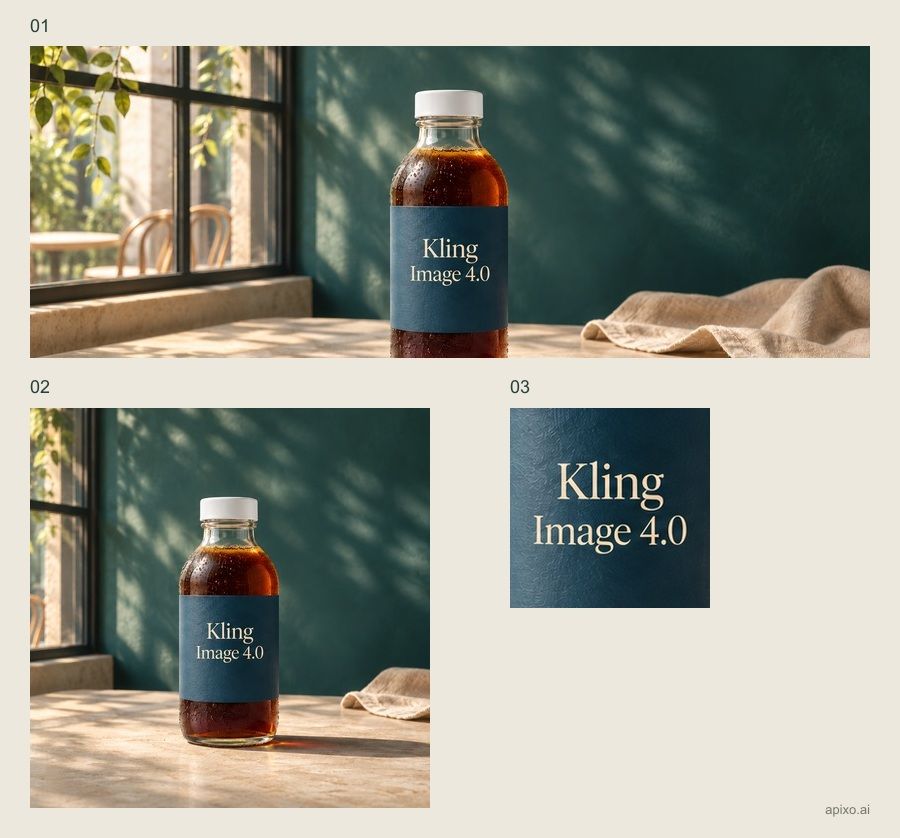
只出商品列表缩略图,先用较低分辨率定构图。若同一张主图还要做横幅、方图和标签细节,再验证原生 8K。提高分辨率能多留裁切像素,不能把错字或变形包装修回来。
以 商品参考图 为唯一商品依据,保留透明瓶身、白色瓶盖、蓝色标签及其位置。正面平视,浅灰背景,柔和侧光。瓶身完整,不贴边;右侧留给横幅文案。不要增加道具、标志或文字。先输出一张商品主图。
先按实际展示尺寸看构图,再用计划中的裁切框检查瓶口、玻璃边缘和标签。若瓶身不对,先只用参考 1 重做,不要用 8K 掩盖问题。送印再核成品尺寸、有效像素和出血;不能仅凭文件分辨率称「可印刷」。
三张图里如果只有一张改坏了包装,用原商品照片单独重做那张。要给海报排中英文案或做详情页长图,可接着看海报与电商详情页指南。
导出前检查三张图
先并排核对瓶型、瓶盖和标签,再按各渠道的实际尺寸看图。主图检查裁切后还有没有留白,场景图检查能否一眼看清商品,特写检查要展示的细节有没有保留。
模型发布和各平台开放情况见上线快讯。
使用 APIXO 构建
一站式探索图像、视频和音频模型。