
Нет. Он воссоздаёт правдоподобные детали, а не скрытый оригинал, и его нельзя использовать для раскрытия цензурированных лиц или информации. Лица, номера и документы скрыты мозаикой не просто так, и любой результат был бы вымыслом, выданным за факт.


Инструмент «Убрать пикселизацию» восстанавливает изображения, которые стали «квадратными» после увеличения, скриншота или слишком частого пересохранения, возвращая плавные края и чистый цвет. Объекты и композиция следуют вашей загрузке — исправляются только повреждения.
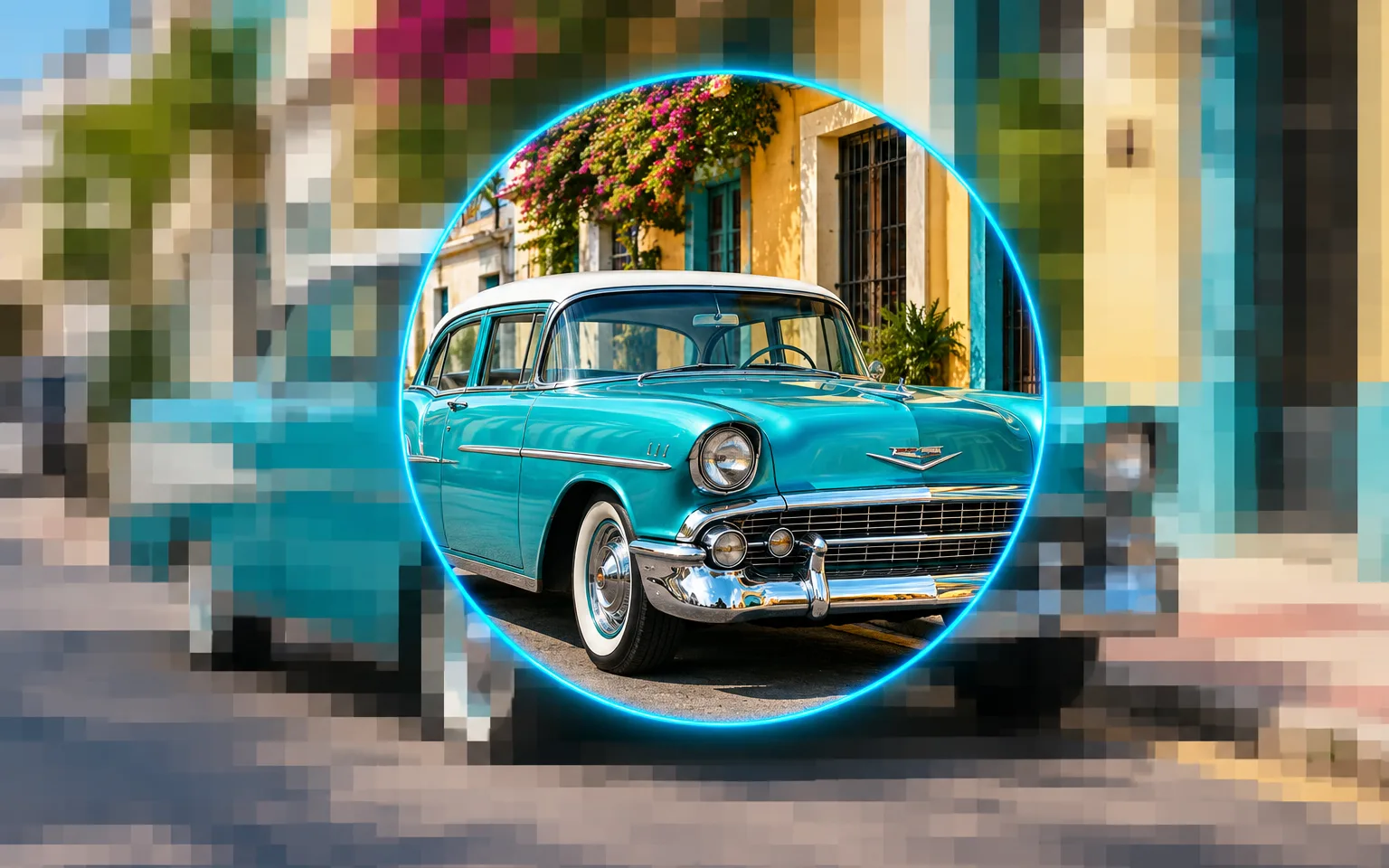
Видимые квадраты от увеличения маленького изображения сглаживаются и заменяются чистыми краями. Диагонали и изгибы теряют «лесенку» и снова воспринимаются как непрерывные формы.
ПопробоватьПятна, ореолы и цветовые полосы, оставшиеся после многократного сохранения и пересылки, устраняются. Типичные случаи — ореолы вокруг текста, размазанные квадраты на однотонном небе и ступенчатые полосы в плавных градиентах.
ПопробоватьОбъекты и композиция повторяют исходное изображение. Цвета, расположение и все объекты остаются на своих местах, потому что «Убрать пикселизацию» исправляет то, как изображение прорисовано, а не то, что на нём.
ПопробоватьСкриншоты, иконки, иллюстрации и плоские логотипы страдают от тех же ступенчатых краёв, что и фотографии. Их можно очистить тем же способом: прямые линии и сплошные заливки восстанавливаются, а не получают фотографическую текстуру.
ПопробоватьОбновите маленькие изображения со старых сайтов и форумов, которые часто сильно сжимали ради быстрой загрузки страниц.
Очищайте «квадратные» скриншоты, сделанные вами, и миниатюры, растянутые намного больше задуманного размера.
Сглаживайте ступенчатые края собственной фирменной графики, если исходный векторный файл утерян и осталось лишь маленькое растровое изображение.
Улучшайте фото с ранних цифровых камер и телефонов, которые сохраняли маленькие, сильно сжатые файлы.
Восстановите изображения, которые теряли качество при каждой пересылке через мессенджеры и повторном сохранении.
Приведите в порядок кадры из своих некачественных клипов, где быстрое движение оставило пиксельные пятна, а цвета распались на полосы.
Используйте повторно материалы низкого качества, на которые у вас есть права, если оригинал в высоком разрешении не найти.
Приводите в порядок старые файлы логотипов и фото товаров перед размещением на новом сайте, в меню или на вывеске.
Улучшайте ранние цифровые фото прошлых лет, сохранившиеся лишь в виде маленьких сжатых копий, — например, снимки, когда-то отправленные по почте или выложенные в ранний профиль соцсети.
Исправляйте «квадратные» изображения перед использованием в видео и постах, где на больших экранах заметен каждый артефакт.
 GPT-Image-2.5OpenAIGPT-Image-2OpenAI
 Seedream 5.0 ProByteDanceSeedream 5.0ByteDanceSeedream 4.5ByteDance
 Nano Banana ProGoogleNano Banana 2GoogleNano BananaGoogle
 Qwen Image 3.0 ProAlibabaQwen Image 3.0Alibaba
 Flux 2Black Forest LabsFlux KontextBlack Forest Labs
 MidjourneyMidjourney
 MiniMax Image 01MiniMaxWan 2.6 ImageAlibabaWan 2.5 ImageAlibaba
 Grok ImagexAI
Добавьте пикселизированное изображение, которое хотите исправить.
При желании укажите, что это за изображение, или оставьте поле пустым.
Запустите задачу и скачайте сглаженное изображение.
Очень маленькие изображения могут получить правдоподобные, но не точные детали; перед публикацией проверьте важные элементы, такие как текст, цифры и лица.
Укажите в поле для деталей, что это: фото, логотип или иллюстрация.
Если нужен результат большего размера, затем обработайте его в инструменте «Апскейлер изображений».
Избегайте обработки пиксель-арта и графики из ретро-игр, где блочность — это художественный приём. Инструмент уберёт этот эффект, сгладив изображение.
Загружайте самую большую и наименее пересохранённую копию, какую найдёте: каждый лишний цикл сжатия уничтожает детали, которые уже не вернуть.
Нет. Он воссоздаёт правдоподобные детали, а не скрытый оригинал, и его нельзя использовать для раскрытия цензурированных лиц или информации. Лица, номера и документы скрыты мозаикой не просто так, и любой результат был бы вымыслом, выданным за факт.
Главная задача этого инструмента — устранять блочность и артефакты, а не увеличивать размер. Когда изображение станет гладким, воспользуйтесь инструментом «Апскейлер изображений», чтобы подготовить его для печати или большого экрана. Предварительная обработка обеспечивает лучшую основу для масштабирования, поскольку увеличение блочных артефактов делает их только крупнее.
Изображения с заметными квадратами, но ещё читаемые: маленький логотип, старое фото с форума или пережатый скриншот. Если объект состоит всего из нескольких квадратов, результат будет обоснованной догадкой, а не восстановлением. Умеренные артефакты сжатия на фото обычного размера, как правило, устраняются убедительнее всего.
Посмотрите на характер повреждения. Ровные квадраты, ступенчатые края и размазанные блоки вокруг текста появляются из-за увеличения или чрезмерного сжатия файла — именно это восстанавливает данный инструмент. Мелкое хаотичное зерно и цветные крапинки по всему тёмному фото — это шум матрицы, с которым лучше справляется «Шумоподавление». У ночного фото, которым много раз делились, может быть и то и другое, поэтому сначала уберите блоки, а затем проверьте, осталось ли зерно.
Буквам и мелким символам нужны точные формы, а нескольких пиксельных блоков редко хватает, чтобы их определить. Модель может выбрать похожий, но неверный символ, штрих или интервал. Для брендовых материалов сравнивайте результат с официальным образцом и воссоздавайте важные надписи по нему, а не доверяйте реконструкции.
Оплата кредитами по мере использования. Цена отображается рядом с кнопкой «Сгенерировать» до запуска.
Просматривать страницу можно без входа. Войдите, когда будете готовы к генерации.
Загрузите изображение выше и уберите блоки, сохранив объект, цвета и компоновку.
Попробовать