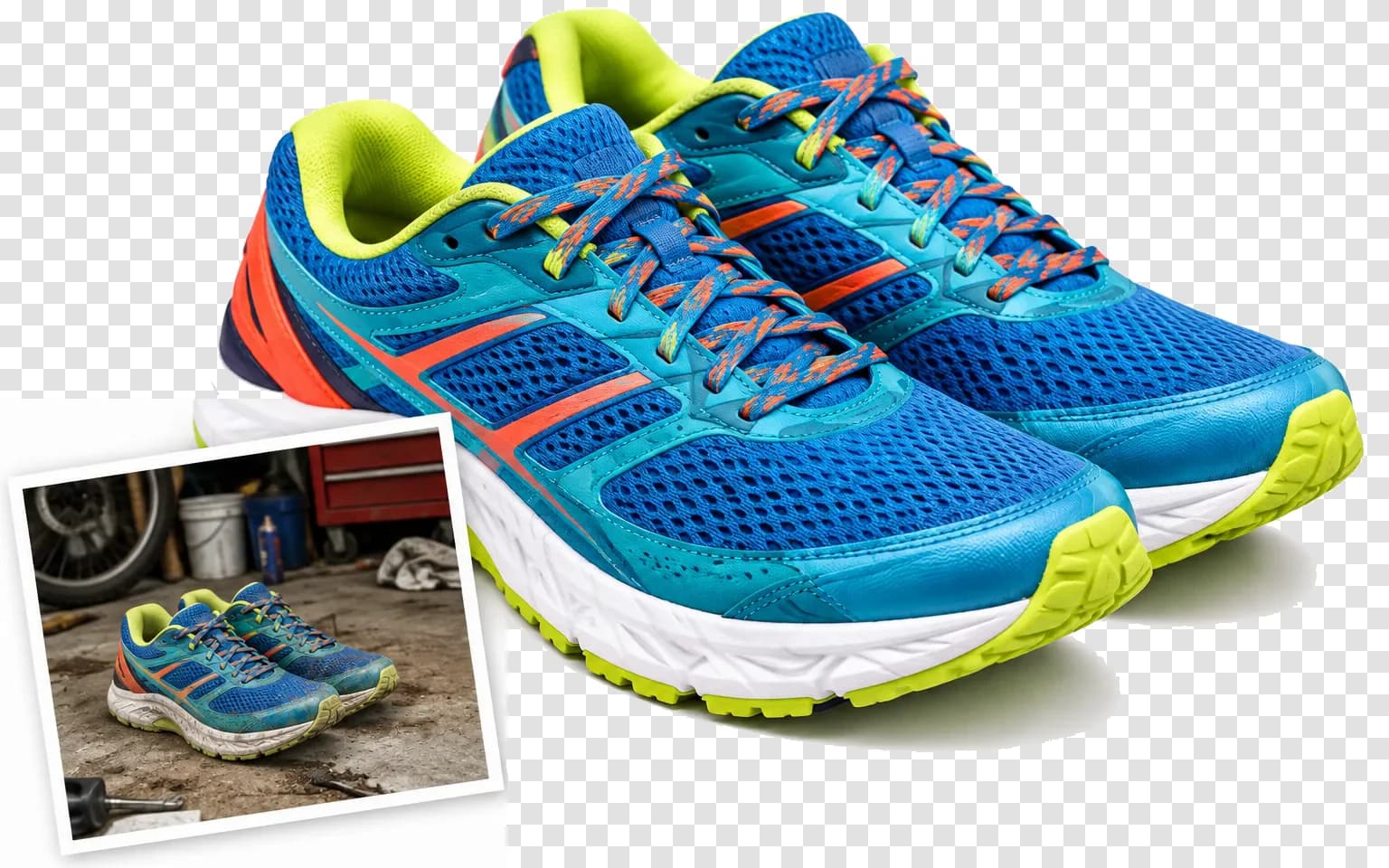


Удаляет фон с фотографии и возвращает основной объект на прозрачном PNG. Модель получает указание сохранить форму, цвета и детали объекта, а прозрачные области позволяют разместить его на любом новом фоне. Перед использованием проверьте края.


Удаление фона AI убирает фон с фотографии и возвращает основной объект на прозрачном PNG. Загрузите изображение товара, портрет, фото питомца или предмета: инструмент сохранит передний план, а окружающая сцена исчезнет. Вырезанный объект можно сразу использовать в новом макете, карточке товара или дизайне.
Инструмент запрашивает PNG с прозрачным фоном вместо белой или цветной заливки. Поместите вырезанный объект поверх любого цвета, фотографии или шаблона, чтобы отображался только объект, как и требуется в большинстве процессов дизайна и подготовки карточек товаров.
ПопробоватьИнструмент получает указание сохранить основной объект таким, каким он выглядит на фотографии, включая его форму, цвета, материалы, этикетки и позу. Поскольку вырезанный объект генерируется, сравните его с оригиналом и запустите генерацию снова, если какая-либо деталь изменилась.
ПопробоватьНе нужно вручную рисовать кистью, лассо или выделением. Загрузите изображение, создайте результат и проверьте края. Если один объект нужно оставить, а другой удалить, укажите это в дополнительном описании.
ПопробоватьДля удаления фона используется GPT Image — модель из каталога APIXO, способная выводить прозрачный фон. Поскольку вырезанный объект создаётся генеративной моделью, перед публикацией проверьте тонкие волосы, стекло и мягкие края.
ПопробоватьОтделяйте товары от фона для витрин, маркетплейсов и каталогов, сохраняя цвет, текстуру и детали упаковки.
Отделите человека от оживленной сцены, чтобы повторно использовать его в изображении профиля, плакате или слайде презентации.
Отделите питомца от фона комнаты или сада, чтобы использовать его для стикеров, открыток и графики в соцсетях.
Превратите сфотографированный предмет, знак или эскиз в вырезанный объект, который аккуратно размещается на любом фоне.
Подготовьте слои для миниатюр, баннеров и коллажей, не открывая графический редактор.
Используйте инструмент Белый фон, когда нужен видимый белый фон вместо прозрачности, или Замену фона, чтобы поместить объект в новую сцену.
Создавайте аккуратно вырезанные изображения товаров для карточек и рекламы, а затем размещайте их на фирменных цветах или лайфстайл-фонах.
Получайте прозрачные слои для компоновок, мокапов и презентаций, не тратя время на ручные маски.
Создавайте миниатюры, баннеры и публикации для соцсетей, сочетая вырезанные объекты с новыми фонами и текстом.
Попробуйте результат визуально здесь, затем вызовите ту же модель через API APIXO для автоматического удаления фона.
Выберите изображение, которое вам разрешено редактировать, с четко видимым объектом.
При желании укажите объект, который нужно сохранить, или детали, которые должны остаться без изменений.
Проверьте края, а затем скачайте прозрачный PNG для своего дизайна или объявления.
Используйте фотографию, на которой объект находится в фокусе и четко отделен от фона.
Если на фотографии изображено несколько людей или объектов, укажите в дополнительном описании имя того, кого следует оставить.
Перед использованием вырезанного объекта проверьте волосы, мех, стекло и другие мягкие или полупрозрачные края.
Просмотрите PNG на светлом и тёмном фоне, чтобы заметить оставшиеся ореолы по краям.
Вместо этого выберите Белый фон, когда платформа запрашивает видимый белый фон, а не прозрачность.
Удаляет фон с фотографии и возвращает основной объект на прозрачном PNG. Модель получает указание сохранить форму, цвета и детали объекта, а прозрачные области позволяют разместить его на любом новом фоне. Перед использованием проверьте края.
Да. Инструмент всегда просит модель создать прозрачный фон в формате PNG вместо белой или цветной заливки за объектом. Если вам нужен видимый белый фон, используйте инструмент «Белый фон».
Возможность получить прозрачный результат зависит от модели. В каталоге APIXO GPT Image — модель, которая может возвращать прозрачный фон, поэтому этот инструмент использует её. Другие модели изображений возвращают обычную картинку с непрозрачным фоном.
Используйте чёткое изображение, которое принимает поле загрузки. Хорошо освещённый исходник с видимыми краями и достаточным окружающим контекстом даёт модели больше информации для сохранения важных деталей. Очень маленькие, сильно сжатые, перекрытые или неоднозначные участки могут сделать восстановление и мелкий шрифт менее стабильными.
Количество кредитов, расходуемых на генерацию, зависит от выбранной модели и параметров. Перед отправкой в рабочей среде отображается предварительная оценка стоимости, чтобы вы могли ознакомиться с ожидаемым списанием. Смена модели или настроек вывода может изменить эту оценку, не влияя на функциональность инструмента.
Да. Модели, на которых работает рабочая среда, доступны и через API APIXO для разработчиков, создающих воспроизводимые процессы обработки изображений. На страницах соответствующих моделей описаны актуальные поля запросов и обработка ответов. Используйте рабочую среду для визуальной проверки, а для интеграции выберите документацию подходящей модели.
Возможность коммерческого использования зависит от ваших прав на исходное изображение, изображённых людей, логотипы, произведения и другие охраняемые материалы, а также от условий выбранной модели и площадки размещения. Загружайте только контент, который вам разрешено редактировать, и проверяйте соответствующие разрешения перед публикацией или продажей результата.
Загрузите фотографию и за один шаг получите объект на прозрачном PNG.
Попробовать