
ニュース
Seedream 5.5とは?注目機能と活用例
Seedream 5.5はAPIXOで提供開始しました。透明素材、レイヤーの再利用、多言語キャンペーンのレイアウト、連続編集の価値を、料金と最初のテスト方法とあわせて紹介します。
APIXO Team
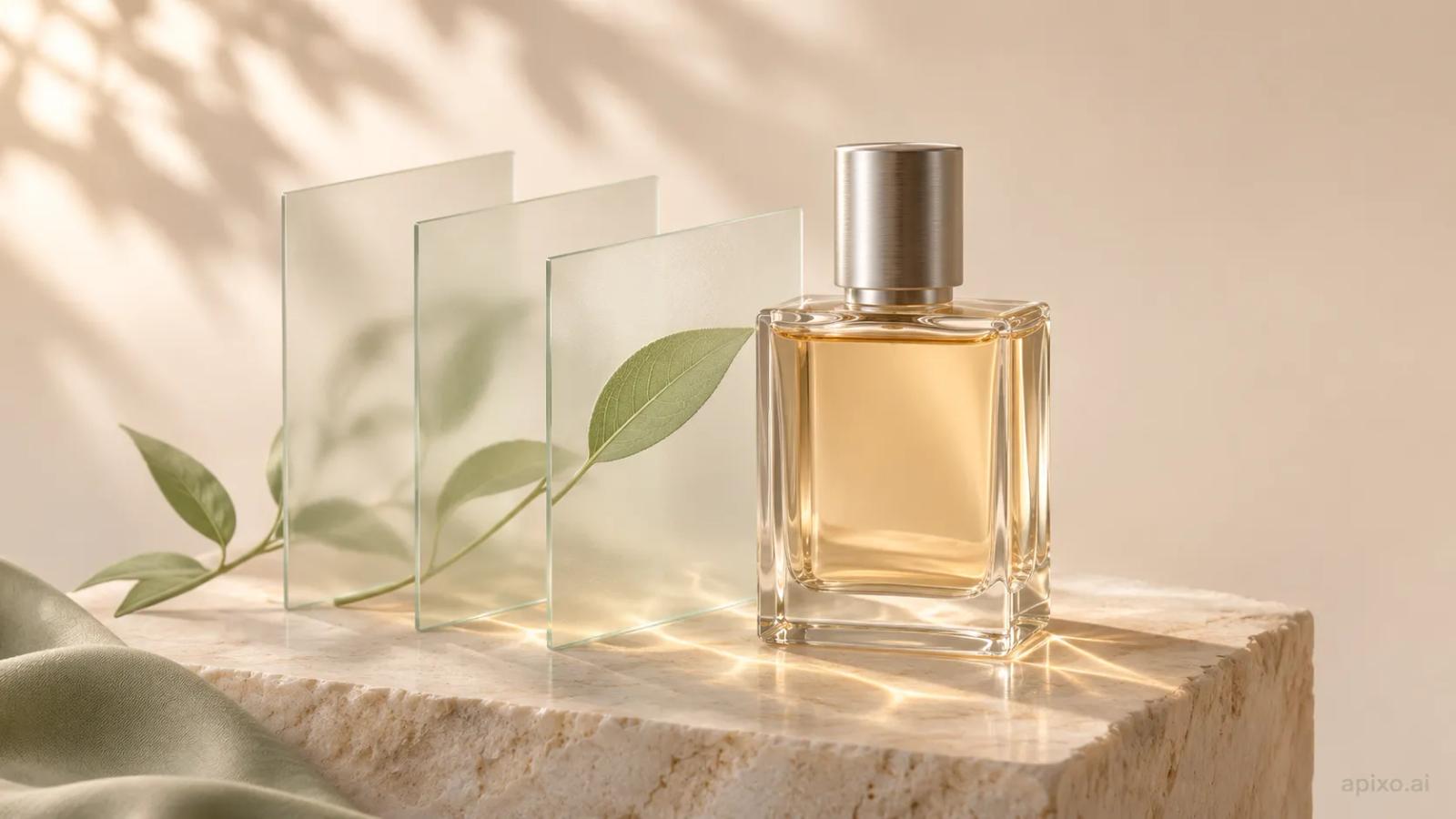
APIXOがAIで制作した記事用のコンセプト画像です。商品ビジュアルの例を示すもので、Seedream 5.5の生成結果ではありません。
Seedream 5.5はByteDanceの画像生成・編集モデルで、2026年11月6日からAPIXOのWebワークスペースとAPIで利用できます。公式の製品予告では、透明素材のネイティブ出力、繰り返し編集した際の一貫性、多言語の文字生成が紹介されています。商品広告では、承認済みのビジュアルを別のレイアウトに展開し、市場ごとに文案を調整しながら、追加の修正にも対応できる点が注目されます。
まず押さえたいポイント
- レイヤー素材の再利用: 承認済みの商品素材をバナーやSNS画像などに展開できるかを確認します。APIXOのレイヤー分解では、ベース画像と透明PNGレイヤーが合計最大100枚返され、文字認識も選択できます。
- 文案のローカライズ: 商品の見せ方をそろえながら、英語と中国語で改行や余白を調整します。納品前の文字単位の確認は欠かせません。
- 段階的な編集: 背景、キャップ、照明などを一つずつ変え、承認済みの細部が維持されるかを検証します。毎回そのまま保たれるとは限りません。
- APIXOでの提供:APIXOで提供中です。Seedream 5.5モデルページから、テキストから画像、参照画像(最大10枚)を使った画像編集、透明PNG出力、レイヤー分解を利用できます。APIからも呼び出せます。
以下では、同じ香水のキャンペーンを例に、これらの特長を今すぐAPIXOで試せるワークフローに落とし込みます。
Seedream 5.5とは?
SeedreamはByteDanceの画像モデルシリーズです。BytePlus LuminaのSeedream 5.5紹介記事では、5.0 Proに続くプレビュー版として説明されています。Dreaminaの製品紹介でも、写実的な人物表現や照明を生かした制作が取り上げられています。
この記事では、モデルの概要と制作タスクの準備を中心に紹介します。その後の内部資料では、レイヤー分離や4Kサイズの詳細も示されました。5つの機能と公式の画像・動画は、Seedream 5.5の注目機能ガイドで解説しています。
注目したい3つの機能
透明・半透明の素材
予告では、色情報に透明度を制御するアルファチャンネルを加えた、RGBA形式のネイティブ出力が紹介されています。透明なガラスの香水瓶なら、背景を変えても輪郭や透ける部分を保てることが再利用の条件です。それが実現すれば、同じ承認済みの瓶をWebバナー、正方形のSNS画像、季節の広告へ展開し、用途に合わせて背景を選べます。
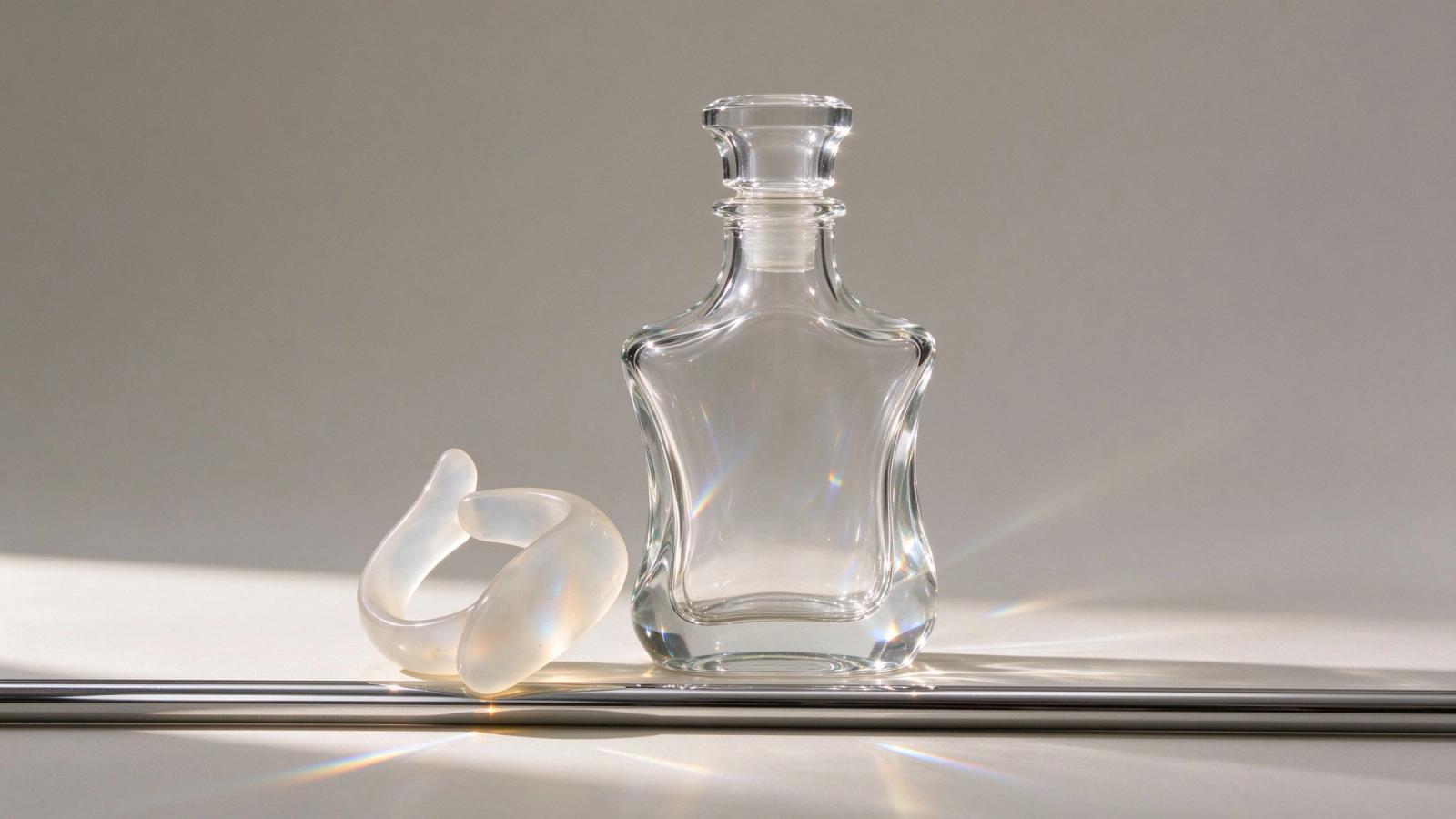
検証時は、書き出した画像を暗い背景と明るい背景の両方に重ねます。四角い背景色や白い縁が残っていないか、ガラスが不透明になっていないかを確認してください。下の画像も含め、透明な物体が描かれているだけでは、ファイル自体にアルファチャンネルがあるとは判断できません。
繰り返し編集した際の一貫性
Luminaは、複数回の変更を通じて画像の一貫性を保つ点を重視しています。実際の制作では、商品担当が瓶を承認した後に、アートディレクターが暖色の照明を求め、さらに運用担当が背景変更を依頼する、といった流れがあります。次の修正でも、それまでに決まった内容を引き継げることが大切です。
商品チームにとって有用なのは、承認済みの参照画像と瓶の形、ラベル位置、質感が一致した新しいバリエーションです。後半の制作例では、その目標を短い修正手順に分けます。
文字生成と多言語レイアウト
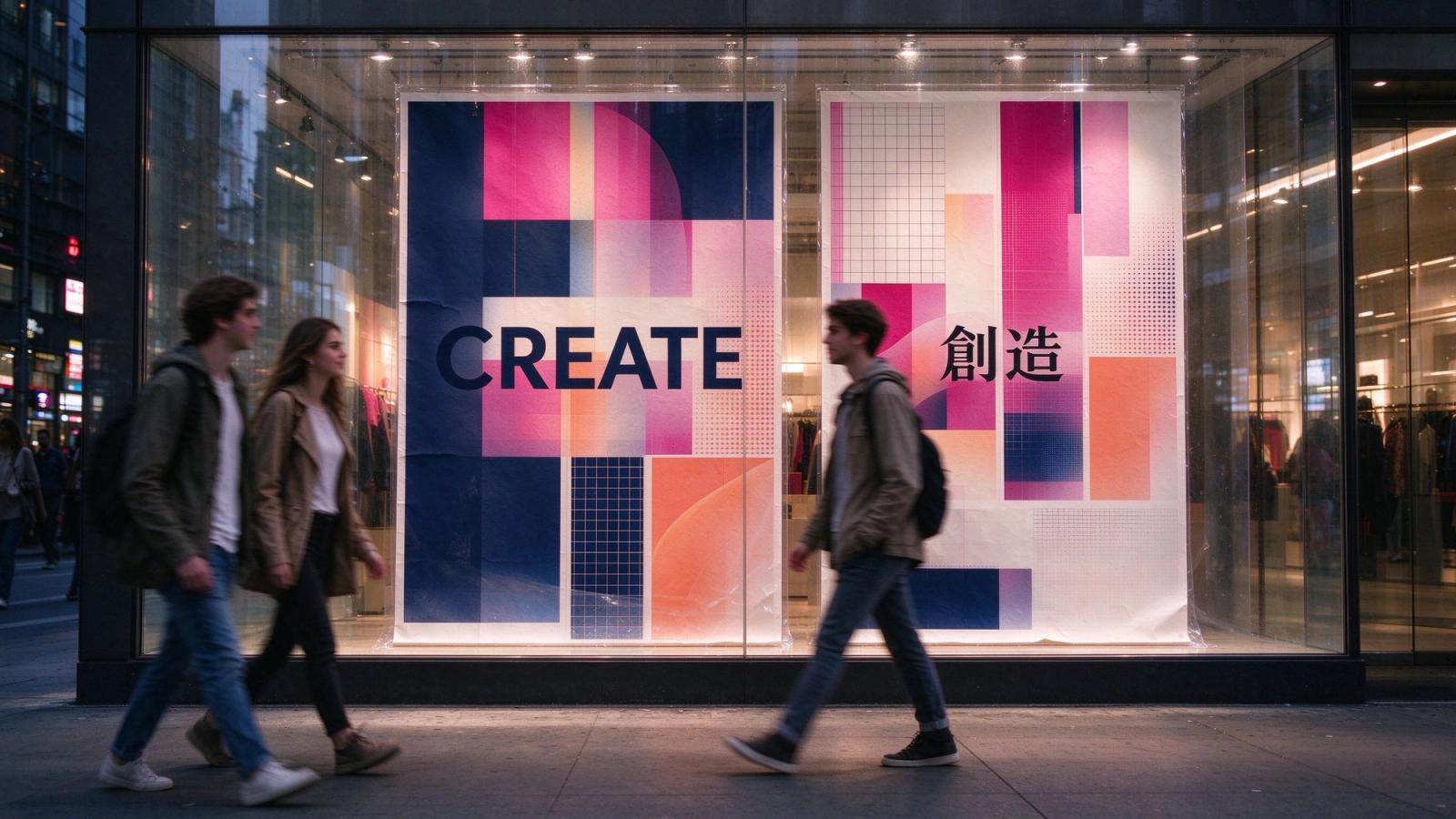
公式予告では、文字表現と多言語対応も重点項目です。同じ広告でも、英語の見出しと中国語版では長さやリズム、自然な改行が異なります。共通の商品参照画像と表現方針を使いながら、各言語に必要な余白を確保することで、統一感と読みやすさを両立できます。
見出しから補足文まで、読む順序を明確にします。商品の細かな文字も個別に確認してください。大きな見出しが正しく見えても、小さな文字の正確さまでは保証されません。
同じ香水で考える3つの制作ワークフロー
1つの香水に、Webバナー、正方形のSNS画像、英語版と中国語版の広告を用意するとします。承認済みの瓶の参照画像を共有し、素材、文案、修正内容を各形式へどう引き継ぐかを考えます。以下は、APIXOでSeedream 5.5を使って検証できる制作案であり、実施済みの事例ではありません。
レイヤー素材を複数の広告サイズに再利用する
Luminaのレイヤー分離ガイドでは、すでにSeedream 5.0 Proを使って指定要素を抽出する方法が紹介されています。モデル概要でも、抽出した要素を移動・再配置する価値が説明されています。これはSeedreamシリーズに既存のワークフローです。APIXOでは、Seedream 5.5のレイヤー分解でこれらの要素を個別の透明PNGレイヤーとして出力できます。
選んだサービスが対応していれば、香水瓶、葉、背景を別々の素材として保持します。横長バナーでは瓶を右に寄せて見出しの場所を作り、正方形画像では中央寄りに戻して文案に合わせて葉を配置します。承認済みの商品表現を複数形式に展開できれば、各サイズで一から判断し直す作業を減らせます。
抽出した輪郭と、移動した物体の後ろに現れる背景を確認します。個別のPNG素材が得られても、元のPSD構造を復元できることや、編集可能なネイティブ文字レイヤーが作られることまでは意味しません。
文案と文字組みを言語ごとに整える
各市場向けの最終文案を先に用意します。たとえば英語の「Fresh Notes, Every Day」と、中国語の「清新香气,日常相伴」では文字数が異なります。瓶、配色、光の方向をそろえながら、改行と余白はそれぞれに合う形で調整します。
商品名などの固定情報を正確に保ちます。見出し、補足文、小さな文字を、実際の掲載サイズで別々に確認してください。一字一句の正確さが必要な文案は、文字を置く余白を残し、デザインツールで仕上げる方法もあります。広告全体の統一感を保ちつつ、各言語を無理なく読めることが目標です。
承認済みの内容を次の修正に引き継ぐ
背景変更、キャップの質感調整、照明変更という短い修正手順を作ります。毎回、変更対象と残したい細部を明示し、参照画像と比べて合格した版を保存してから次へ進みます。Luminaの5.0 Pro活用ガイドも、初期構図と部分的な修正を分けて扱っています。
瓶の輪郭が変わったら、直前の合格版に戻り、変更範囲を狭めます。ラベルが読みにくくなったら、場面全体を変える前にラベルだけを修正します。これらは、ご自身で連続編集を試す際の評価ポイントです。
最初の検証:素材・作業・合格基準
まず実際の納品に最も近い作業を選び、入力と結果を記録してから、ほかのワークフローにも広げるか判断します。
- 複数サイズの広告: 承認済みの瓶画像と、バナー・正方形画像のレイアウト条件を用意します。素材の抽出と再配置を試し、輪郭、露出した背景、瓶の比率を確認します。APIXOでは「レイヤー分解」モードを選び、最大レイヤー数を設定します。
- 英語版と中国語版: 同じ商品画像と各言語の最終文案を用意します。文字の場所と改行を別々に調整し、掲載サイズで単語、句読点、読む順序を確認します。必要に応じてデザインツールで文字組みを仕上げます。
- 段階的な修正: 承認済みの初稿と、順番を決めた変更依頼を用意します。1回につき主な対象を1つ変え、瓶の輪郭、ラベル、材質を参照画像と比較します。合格版を保存し、細部がずれた際に戻れるようにします。
再利用できる編集プロンプト
次の例はSeedream 5.5のワークスペースで試せる制作依頼テンプレートです。APIリクエストでも、検証済みの生成結果でもありません。各回の変更箇所を差し替え、合格した版を参照画像として使います。条件を満たしたかどうかは実際の出力で確認してください。
目的:同じ香水の英語版広告バナーを作る。
参照:承認済みの香水瓶画像を使う。
変更箇所:背景を暖かみのあるグレーの石台に変える。
残す要素:瓶の輪郭、キャップの材質、ラベルの位置と文字。
構図:瓶を右側に置き、左側に見出し用の余白を作る。
英語の見出し:Fresh Notes, Every Day.
確認:商品細部を参照画像と比べ、見出しを一語ずつ確認する。
次の変更が照明だけなら、制作条件を引き継いだうえで新しい照明の要望を明記します。文字の正確さが不可欠な場合は、デザインツールで仕上げられる余白を残します。
Seedream 5.0 Proから移行する前の確認項目
自分の素材で新モデルを検証するまでは、既存の手順も使える状態にしておきます。同じ参照画像と少数の固定プロンプトを使うと、条件をそろえて比較しやすくなります。
- 商品の再現性: 瓶の形、キャップ、ラベル位置が正しく保たれていますか?
- 修正の継続性: 次の編集後も承認済みの細部が残っていますか?
- 文字: 掲載サイズで、単語、文字、改行をそのまま使えますか?
- 書き出し: 保存形式は必要な透明度に対応していますか?
- 納品までの負担: 使える素材1点を作るのに、何回の再生成と手直しが必要ですか?
生成、部分編集、レイヤー分解は別々の能力として確認します。ModelArkには、すでに5.0 Proの対話型編集とレイヤー分解の説明があります。重要なのは、5.5が自分の作業でどう機能するかと、利用するサービスがどの能力を公開しているかです。
APIXOでSeedream 5.5を使うには?
Seedream 5.5は2026年11月6日からAPIXOで利用できます。Seedream 5.5モデルページから、ブラウザでテキストから画像、参照画像(最大10枚)を使った画像編集、レイヤー分解を利用できます。背景を「透明」にすると、アルファチャンネル付きのPNGを出力できます。
開発者はモデルID seedream-5-5 でAPIから呼び出せます。パラメータ、リクエスト例、課金ルールはAPIドキュメントをご覧ください。
すでにAPIXOのSeedream 5.0 Proをお使いなら、同じ参照画像と文案を5.5でも試して結果を比べてみてください。
このページの作成開始ボタンはAPIXO画像ジェネレーターを開きます。Seedream 5.5もほかの画像モデルと並んで選択できます。
よくある質問
Seedream 5.5で背景が透明な画像を作れますか?
ネイティブの透明出力は公式予告で紹介されています。実際の利用では、選んだサービスの書き出し形式を確認し、保存ファイルにアルファチャンネルがあるかを調べてください。
1枚の画像を100レイヤーに分けられますか?
その後の内部資料では、最大100レイヤーと説明されています。文字認識を有効にすると、通常の文字レイヤーはPNGファイルと構造化された認識結果として返され、文字の変更は編集ツールで行います。レイヤー分離の実演と解説では、飲料ポスターの再配置を確認できます。APIXOでは最大レイヤー数を2〜100(ベース画像を含む)で設定し、文字認識をオンにできます。
Seedream 5.5の85回編集デモから何が分かりますか?
その後の公式デモでは、同じ人物と街並みを使って衣服を順に変更し、画面に85回の編集と表示しています。この作例での一貫性を示すもので、すべての入力で同じ回数を保証するものではありません。複数回編集の動画と解説では、顔、姿勢、髪、背景が保たれているかを見比べてください。
Seedream 5.5は5.0 Proより優れていますか?
実際の用途で検証する必要があります。公式予告は改良の方向性を示していますが、比較には同じ参照画像、プロンプト、編集順序、納品条件を用いることが大切です。
APIXOでのSeedream 5.5の料金は?
APIの出力画像は画素数に応じて課金されます。2,601,123画素以下は1枚あたり通常$0.020(ブラックフライデー価格$0.014)、2,601,124〜4,624,220画素は通常$0.035(同$0.0245)です。入力画像は1枚目を含めて別途課金され、1枚あたり通常$0.008、ブラックフライデー価格は$0.0056です。これらのセール価格には30%の割引が適用済みです。StudioではCreditsで料金が表示されます。最新のAPI料金と仕様はAPI料金ページでご確認ください。
最初のテストでは何を準備すればよいですか?
承認済みの商品画像、各言語の正確な文案、保ちたい細部、短い連続編集の手順を用意しておくと、最初の検証に使えます。
関連情報と次のステップ
- Seedream 5.5モデルページ:導入状況と提供開始に関する情報を確認できます。
- APIXOの画像モデル一覧:ほかの画像モデルを見て、制作目的に合う製品を検討できます。
- Seedream 5.5の注目機能ガイド:精密編集、画質、多言語テキスト、透過素材、レイヤー分離、4Kサイズを公式画像と3本の動画で解説します。
APIXOで開発
画像、動画、音声の各モデルを1つの場所で探索。