
ガイド
同じキャラに別の衣装を:AI着せ替えの参照画像とプロンプト
アニメキャラの衣装だけを変えたいときに。ギアの衣装集で参考を選び、人物と服の役割を分け、指示例と確認点を整理。制作者の原投稿も紹介します。
Ethan Wang
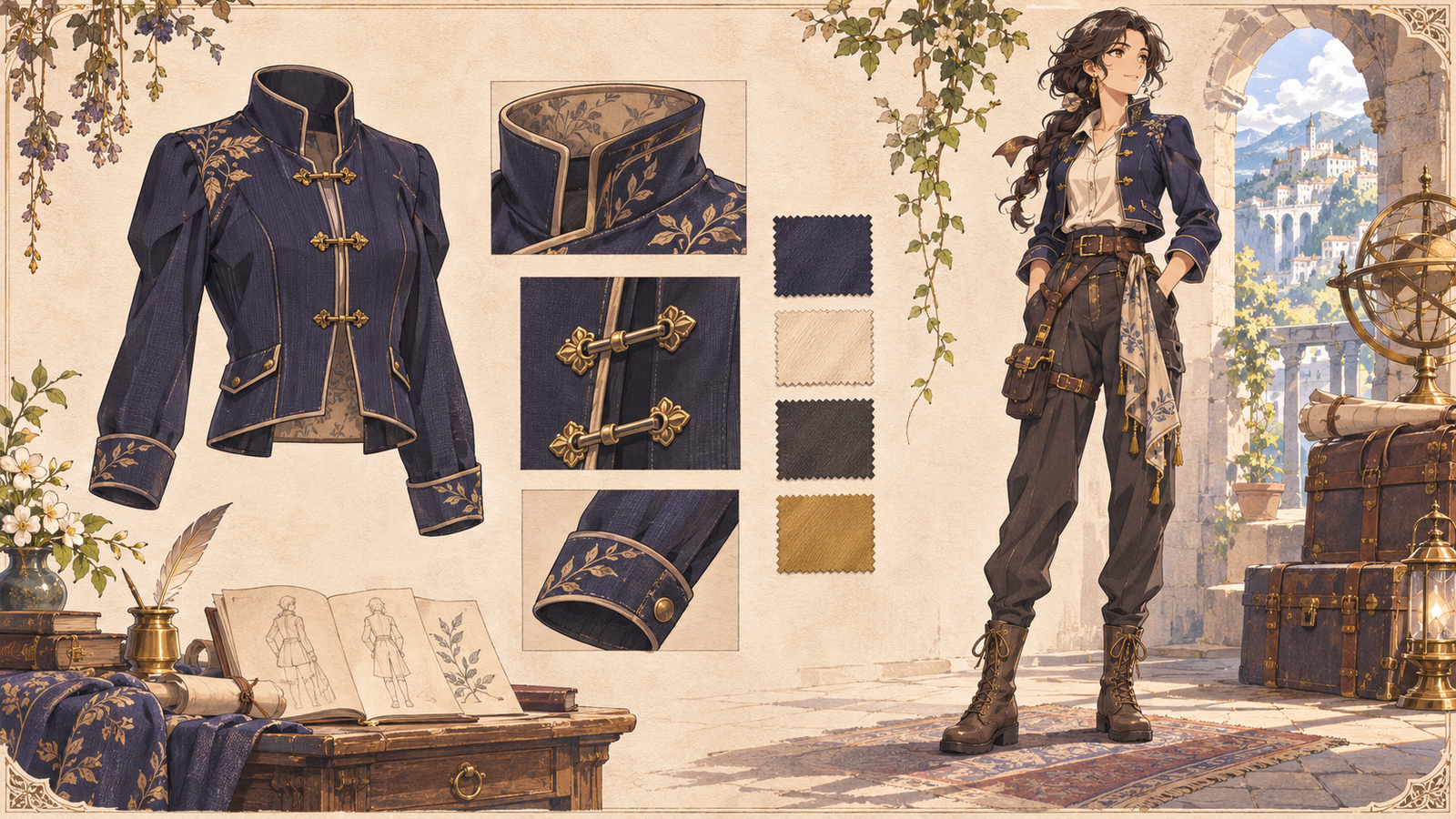
顔も髪型も絵柄も決まったキャラに、次は違う服を着せたい。「もっと豪華に」だけでは、襟を変えるのか、袖を変えるのか、全体を作り直すのかが曖昧です。衣装参考でデザインを示し、人物画像で残したい特徴を伝えます。成人のオリジナルキャラの旅装を例に、選び方から編集後の確認までを整理します。
制作者とプロジェクトへのリンク
原典:COSTUME-ANIME-DB。公開者は ギア(@giaaibusi) です。作者の公開投稿も確認できます。
AI生成によるオリジナル解説イラスト。ギアの収録画像やAPIXOモデルの実測結果ではありません。
原作者の投稿で、この素材集を見る
ギアの公開投稿で元の資料を見てから、自分の制作に取り入れてみましょう。
ギア · @giaaibusi
https://x.com/giaaibusi/status/2117090562595828148残す人物設定と、変える衣装を分ける
長いローブを旅向けの短い上着に変えるとします。顔・髪型・体格・ポーズ・絵柄は維持する項目、着丈・袖・色・装飾は変更する項目です。最初は一つの衣装を選び、異なる襟やシルエットを同時に混ぜないようにします。ギアの衣装集はデザインを具体化する資料であり、着せ替え済みの結果ではありません。
シルエット、配色、装飾の順に選ぶ
最初は小さく表示して、肩幅、袖の広がり、丈、裾の形を見ます。小さな画面でも残したい特徴が見えるかが判断の軸です。次に主色と差し色を決め、最後に襟、留め具、刺繍などを選びます。
人物画像と衣装画像から、編集指示を作る
画像1は成人のオリジナルアニメキャラクターです。画像2は旅装のデザインだけを参照します。画像1のローブを画像2の短い上着に変更し、襟・袖・配色を参考にしてください。画像1の顔、髪型、体格、ポーズ、絵柄、背景を維持し、画像2の人物やカメラ角度をコピーしないでください。
服は変わったのに別人?衣装と人物を別々に確認
まず着丈・袖口・前合わせ・装飾を参考と比べ、次に目・髪・体格・線のタッチを確認します。装飾だけが抜けたらその点だけ補い、顔や絵柄が変わったら元の人物画像に戻って、衣装参考に不要な人物情報がないか見直します。
同じ人物に、場面ごとの衣装を用意する
繰り返し使う人物の基準画像を決め、アニメ衣装集から普段着と旅装の2種類を選びます。どちらも同じ基準画像から編集し、顔、髪型、体格、絵柄を固定します。一度目の顔のずれを二度目へ引き継がないためです。襟、袖、主色、特徴的な小物を並べて比べ、選んだ衣装IDを記録します。漫画の場面転換、立ち絵、章の扉絵に使う造形を、毎回人物から作り直さずに計画できます。
衣装を、アニメーションの造形の基準にする
まず手、裾、動く部分が見える完成人物画像を作り、それを動画入力にします。最初の案は「駅に立つ人物が少し振り向き、風で上着の裾が揺れ、カメラがゆっくり寄る」程度に絞ります。留め具の位置、マントと腕の交差、色の変化を確認し、静止画の袖口が欠けていたら先に直します。登場シーン、予告、季節別のオープニングなどにも広げられますが、各カットの衣装設定を記録しておくと比較しやすくなります。
動画モデル: Kling 2.6 · Seedance 2.5
ここから広げられる制作
衣装、ポーズ、空間配置を組み合わせるなら、複数ギャラリーで人物参考から動画の絵コンテを作る流れへ進めます。
始める前に確認すること
掲載する場面と指示は制作案で、APIXOでの生成実測ではありません。自作の成人の架空キャラクターを使い、元ギャラリーの条件に従って必要な参考を1枚ずつ選んでください。一括取得・画像の再配布は行わず、モデルの入力方式と現在の料金を確認します。
公式サイト・出典
まず人物の静止画を整えてから、動画の入力方式を選びましょう。
APIXOで開発
画像、動画、音声の各モデルを1つの場所で探索。